Ik heb per ongeluk belangrijke bestanden van mijn SSD op een Windows 11-pc verwijderd en de Prullenbak geleegd voordat ik het doorhad. Ik probeer uit te zoeken wat de beste manier is om verwijderde bestanden van een SSD in Windows 11 te herstellen zonder de situatie te verergeren, omdat sommige documenten en foto’s erg belangrijk zijn. Advies over veilige herstelstappen of betrouwbare hulpmiddelen zou helpen.
Hé,
Ik heb dit ook meegemaakt, en ja, verwijderde bestanden in Windows 11 zijn vaak nog herstelbaar, zelfs nadat ze uit de Prullenbak zijn verdwenen. Permanent verwijderen klinkt definitief, maar in Windows betekent het vaak dat de bestandsvermelding wordt verwijderd terwijl de gegevens daar blijven staan totdat iets anders eroverheen schrijft.
Voordat ik herstelsoftware gebruikte, zou ik eerst de voor de hand liggende dingen controleren, omdat mensen die overslaan en tijd verspillen:
- Prullenbak. Ik weet het, voor de hand liggend, maar ik heb bestanden daar zien belanden terwijl ik dacht dat ik Shift+Delete had gebruikt.
- OneDrive-prullenbak, als je Bureaublad, Documenten of Afbeeldingen daarmee synchroniseren.
- Back-ups van Bestandsgeschiedenis.
- Vorige versies van de map waar het bestand stond.
- Elke andere back-upbron, cloudaccount, USB-stick, oude laptop of gedeelde pc waarnaar je het mogelijk eerder hebt gekopieerd.
Belangrijk punt: stop met schrijven naar de schijf als dat kan. Installeer er niets op. Zet er geen downloads op. Verplaats geen willekeurige bestanden. Elke schrijfactie verkleint je kansen. Op SSD's wordt dit lastiger door TRIM. Zodra TRIM is uitgevoerd, wordt herstel veel moeilijker, soms zelfs onmogelijk.
Als het bestand niet in back-ups of een prullenbak staat, dan zou ik overstappen op hersteltools.
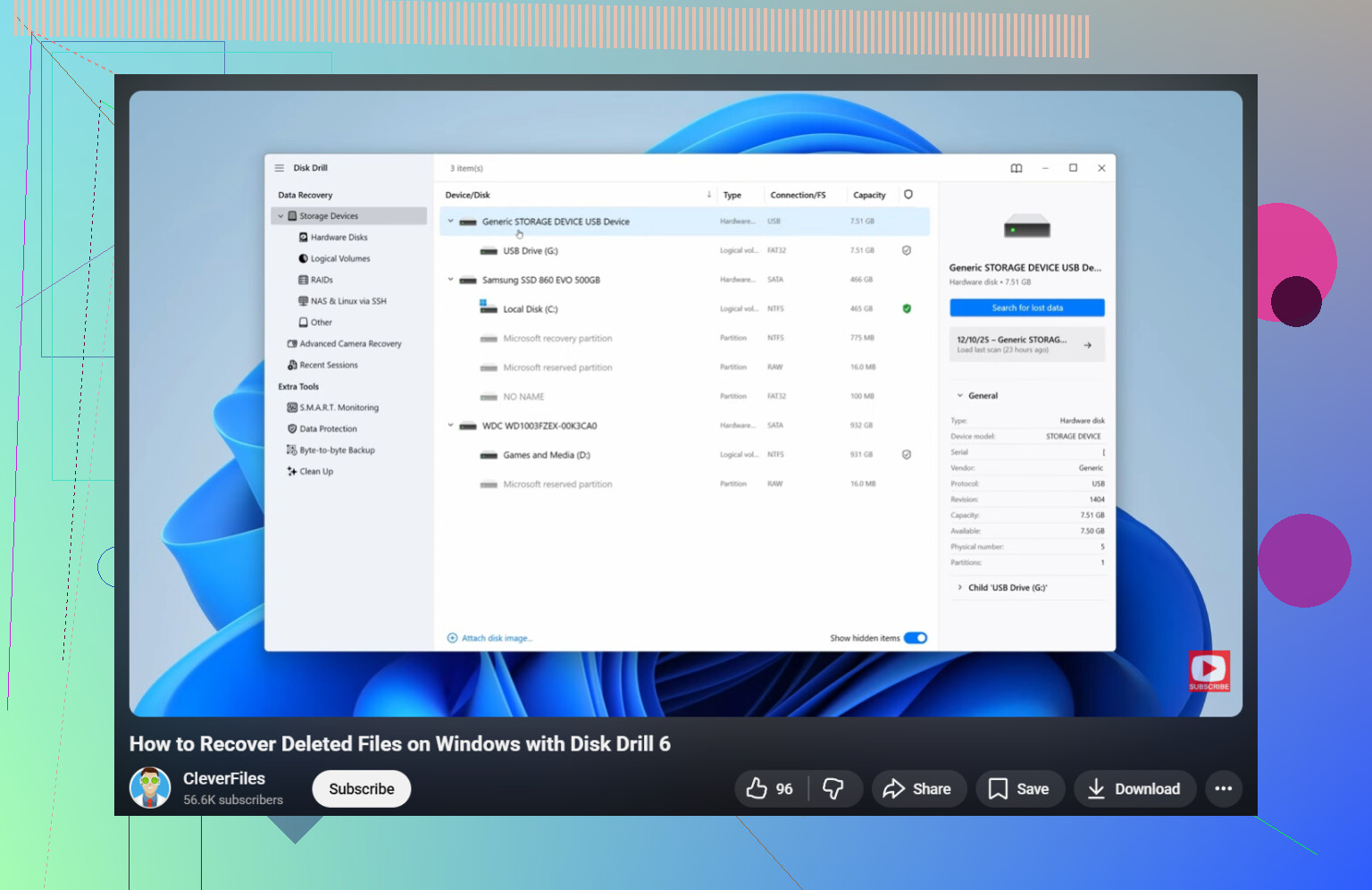
De eerste die ik zou proberen is Disk Drill. Ik heb het gebruikt op een geformatteerde USB-stick en het was veel minder irritant dan sommige oudere herstelapps. De scan vond verwijderde bestanden, en in mijn geval behield het veel van de oorspronkelijke namen en mappen, wat me uren bespaarde.
De basisstappen zijn eenvoudig:
- Installeer Disk Drill indien mogelijk op een andere schijf.
- Start het en kies de schijf waarop de bestanden waren opgeslagen.
- Klik op Zoeken naar verloren gegevens en laat de scan voltooien.
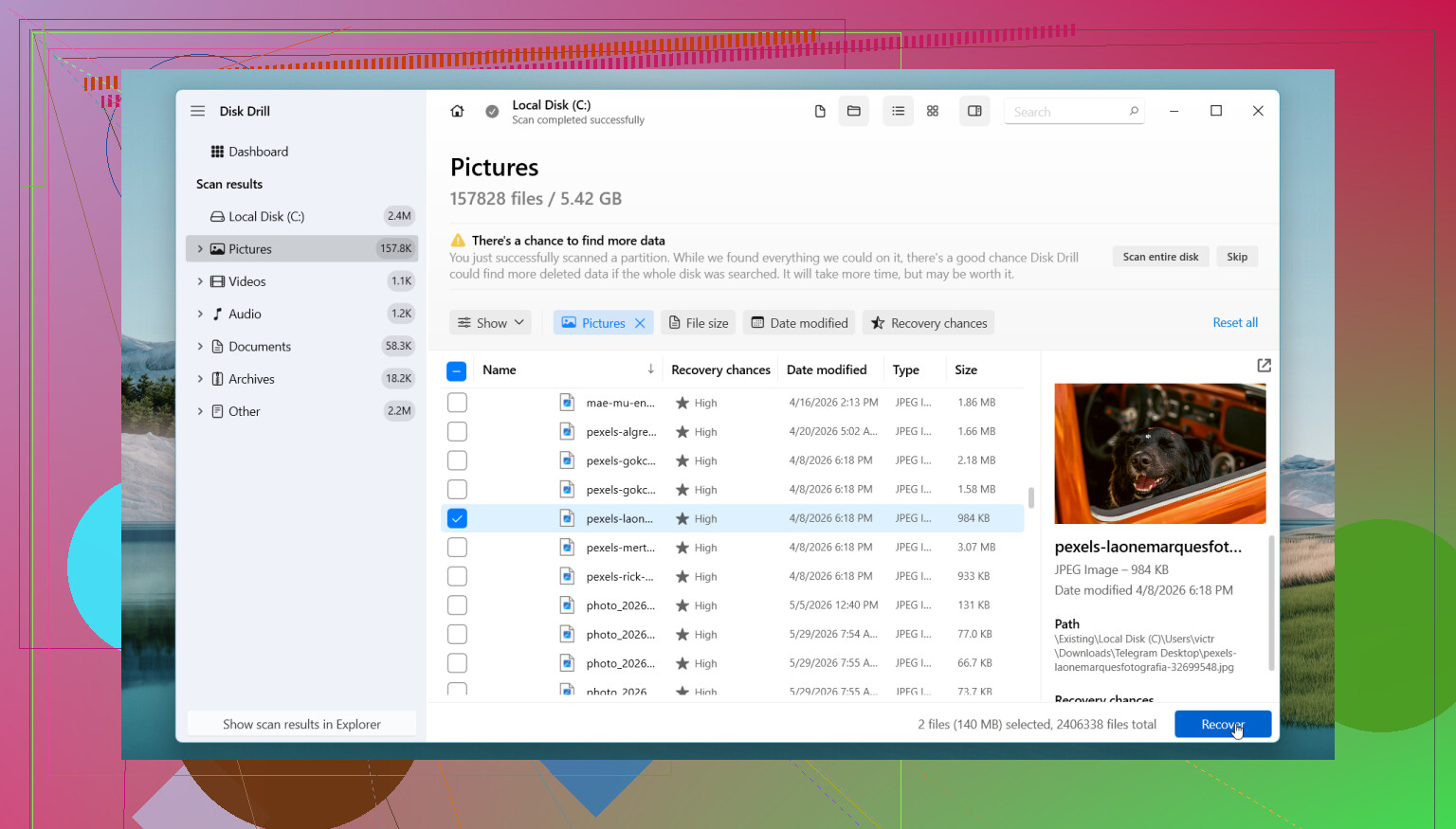
- Gebruik zoeken en filters om het aantal resultaten te beperken.
- Bekijk bestanden vooraf waar een voorbeeld mogelijk is.
- Herstel de bestanden naar een andere schijf, niet naar dezelfde.
De gratis Windows-versie biedt onbeperkt scannen en voorbeelden bekijken, en herstelt tot 100 MB. Voor kleine documenten of een paar foto's is dat vaak genoeg om te bevestigen of de bestanden er nog zijn voordat je geld uitgeeft.
Als je een gratis optie wilt, doet PhotoRec het nog steeds prima. Ik heb het ook gebruikt. Het vindt veel, maar de uitvoer is rommelig. Je raakt vaak de oorspronkelijke bestandsnamen en mapstructuur kwijt, waardoor je uiteindelijk met de hand een stapel herstelde bestanden moet uitzoeken. Goede tool, ruwe ervaring.
Er zijn situaties waarin ik niet zou blijven doorgaan met software:
- De schijf maakt klikkende, schurende of andere vreemde geluiden.
- Windows ziet de schijf helemaal niet meer.
- De schijf blijft de verbinding verbreken.
- De SSD of HDD lijkt fysiek beschadigd.
- De bestanden zijn belangrijk genoeg dat je niet wilt gokken.
- Herstelsoftware vindt niets.
Op dat punt zou ik stoppen. Meer doe-het-zelfpogingen maken dingen soms erger, vooral bij defecte hardware. Een herstelbedrijf kost meer, maar als de gegevens belangrijk zijn, helpt wachten meestal niet.
Dus ja, controleer eerst back-ups. Houd daarna de activiteit op de schijf laag en handel snel. Als het opslagapparaat nog gezond is, zijn je kansen meestal veel beter dan mensen denken.
Allereerst, stop met het gebruik van de SSD. Browse niet, installeer niets, kopieer niets en voer geen updates uit op die schijf. Bij SSD’s is TRIM het grote probleem. Zodra Windows de SSD vertelt dat die blokken vrij zijn, dalen de herstelkansen snel.
Ik ben het met @mikeappsreviewer eens dat je eerst back-upbronnen moet controleren. Waar ik een beetje van mening verschil: ik zou niet veel tijd besteden aan het testen van allerlei tools op dezelfde machine als de bestanden belangrijk zijn. Elke extra herstart en installatie is een risico.
De beste doe-het-zelfaanpak is dit:
- Schakel de pc uit.
- Sluit de SSD aan op een andere Windows-pc als secundaire schijf, of start op vanaf een USB-herstelomgeving.
- Maak eerst een byte-voor-byte-image van de SSD, als je daar ruimte voor hebt. Gebruik de image voor het scannen, niet de originele schijf.
- Voer het herstel uit op de image.
Die imagestap is erg belangrijk. Het geeft je één schone kans. Als een scan misgaat of je op het verkeerde klikt, heb je de bron nog steeds. Mensen slaan dit over en krijgen daar spijt van.
Qua software is Disk Drill een solide keuze omdat het goed omgaat met scans van verwijderde bestanden en je snel een voorbeeld van de resultaten laat zien. Als het de oorspronkelijke bestandsnamen en mappaden toont, zijn je kansen beter. Herstel alles naar een andere schijf. Nooit terug naar dezelfde SSD, ja, zelfs niet als Windows zeurt over ruimtegebrek.
Als Disk Drill alleen RAW-bestanden met algemene namen vindt, heeft TRIM waarschijnlijk al een deel van de gegevens geraakt. Sorteer dan op bestandstype, datum en grootte. Richt je eerst op de belangrijkste dingen.
Voer dit ook alleen uit in de Opdrachtprompt op de getroffen schijf als je bestandssysteembeschadiging vermoedt, niet bij een eenvoudige verwijdering:
chkdsk X: /f
Ik weet dat sommige mensen CHKDSK op elk opslagprobleem loslaten. Ik niet. Bij verwijderingsgevallen doet het vaak niets nuttigs en maakt het de boel een beetje onduidelijker.
Als je een duidelijke handleiding wilt, behandelt deze Windows-gids voor herstel van verwijderde bestanden op SSD’s en pc’s het proces op een heldere manier.
Als het om zakelijke, juridische of familiebestanden gaat die je niet kunt vervangen, sla doe-het-zelf dan over na één scanpoging. Herstel in een lab kost meer, maar herhaalde pogingen thuis kosten gegevens.
Eén ding dat ik zou toevoegen aan wat @mikeappsreviewer en @nachtschatten zeiden: controleer of de verwijderde bestanden ooit zijn geopend door een app die eigen tijdelijke/autosave-kopieën bewaart. Dat werkt soms wanneer echte bestandsherstelmethoden niets opleveren.
Voorbeelden:
- Word, Excel, PowerPoint: zoek naar AutoHerstel of niet-opgeslagen documenten
- Photoshop, Premiere, CAD-apps: veel bewaren herstelcaches
- Notepad++ en sommige editors: sessiesnapshots
- Browserdownloads of e-mailbijlagen: misschien nog gecachet of elders nog aanwezig in Verzonden/Downloads
Ook ben ik het een beetje oneens met de invalshoek run CHKDSK als er misschien bestandssysteembeschadiging is, tenzij je al weet dat er corruptie is. Bij een eenvoudige verwijdering is CHKDSK meestal gewoon extra gerommel met de schijf. Niet echt mijn favoriete zet om eerlijk te zijn.
Een andere over het hoofd geziene Windows 11-optie is Windows File Recovery van Microsoft. Het is alleen via de opdrachtregel en nogal onhandig, maar omdat het Microsofts eigen tool is, proberen sommige mensen dat liever eerst voordat ze betaalde apps gebruiken. Voor SSD-herstel geldt echter: als je iets snellers wilt om de resultaten te doorzoeken, is Disk Drill meestal veel makkelijker omdat het bekijken en filteren van herstelde bestanden enorm veel tijd bespaart.
Als je gaat scannen:
- zoek eerst op exacte extensie
- sorteer op oorspronkelijk pad indien beschikbaar
- herstel eerst alleen de echt noodzakelijke bestanden
- sla herstelde bestanden op een externe schijf op
En als de bestanden van de systeem-SSD zijn verwijderd, blijf dan niet steeds opnieuw opstarten in diezelfde Windows-installatie. Elke aanmelding schrijft op de achtergrond rommel weg. Sluwe kleine schrijfacties tellen op.
Als je gerichter wilt lezen, heeft deze thread goede tips voor herstel van verwijderde bestanden in Windows 11 en advies voor SSD-herstel.
Korte versie: autosaves van apps, tijdelijke mappen en Windows File Recovery zijn de moeite waard om te controleren voordat je ervan uitgaat dat de SSD echt alles heeft opgegeten.
Eén invalshoek die ik niet genoeg benadrukt zie: controleer de Windows Search-index en app-MRU-lijsten vóór volledige recovery. Klinkt vreemd, maar als de bestanden onlangs zijn geopend, kun je soms exacte bestandsnamen en oorspronkelijke locaties achterhalen via Recente bestanden, jumplists, recente Office-documenten, recente Adobe-lijsten of zelfs de thumbnailcache. Dat helpt enorm wanneer recoverytools honderden vergelijkbare bestanden teruggeven.
Ik ben het met @nachtschatten, @ombrasilente en @mikeappsreviewer eens over het vermijden van schrijfacties, maar ik ben er minder van overtuigd dat CHKDSK ook maar enigszins thuishoort in een gewone verwijderingszaak. Als de SSD gezond is en het probleem simpelweg is Ik heb dingen verwijderd, dan zou ik hersteltools voor het bestandssysteem met rust laten.
Een paar extra controles:
- OneDrive-versiegeschiedenis als de bestanden gesynchroniseerd waren, niet alleen de prullenbak ervan
- Windows.old als dit na een update/reset is gebeurd
- E-mailbijlagen die je hebt verzonden of ontvangen
- Gecachte exports van apps zoals Lightroom, Premiere, IDE’s enz.
- Netwerkshares / NAS-snapshots als de map was omgeleid
Over Disk Drill: goede keuze als je snel een eerste diagnose wilt.
Voordelen
- eenvoudige preview
- filters op type/datum
- behoudt namen/paden vaak beter dan tools die alleen op carving vertrouwen
- minder omslachtig dan opdrachtregelopties
Nadelen
- gratis recovery op Windows is beperkt
- SSD + TRIM kan nog steeds betekenen dat er weinig te herstellen valt
- diepe scans kunnen veel rommel opleveren als metadata verdwenen is
Als je het gebruikt, zou ik eerst alleen de bestandstypen en mappen kiezen die je belangrijk vindt in plaats van alles te herstellen. Bij SSD’s is de vraag vaak niet welke app is het beste? maar heeft TRIM je kans al tot nul gereduceerd? Disk Drill kan daar snel antwoord op geven, en dat is op zichzelf eerlijk gezegd al waardevol.