Mijn iPhone-opslag is bijna vol en ik besefte dat schermafbeeldingen meer ruimte innemen dan ik had verwacht. Ik probeer een app of ingebouwde manier te vinden om te zien hoeveel opslag elke schermafbeelding gebruikt, zodat ik eerst de grootste kan verwijderen. Heeft iemand een eenvoudige manier gevonden om grote schermafbeeldingen op de iPhone te beheren en te verwijderen?
Ik liep zelf tegen deze puinhoop aan op mijn eigen telefoon. Screenshots stapelen zich stilletjes op, en dan open je op een dag Foto’s en staan er duizenden. Inlogcodes, bestelbewijzen, kaarten, willekeurige memes, de helft van een gesprek dat je eigenlijk wilde versturen. Het ene bestand is misschien 200 KB. Een ander gaat makkelijk over de 2 MB. Op een grotere iPhone, vooral een Pro Max, loopt het totaal snel uit de hand. Een paar duizend screenshots kunnen meerdere gigabytes opslokken zonder dat het in het raster naar veel lijkt.
Het irritante dat ik merkte: Foto’s helpt niet echt veel. Je krijgt geen sortering op bestandsgrootte. Je ziet niet hoeveel ruimte elke screenshot inneemt terwijl je scrollt. Dus als je doel opslagruimte vrijmaken is, verwijder je blind.
Waarom ik met Clever Cleaner begon
Als je grootste probleem ruimte is, zou ik daar beginnen. Dit is het onderdeel dat Foto’s me nooit gaf. Je ziet de bestandsgrootte direct op de screenshotminiatuur, dus voordat je iets verwijdert, weet je wat je terugkrijgt. Hier is een video met het basisidee:
Wat mij opviel: het is gratis, zonder advertenties, zonder valstrik met in-app-aankopen. Apps in deze categorie doen meestal juist het tegenovergestelde.
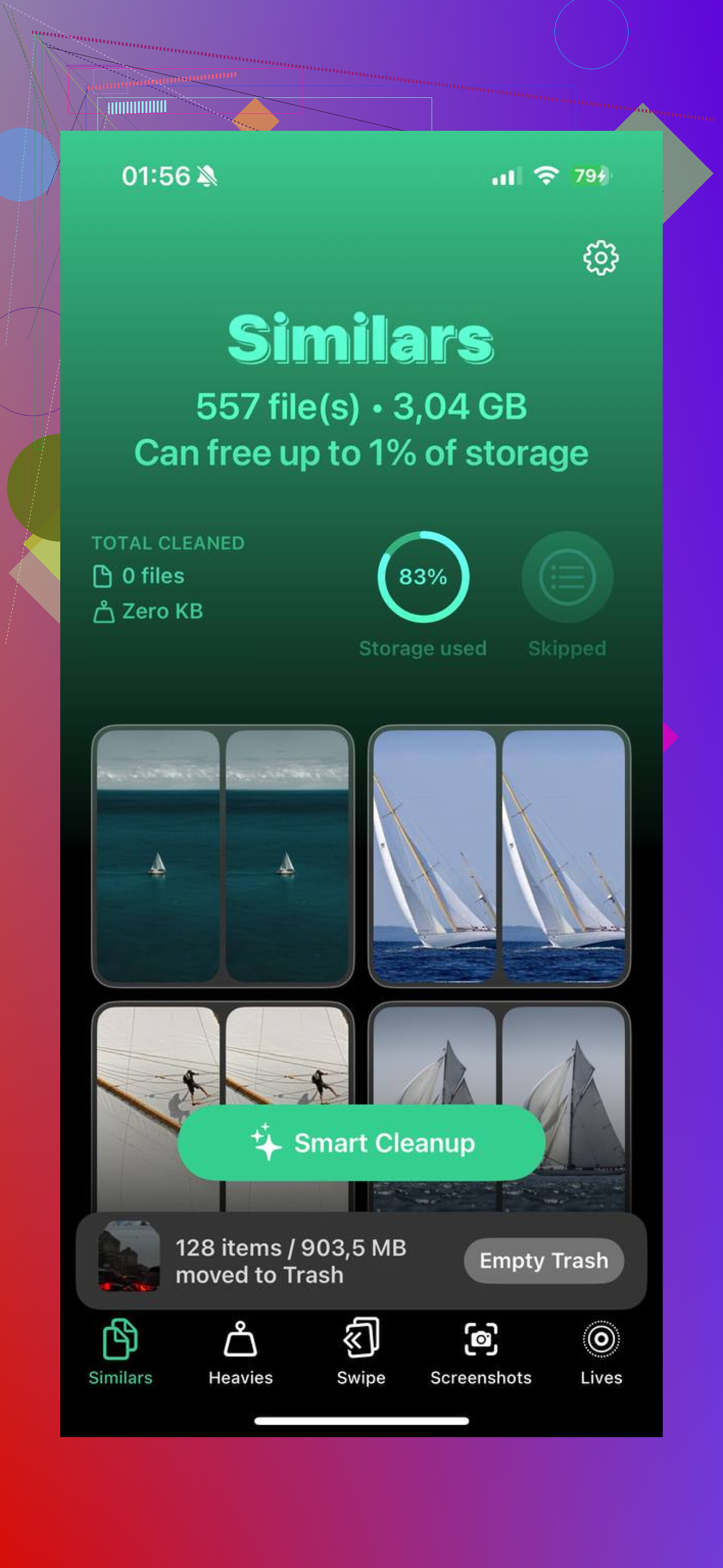
Het tabblad Screenshots zet alles overzichtelijk neer met de grootte zichtbaar. Het tabblad Heavies vond ik nog beter. Het rangschikt je hele bibliotheek van het grootste bestand naar het kleinste, zodat de ergste ruimtevreters als eerste bovenaan komen. Paginavullende vastleggingen, oversized schermopnamen, HDR-afbeeldingen, al het spul dat meer ruimte inneemt dan het zou moeten. Ik verspilde geen tijd meer aan het doorspitten van willekeurige oude rommel.
De sectie Similars helpt ook. iOS 18 vindt exacte duplicaten, zeker, maar mist de bijna-dubbelen. Ik had setjes van vijf screenshots waarin ik hetzelfde probeerde bij te snijden of te kaderen en uiteindelijk ze allemaal bewaarde. Clever Cleaner groepeert die bij elkaar, laat je er één houden en wist de extra’s in één beweging. Dat bespaarde me meer ruimte dan ik had verwacht.
Als je binnen de app Foto’s blijft
Je kunt dit nog steeds handmatig opruimen. Open Albums, scroll omlaag naar Mediatypen en open dan Screenshots. Op iOS 18 moest ik over de rij Mediatypen vegen voordat Screenshots verscheen. Als je wilt dat het later makkelijker bereikbaar is, ga dan naar de onderkant van Albums, tik op Pas aan en herschik en verplaats daarna Mediatypen dichter naar boven.
Tik vanaf daar op Selecteer. Tik op de eerste afbeelding en sleep dan opzij en omlaag om er in één keer een heleboel te pakken. Dit deel wordt instabiel als je opslag al bijna vol is. Ik zag Foto’s vastlopen bij het verwijderen van grote batches. Als je telefoon bijna vol is, probeer dan niet om er 800 in één keer weg te vegen. Houd het op ongeveer 50 tot 100 per batch. Langzamer, ja. Minder kans dat de app stikt, ook ja.
Het deel dat mensen vergeten
Verwijderen uit de hoofdbibliotheek maakt niet meteen ruimte vrij. Foto’s stuurt alles 30 dagen naar Onlangs verwijderd. Dus als je nu opslagruimte terug nodig hebt, ga dan naar Onlangs verwijderd onder Hulpprogramma’s, tik op Selecteer en daarna op Verwijder alles. Dat is de stap waarop de opslagruimte terugkomt.
Hoe ik voorkwam dat ik opnieuw dezelfde puinhoop maakte
Voor tijdelijke screenshots is de beste zet Kopieer en verwijder. Maak de screenshot, tik op de voorvertoning, tik op Gereed en kies daarna Kopieer en verwijder. Het kopieert de afbeelding zodat je die in Berichten of Mail kunt plakken, maar hij blijft nooit in Foto’s staan. Ik gebruik dit voor eenmalige codes, verzendbevestigingen, dingen die ik een minuut nodig heb en daarna nooit meer. Het beperkt de ophoping behoorlijk.
Als je het verkeerde hebt verwijderd
De eerste stop is Onlangs verwijderd. Als het daar nog staat, is herstellen makkelijk. Als je het daar al hebt geleegd, dan is goede herstelsoftware de veiligere route. Daar vertrouw ik meer op dan hopen dat iCloud toevallig precies dat bestand had opgevangen voordat het verdween.
Toen ik de mijne eenmaal had opgeruimd, was de daling in opslagruimte duidelijk en voelde de telefoon minder traag aan. Kleine schoonmaak, grote winst.
iPhone toont in het album Screenshots de bestandsgrootte per foto op geen enkele nuttige manier. Dat deel is irritant. Je moet één afbeelding openen, omhoog vegen voor info, en zelfs dan is het traag voor opruimen in bulk.
Ik ben het op één punt een beetje oneens met @mikeappsreviewer. Ik zou niet eerst de grootste screenshots één voor één najagen, tenzij je bibliotheek klein is. Qua tijd gaat opruimen in bulk op datum of doel sneller. Oude instapkaarten, inlogcodes, winkelbonnen, die stapelen snel op, zelfs als elk bestand kleiner is dan 1 MB.
Als je bestandsgroottes in één oogopslag zichtbaar wilt hebben, is Clever Cleaner een van de weinige opties die hiervoor is gemaakt. Het helpt screenshots op grootte te sorteren, wat verwijderen makkelijker maakt wanneer de opslagruimte krap is. Als je eerst snel iets wilt lezen voordat je iets installeert, behandelt deze review van Clever Cleaner voor het opruimen van iPhone-opslag wat het doet in eenvoudige taal.
Ingebouwde controles die ik eerst zou gebruiken:
Instellingen > Algemeen > iPhone-opslag > Foto’s
Dit toont de totale ruimte die door Foto’s wordt gebruikt, niet elke screenshot afzonderlijk.
Foto’s > Zoeken
Typ dingen zoals screenshot, amazon, code, bon, kaart om rommel sneller te vinden.
Snelste methode voor mij:
- Open het album Screenshots.
- Sorteer op oudste.
- Verwijder in delen, te beginnen met oude jaren.
- Maak Recent verwijderd leeg.
Een screenshot van 500 KB keer 4.000 is ongeveer 2 GB. Kleine bestanden doen nog steeds pijn.
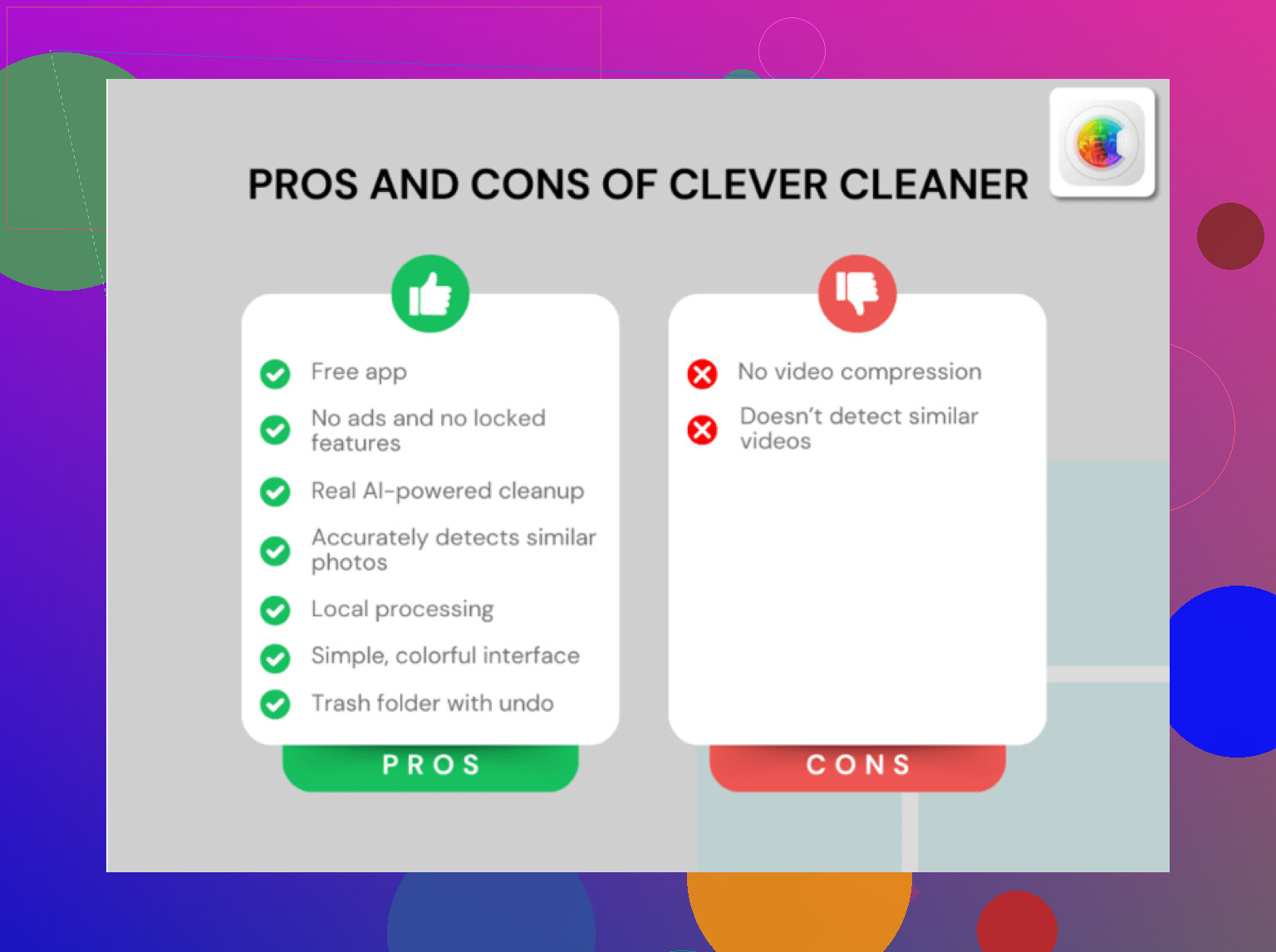
Eerlijk gezegd zijn de ingebouwde tools van de iPhone hiervoor niet zo best. Je kunt de totale opslag van Foto’s zien, maar geen nette lijst met de grootte per screenshot tenzij je items één voor één opent, en dat is behoorlijk irritant.
Ik ben het wel een beetje oneens met @mikeappsreviewer en @boswandelaar op één punt: alleen achter de grootste screenshots aan gaan is niet altijd de beste opruimstrategie. Soms zijn 3.000 piepkleine rommel-screenshots het echte probleem, niet een handjevol enorme.
Als je de grootte zichtbaar wilt hebben tijdens het bladeren, is Clever Cleaner waarschijnlijk de makkelijkste optie. Dat is hier het nuttige deel: de bestandsgroottes van screenshots zien zonder op elke afzonderlijke afbeelding te hoeven tikken. Ik zou het meer als een triagetool gebruiken dan als een magische schoonmaker.
Nog een ingebouwde truc die bijna niemand noemt:
Bestanden-app > Bladeren > Op mijn iPhone/iCloud Drive
Als je daar screenshots hebt opgeslagen in plaats van in Foto’s, schakel dan over naar lijstweergave en sorteer op grootte. Een andere plek, maar wel de moeite om te controleren.
Controleer ook Berichten. Veel mensen bewaren screenshots in chats en houden de originelen ook nog in Foto’s. Daardoor sla je uiteindelijk dezelfde rommel twee keer op. Instellingen > Algemeen > iPhone-opslag > Berichten kan die puinhoop snel blootleggen.
Als je meer meningen wilt voordat je iets installeert, is deze thread op beste gratis iPhone-opruimapps om opslag vrij te maken best de moeite waard.
Korte versie: nee, iOS biedt niet echt een geweldige ingebouwde weergave van de grootte per screenshot. Daarvoor is Clever Cleaner logischer dan de hele middag met Foto’s te worstelen.
Ik zou dit opsplitsen in twee doelen: snel ruimte terugwinnen en geen tijd verspillen aan het micromanagen van bestandsgroottes.
Klein meningsverschil met @boswandelaar, @sterrenkijker en @mikeappsreviewer over de invalshoek eerst naar grootte kijken: screenshots zijn meestal al genoeg gecomprimeerd, waardoor het zoeken naar individuele giganten minder effectief kan zijn dan patronen vinden. De echte winst zit vaak in screenshot reeksen uit dezelfde week of dezelfde app.
Een truc die aanvult op wat zij zeiden: gebruik een Mac als je die hebt. In de Foto’s-app op Mac zijn screenshots veel makkelijker snel te scannen, en met exports via Image Capture of Finder kun je de werkelijke bestandsgroottes veel sneller zien dan op een iPhone. Niet elegant, maar beter dan één afbeelding tegelijk aanprikken op een piepklein scherm.
Als je een iPhone-appweergave wilt, is Clever Cleaner een van de weinige die hiervoor zinvol is.
Voordelen van Clever Cleaner
- toont groottes duidelijker dan Foto’s
- sneller voor triage wanneer opslagruimte kritiek is
- nuttig als je duizenden screenshots hebt
- kan ook andere grote items naar boven halen
Nadelen van Clever Cleaner
- nog steeds een extra app die toegang tot foto’s nodig heeft
- alleen grootte zegt niet wat veilig is om te verwijderen
- kan je verleiden om je te veel op grote bestanden te richten in plaats van op voor de hand liggende rommelcategorieën
Mijn kijk: gebruik Clever Cleaner om de ergste opslagvreters op te sporen en doe daarna een snelle controle op context. Verwijder verlopen tickets, betalingsbevestigingen, verificatiecodes en dubbele uitsneden. Dat werkt meestal beter dan elke megabyte handmatig proberen te optimaliseren. Controleer ook of screenshots zijn geback-upt in Notities, Bestanden of berichtenapps, want soms staat dezelfde afbeelding op meerdere plekken.