Ich habe versehentlich einige wichtige Dateien gelöscht und dann den Papierkorb auf meinem Windows-PC geleert. Ich brauche Hilfe dabei, den sichersten Weg zu finden, um aus dem Papierkorb gelöschte Dateien wiederherzustellen, ohne etwas zu überschreiben oder die Wiederherstellung zu erschweren.
Wenn Sie den Papierkorb geleert haben und dann feststellen, dass Sie etwas daraus brauchen, verwenden Sie dieses Laufwerk möglichst nicht weiter. Gelöschte Dateien lassen sich oft eine Zeit lang wiederherstellen, weil Windows normalerweise nur den Dateieintrag entfernt und den Speicherplatz als verfügbar markiert. Sobald jedoch neue Daten darübergeschrieben werden, sinken die Chancen auf eine Wiederherstellung erheblich.
Prüfen Sie trotzdem zuerst noch einmal den Papierkorb. Suchen Sie nach dem Dateinamen, aber auch nach dem Ordner, aus dem die Datei ursprünglich stammt. Manchmal befand sich die Datei in einem gelöschten Ordner und ist auf diese Weise leichter zu finden. Wenn Sie sie finden, klicken Sie mit der rechten Maustaste darauf und wählen Sie Wiederherstellen.
Wenn sie definitiv nicht mehr im Papierkorb ist, speichern Sie nichts mehr auf diesem Laufwerk. Installieren Sie dort keine Wiederherstellungstools, laden Sie keine Dateien darauf herunter und erstellen oder kopieren Sie keine neuen Dokumente darauf. Selbst normale Windows-Aktivitäten können den Speicherplatz wiederverwenden, auf dem sich die gelöschte Datei befand.
Prüfen Sie als Nächstes, ob Windows eine ältere Sicherung hat. Gehen Sie zu dem Ordner, in dem sich die Datei früher befand, klicken Sie mit der rechten Maustaste darauf und wählen Sie Vorherige Versionen wiederherstellen. Wenn es eine Version von vor dem Löschen gibt, öffnen Sie sie und kopieren Sie die Datei zurück.
Sie können den Dateiversionsverlauf auch hier öffnen:
Systemsteuerung > System und Sicherheit > Dateiversionsverlauf > Persönliche Dateien wiederherstellen
Verwenden Sie die Pfeile, um durch ältere Sicherungsdaten zu wechseln, und stellen Sie dann die benötigte Datei wieder her, wenn sie angezeigt wird.
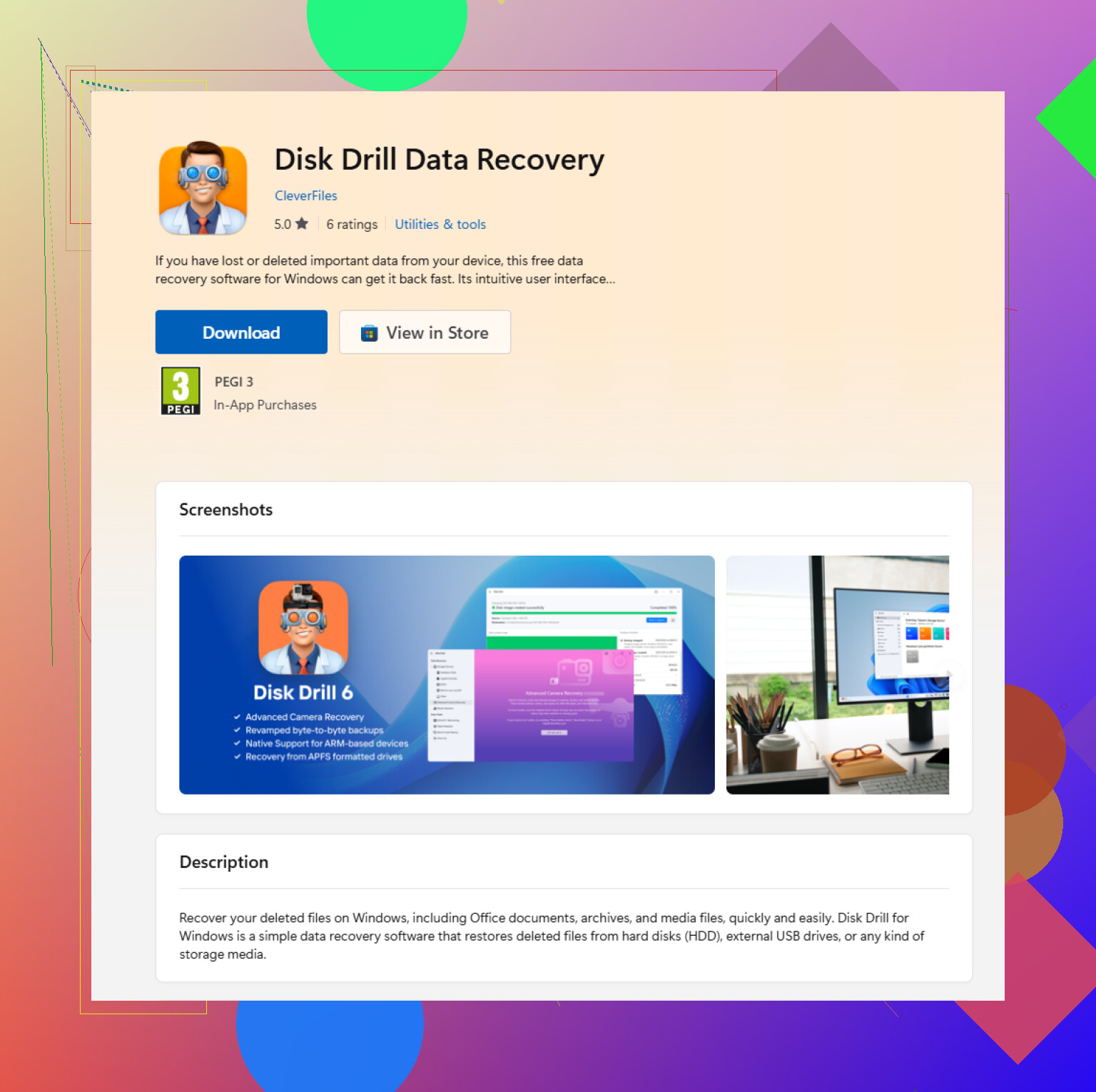
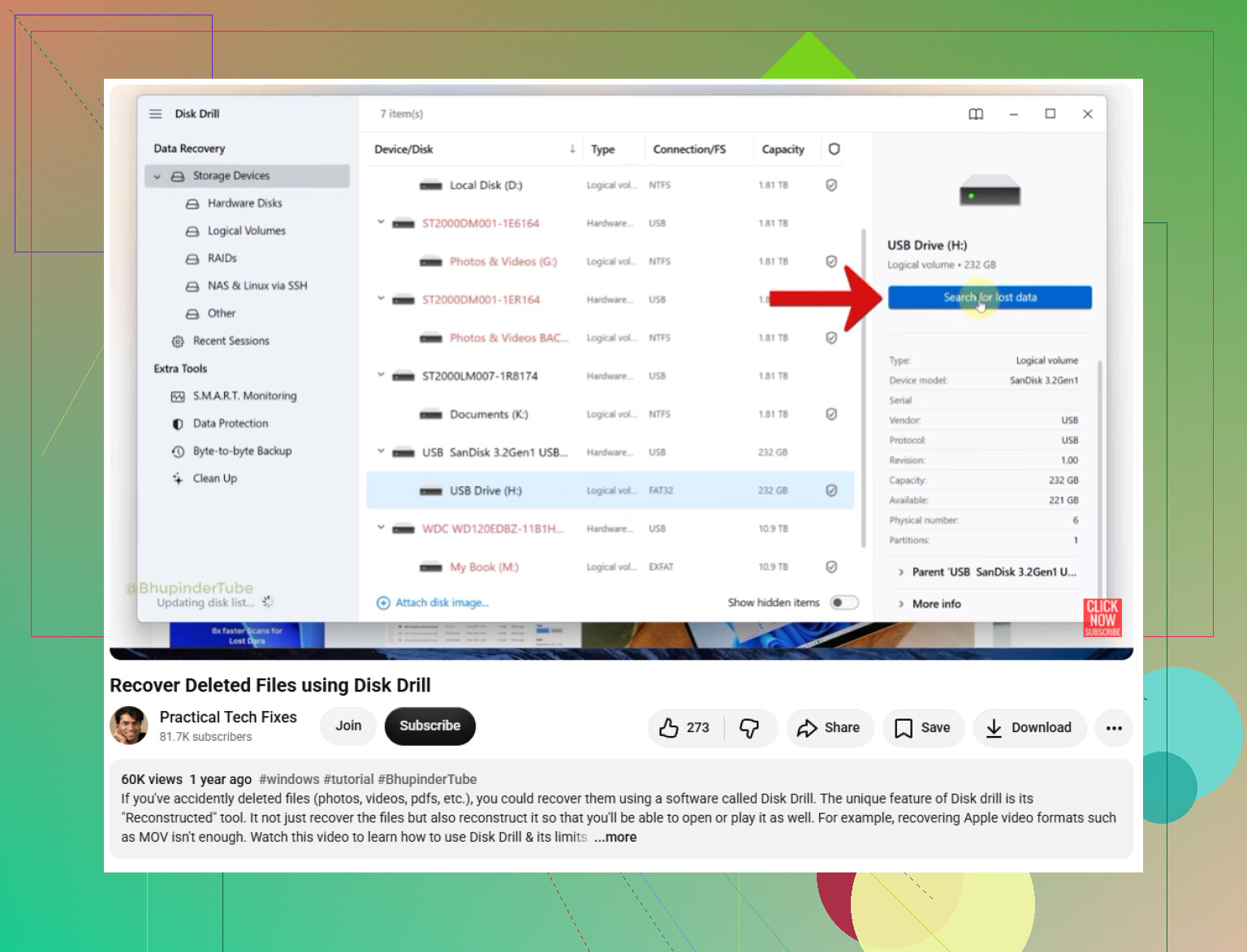
Wenn es keine Sicherung gibt, ist Ihre nächste Option eine Wiederherstellungssoftware. Ein Tool wie Disk Drill kann das Laufwerk nach gelöschten Dateien durchsuchen, die Windows nicht mehr anzeigt.
Der allgemeine Ablauf ist:
- Installieren Sie die Wiederherstellungs-App auf einem anderen Laufwerk, nicht auf dem, von dem die Datei gelöscht wurde.
- Wählen Sie das Laufwerk aus, auf dem sich die gelöschte Datei befand.
- Führen Sie die Suche nach verlorenen Daten aus.
- Prüfen Sie die Ergebnisse und sehen Sie sich Dateien nach Möglichkeit in der Vorschau an.
- Stellen Sie die gewünschten Dateien auf einem anderen Laufwerk wieder her.
Ein Tiefenscan kann manchmal Daten finden, selbst wenn der ursprüngliche Dateiname oder der Ordnerpfad nicht mehr vorhanden ist. Die Vorschau ist nützlich, weil sie zeigt, ob die Datei noch lesbar aussieht, aber Sie sollten die wiederhergestellte Kopie danach trotzdem öffnen und überprüfen.
Disk Drill kann unter Windows möglicherweise eine begrenzte Menge kostenloser Wiederherstellung enthalten, aber dieses Limit kann sich ändern. Prüfen Sie die App oder die offizielle Website auf das aktuelle Kontingent.
Noch etwas: SSDs sind ein anderer Fall. Wenn sich die gelöschte Datei auf einer SSD befand, hat TRIM die zugrunde liegenden Datenblöcke möglicherweise bereits gelöscht. In diesem Fall finden Wiederherstellungstools möglicherweise nichts Brauchbares mehr zur Wiederherstellung.
Die Kurzfassung lautet also: Verwenden Sie das Laufwerk nicht weiter, prüfen Sie Sicherungen und scannen Sie bei Bedarf von einem anderen Laufwerk aus. Je schneller Sie handeln, desto besser sind in der Regel Ihre Chancen.
Stellen Sie nichts auf demselben Laufwerk wieder her. Das ist der Fehler, den viele nach einem Scan machen, und dabei können genau die Dateien überschrieben werden, die sie zu retten versuchen. Wenn es sich um Ihr Laufwerk C: handelte, ist die sicherste und günstige Vorgehensweise, den PC herunterzufahren, das Laufwerk an einen anderen Computer anzuschließen und es von dort aus zu scannen. Wenn Sie das nicht tun können, führen Sie ein portables Wiederherstellungstool von einem USB-Laufwerk aus und speichern Sie die wiederhergestellten Dateien auf einem anderen USB-Laufwerk oder einer externen Festplatte. Disk Drill ist zum Scannen und zur Vorschau in Ordnung, aber kaufen Sie nichts, bevor es Ihre Dateien tatsächlich in brauchbarem Zustand anzeigt. Wenn die Dateien mit OneDrive, Google Drive, Dropbox oder einem E-Mail-Anhang synchronisiert wurden, prüfen Sie auch dort die Papierkorb- und Versionsverlauf-Bereiche, denn das geht oft schneller als eine Dateiwiederherstellung von einem halb genutzten Windows-Laufwerk.
Führen Sie keine Bereinigung, chkdsk, Defragmentierung, Reparaturtools oder irgendetwas aus, das verspricht, die Festplatte zu optimieren, bevor Sie kopiert haben, was Sie noch kopieren können. Das sind genau die Arten von Maßnahmen, die harmlos klingen, die Leute deshalb ausprobieren, die aber auf das Laufwerk schreiben und die Wiederherstellung verschlimmern können.
Ich stimme dem früheren Rat zu, nichts auf demselben Laufwerk wiederherzustellen, aber ich würde noch einen Schritt weitergehen, wenn die Dateien sehr wichtig sind: Scannen Sie das ursprüngliche Laufwerk nicht immer wieder mit fünf verschiedenen Tools. Jeder Startvorgang, jeder Browser-Download, jede temporäre Datei, jedes Update, jeder Thumbnail-Cache und jeder Wiederherstellungsversuch ist eine weitere Chance für Windows, den gelöschten Speicherplatz erneut zu verwenden.
Wenn dies Ihr Haupt-Windows-Laufwerk ist, sieht die sicherste Reihenfolge eher so aus:
- Fahren Sie den Rechner herunter.
- Bauen Sie das Laufwerk aus, wenn Sie können, oder starten Sie von einer USB-Umgebung, wenn Sie wissen, wie das geht.
- Kopieren oder erstellen Sie zuerst ein Image des Laufwerks auf ein anderes Laufwerk, wenn die Daten wichtig genug sind.
- Führen Sie die Wiederherstellung nach Möglichkeit gegen die Kopie oder das Image durch.
- Speichern Sie wiederhergestellte Dateien auf einem vollständig separaten Datenträger.
Dieser Teil mit dem zuerst erstellten Image wird oft übersprungen, weil er sich nach zusätzlicher Arbeit anfühlt. Bei ein paar Familienfotos lohnt sich der Aufwand vielleicht nicht. Bei Geschäftsdateien, Steuerunterlagen, Schularbeiten, Kundendaten usw. schon. Das Scannen des Images bedeutet, dass Sie das Original immer noch im selben Zustand haben, falls das erste Tool schlechte Ergebnisse liefert.
Wenn Sie Software direkt ausprobieren wollen, ist Disk Drill als erster Durchgang in Ordnung, weil die Vorschaufunktion Ihnen zeigen kann, ob die Datei tatsächlich lesbar ist, bevor Sie Zeit damit verschwenden, unbrauchbaren Datenmüll wiederherzustellen. Installieren Sie es nur nicht auf dem Laufwerk, von dem Sie wiederherstellen möchten. Speichern Sie das Programm auf einem anderen Datenträger oder verwenden Sie einen anderen Computer. Dasselbe gilt für die wiederhergestellten Dateien: externe Festplatte, zweites internes Laufwerk, großer USB-Stick, alles außer dem ursprünglichen Speicherort.
Ein günstigerer Weg ist, vor dem Bezahlen für Wiederherstellungssoftware zuerst die naheliegenden Quellen zu prüfen. Schauen Sie in den Papierkorb von OneDrive, in gelöschte Dateien bei Dropbox, in den Papierkorb von Google Drive, in E-Mail-Anhänge, Browser-Downloads, den Windows-Dateiversionsverlauf, Telefonsicherungen und alte USB-Laufwerke. Manchmal verbringen Leute Stunden damit, beschädigte Fragmente zu rekonstruieren, während dasselbe Dokument in einem E-Mail-Verlauf von letzter Woche liegt.
Seien Sie auch bei SSDs realistisch. Wenn sich die gelöschten Dateien auf einer modernen SSD befanden und Windows Zeit hatte, TRIM auszuführen, zeigt Wiederherstellungssoftware möglicherweise Dateinamen an, aber der Inhalt kann verschwunden oder voller Nullen sein. Das bedeutet nicht, dass die Software versagt. Das bedeutet, dass dem Laufwerk mitgeteilt wurde, dass die gelöschten Blöcke nicht mehr benötigt werden. Bei einer alten magnetischen Festplatte stehen die Chancen normalerweise besser, solange der Speicherplatz nicht wiederverwendet wurde.
Wenn das Laufwerk mit BitLocker verschlüsselt ist, vergessen Sie nicht, dass Wiederherstellungstools möglicherweise das entsperrte Volume scannen müssen und nicht nur den rohen verschlüsselten Datenträger. Stellen Sie sicher, dass Sie den BitLocker-Wiederherstellungsschlüssel haben, bevor Sie das Laufwerk bewegen oder von anderen Medien booten, denn sich beim Versuch, gelöschte Dateien wiederherzustellen, selbst auszusperren, ist eine sehr ärgerliche Art, das Problem noch größer zu machen.
Für den eigentlichen Wiederherstellungsversuch würde ich in dieser Reihenfolge vorgehen: zuerst Cloud-Speicher und Backups prüfen, dann frühere Versionen und den Dateiversionsverlauf, dann einen einzigen sorgfältigen Scan von einem anderen Laufwerk aus durchführen und danach entscheiden, ob die in der Vorschau angezeigten Dateien die Wiederherstellung wert sind. Wenn die fehlenden Dateien viel Geld wert sind oder nicht neu erstellt werden können, hören Sie auf zu experimentieren und sprechen Sie mit einem Datenrettungsdienst, bevor das Laufwerk noch mehr verwendet wird.
Den PC im Leerlauf auf dem Desktop zu lassen, kann trotzdem weiter auf dasselbe Laufwerk schreiben, besonders wenn es das Windows-Laufwerk ist. Indizierung, Browser-Caches, Updates, Antivirus-Protokolle, Miniaturansichten und Sync-Clients warten nicht darauf, dass Sie etwas tun. Wenn die Dateien also wichtig sind, würde ich den Rechner nicht so behandeln, als wäre er pausiert, nur weil Sie nicht herumklicken.
Bevor Sie einen Wiederherstellungsscan ausführen, stellen Sie sicher, dass Sie wissen, wo die Dateien tatsächlich gespeichert waren. Der Papierkorb ist nicht ein einziger magischer Ort für jede Festplatte. Wenn die Dateien von D:, einem externen Laufwerk, einer SD-Karte oder einem synchronisierten Ordner gelöscht wurden, müssen Sie von diesem ursprünglichen Speicherort wiederherstellen und nicht nur C: scannen. Netzwerkfreigaben umgehen den Papierkorb oft vollständig, und manche Löschvorgänge auf USB-/externen Laufwerken verhalten sich je nach Einstellungen unterschiedlich. Dieses Detail kann Ihnen Stunden sparen, die Sie sonst mit dem Scannen der falschen Festplatte verschwenden würden.
Ich stimme den anderen zu, dass Sie nicht auf demselben Laufwerk wiederherstellen sollten. Wenn Sie Disk Drill oder ein anderes Wiederherstellungstool verwenden, nutzen Sie es zunächst hauptsächlich als schreibgeschützten Such- und Vorschauschritt. Freuen Sie sich nicht zu früh, nur weil ein Dateiname erscheint. Öffnen Sie die Vorschau, falls verfügbar, stellen Sie eine kleine Stichprobe auf einem anderen Laufwerk wieder her und prüfen Sie dann, ob sich die Datei tatsächlich öffnen lässt und den richtigen Inhalt hat. Ein wiederhergestelltes Word-Dokument mit dem richtigen Namen, aber unbrauchbarem Inhalt ist nicht wirklich wiederhergestellt, und es ist besser, das herauszufinden, bevor Sie viel Zeit damit verbringen, einen ganzen Ordnerbaum wiederherzustellen.