Mijn oude iPhone is erg traag geworden na recente iOS-updates en dagelijks gebruik. Apps haperen, typen loopt vast en het opschonen van de opslag heeft niet veel geholpen. Ik probeer de prestaties van mijn iPhone te verbeteren zonder alles te wissen, als dat mogelijk is. Is een fabrieksreset echt de beste optie, of zijn er andere oplossingen die het waard zijn om eerst te proberen?
Als een oudere iPhone traag aanvoelt, is opnieuw opstarten meestal niet de echte oplossing. Een fabrieksreset kan in sommige gevallen helpen, maar pakt ook niet de dingen aan die dagelijkse vertraging meestal veroorzaken: batterijbeperking, extra visuele effecten, achtergrondactiviteit en weinig opslagruimte.
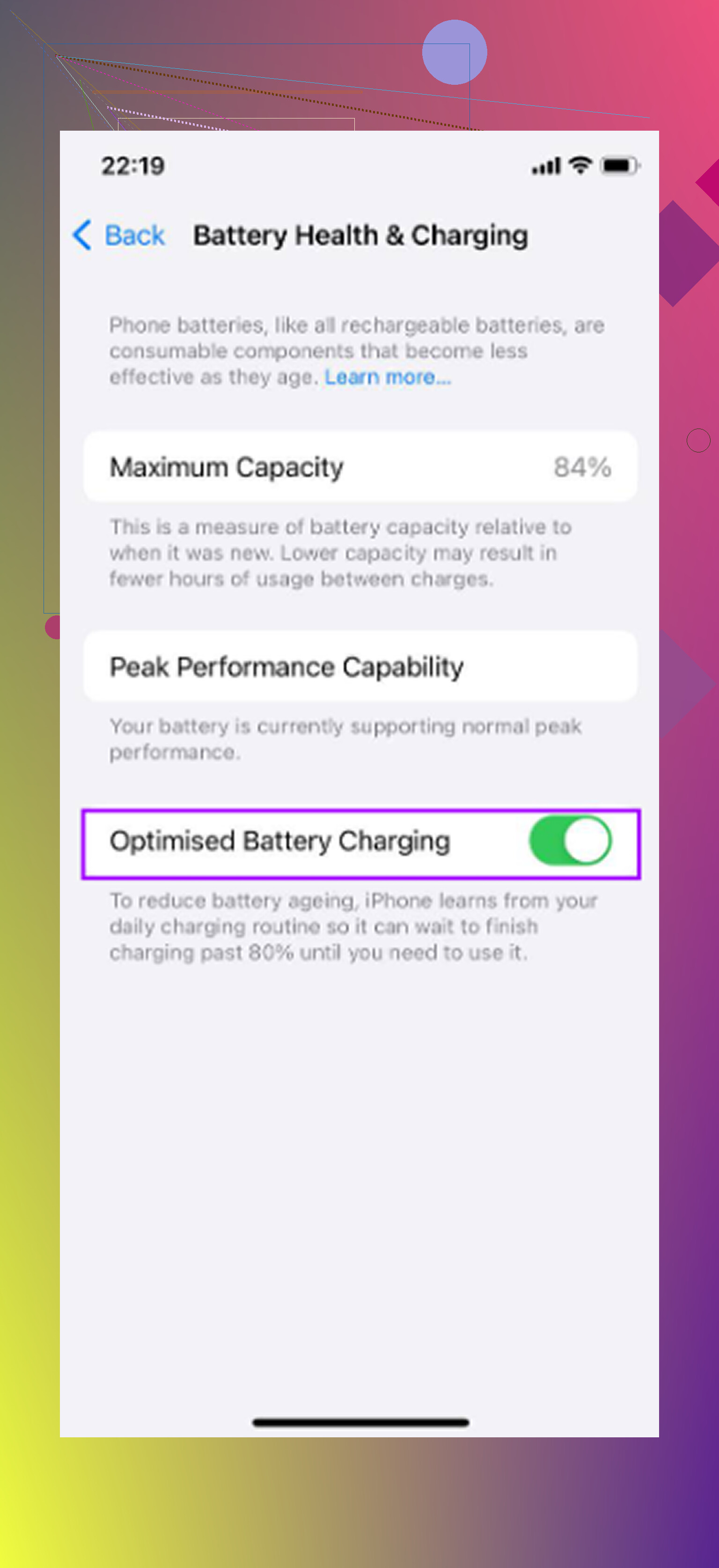
Controleer de batterij voordat je iets anders verandert
Ga naar Instellingen > Batterij > Batterijconditie en opladen. Als de maximale capaciteit onder de 80 procent ligt, is dat waarschijnlijk het hoofdprobleem. iOS kan de CPU vertragen bij een versleten batterij, zodat de telefoon niet zomaar onverwacht uitvalt.
Op dat punt zijn instellingen aanpassen of een paar apps verwijderen bijzaak. Een batterij vervangen is veel goedkoper dan de telefoon vervangen, en meestal doet dat meer voor de prestaties dan welke opruimtruc dan ook.
Als de batterijconditie nog boven de 80 procent ligt, heeft het zin om naar de andere oorzaken te kijken.
Schakel Verminder beweging in
Ga naar Instellingen > Toegankelijkheid > Beweging en schakel Verminder beweging in.
Hierdoor verdwijnen de zoomachtige animaties wanneer apps openen en sluiten en worden ze vervangen door eenvoudigere overvloeiingen. Op oudere iPhones zijn die animaties niet gratis. De telefoon moet ze voortdurend renderen, en dat tikt aan. Dit is een van de veranderingen die je meteen echt kunt merken, omdat de interface minder moeite hoeft te doen voor visuele effecten.
Schakel Ververs apps op achtergrond uit
Ga naar Instellingen > Algemeen > Ververs apps op achtergrond en schakel het volledig uit.
Apps waarbij dit is ingeschakeld, kunnen updates blijven controleren, inhoud synchroniseren en CPU-tijd gebruiken, zelfs wanneer je ze niet actief gebruikt. Nieuwere iPhones kunnen daar vrij makkelijk mee omgaan. Oudere chips hebben minder speelruimte, dus achtergrondactiviteit kan ervoor zorgen dat de app die je daadwerkelijk gebruikt trager aanvoelt.
Verminder transparantie, maar laat Energiebesparingsmodus niet voortdurend aan staan
Ga naar Instellingen > Toegankelijkheid > Weergave en tekstgrootte en schakel Verminder transparantie in.
iOS gebruikt op veel plekken vervaging en glaseffecten. Ze zien er mooi uit, maar vragen nog steeds werk van de GPU. Door ze te verminderen wordt de interface lichter voor oudere hardware.
Als Energiebesparingsmodus ook altijd aan staat, schakel die dan uit wanneer snelheid belangrijker is dan batterijduur. Die beperkt de prestaties bewust om stroom te besparen, dus als je hem permanent aan laat, kan de telefoon trager aanvoelen dan nodig is.
Opslag kan de reden zijn dat de vertraging steeds terugkomt
Dit is het onderdeel dat vaak wordt genegeerd. iOS heeft vrije ruimte nodig voor cache, indexering, tijdelijke bestanden en normaal systeemwerk. Zodra de opslag rond de 85 procent vol zit of meer, kunnen oudere iPhones stroef gaan aanvoelen.
Je merkt het eerst op kleine manieren. Apps doen er langer over om te openen. De camera aarzelt. Typen voelt net iets vertraagd. Het sluipt er meestal langzaam in, waardoor het voelt alsof de telefoon gewoon oud wordt in plaats van dat de bruikbare ruimte opraakt.
Toegankelijkheidsinstellingen kunnen helpen, maar als de opslag bijna vol is, komt de vertraging terug.
De opruimactie die echt ruimte vrijmaakt
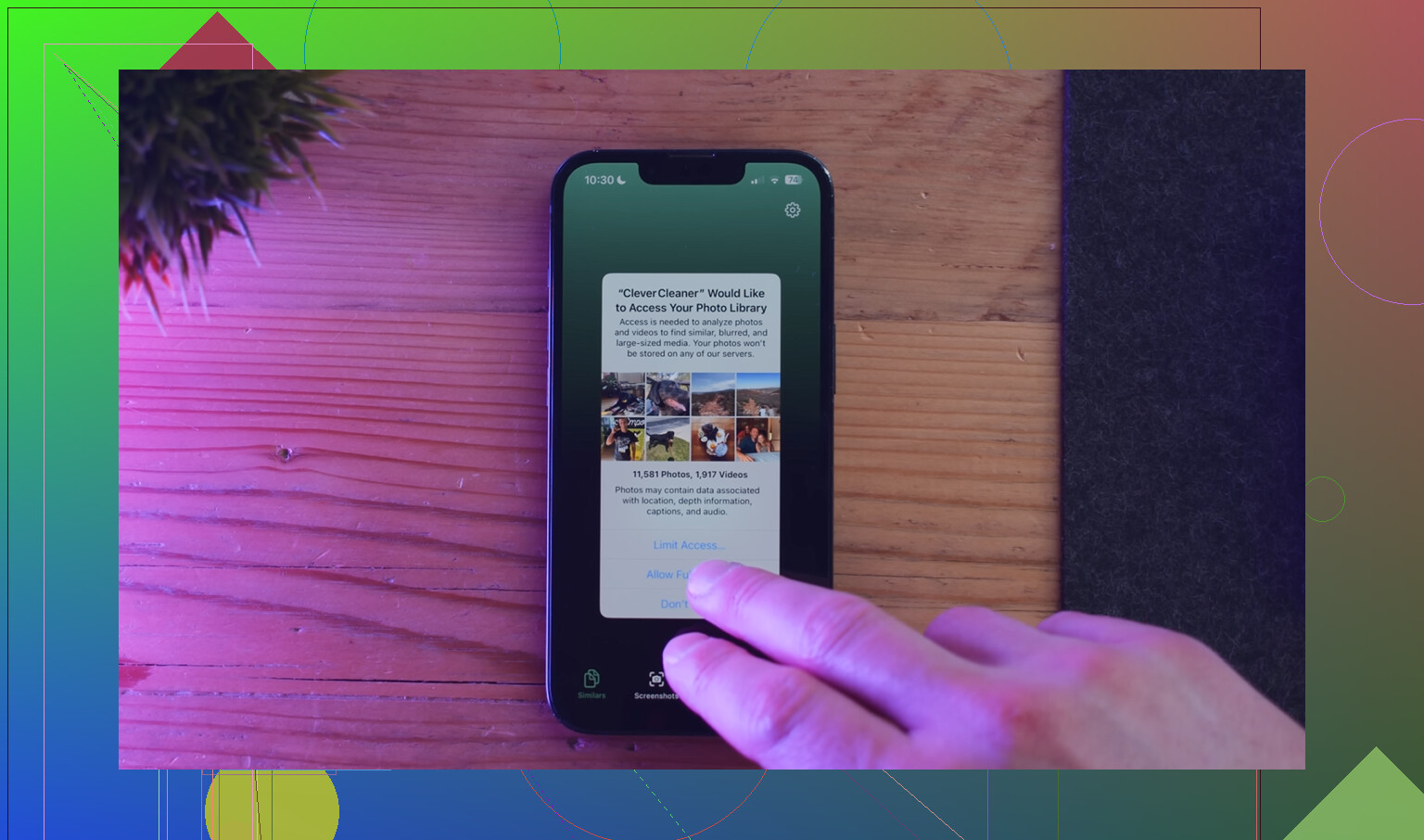
Handmatig door jaren aan foto's en video's gaan is vervelend, vooral als je er duizenden hebt. Clever Cleaner maakt dat een stuk minder irritant. Het is gratis, zonder advertenties en zonder abonnement.
De handigste manier om ermee aan de slag te gaan:
- Begin met het tabblad Heavies. Daar worden bestanden van groot naar klein gesorteerd en zie je de exacte grootte. Oude schermopnames en 4K-video's staan meestal meteen bovenaan. Door een paar daarvan te verwijderen, kun je meer ruimte vrijmaken dan door honderden normale foto's te wissen.
- Controleer daarna Similars. Dat vindt foto's die bijna hetzelfde zijn en markeert in elke groep de scherpste. Dit is handig voor burstfoto's, herhaalde opnames en al die situaties van dezelfde foto maar dan vanuit een iets andere hoek.
- Kijk ook bij Screenshots. Van elk item wordt de grootte getoond voordat je iets verwijdert, waardoor het makkelijker is om rommel op te ruimen zonder te gokken.
- Alles draait op het apparaat, dus de foto's worden niet ergens anders geüpload.
De volgorde is belangrijk
Doe het in deze volgorde: eerst de batterijconditie, daarna wijzigingen in de instellingen, en als derde het opschonen van de opslag.
Open na het verwijderen van foto's of video's Foto's en maak Recent verwijderd leeg. Anders verandert het opslagcijfer nog niet echt.
Elke stap lost een ander probleem op. Een slechte batterij veroorzaakt vertraging. Extra effecten en achtergrondverversing zorgen voor onnodige belasting. Volle opslag geeft iOS geen ruimte om te werken. Als je alle drie aanpakt, kan een oudere iPhone weer veel normaler aanvoelen zonder hem te wissen of helemaal opnieuw te beginnen.
Een fabrieksreset die wordt hersteld vanaf dezelfde back-up is iets heel anders dan een fabrieksreset waarbij je de telefoon als nieuw instelt. De eerste voelt vaak als veel gedoe voor weinig winst, omdat een hoop instellingen, appgegevens, achtergrondmachtigingen en oude rommel gewoon weer terugkomen. De tweede kan meer helpen, maar is ook de vervelende versie omdat je de telefoon handmatig opnieuw moet opbouwen.
Voordat ik hem wis, zou ik eerst Reset alle instellingen proberen. Dat is niet hetzelfde als Wis alle inhoud en instellingen. Je apps, foto’s, berichten en accounts blijven behouden, maar zaken zoals netwerkinstellingen, privacymachtigingen, toetsenbordwoordenboek, indeling van het beginscherm en systeemvoorkeuren worden gewist. Het pad is Instellingen > Algemeen > Zet over of stel iPhone opnieuw in > Stel opnieuw in > Reset alle instellingen. Het kan vreemde vertraging oplossen die wordt veroorzaakt door jaren aan meegenomen instellingen zonder van de telefoon een leeg canvas te maken.
Ik ben het eens met het punt over de batterij van @mikeappsreviewer, maar ik zou een beetje sceptisch zijn dat alleen opschonen genoeg is als typen in meerdere apps vastloopt. Dat kan batterijbeperking zijn, een slechte app die op hol slaat, of iOS dat moeite heeft na een update. Als Reset alle instellingen, batterijconditie en opslagruimte allemaal in orde zijn, dan kan een schone installatie de laatste echte softwaretest zijn. Verwacht alleen niet dat wissen en back-up terugzetten wonderen doet. Als je die route kiest, maak dan eerst een back-up en overweeg daarna om de telefoon als nieuw in te stellen en alleen de apps opnieuw te installeren die je echt gebruikt.
Wis de telefoon niet terwijl je nog steeds twijfelt of het probleem bij iOS zelf ligt of bij één rommelige app. Een fabrieksreset is grof geschut, en als de vertraging vooral komt door Berichten met jarenlang aan bijlagen, een enorme fotobibliotheek die opnieuw wordt geïndexeerd, Safari met een miljoen tabbladen, of één sociale app met een opgeblazen cache, kun je een middag bezig zijn met het opnieuw instellen van de telefoon en toch op hetzelfde punt uitkomen.
Ik ben het met @stellacadente eens dat wissen en back-up terugzetten vaak wordt overschat. Voordat ik dat zou doen, zou ik controleren welke onderdelen echt traag zijn. Als typen overal vastloopt, wijst dat eerder op de batterij, opslag, toetsenbordinstellingen of systeembelasting. Als het alleen in bepaalde apps gebeurt, verwijder die apps dan eerst en installeer ze opnieuw. Niet offloaden, echt verwijderen, want bij offloaden kunnen sommige gegevens achterblijven. Ga voor Berichten naar Instellingen > Algemeen > iPhone-opslag > Berichten en kijk naar grote bijlagen. Dat deel kan absurd worden zonder dat het zichtbaar is als een duidelijk app-probleem.
Als je onlangs hebt bijgewerkt, geef het dan ook wat rusttijd terwijl het is aangesloten. Na iOS-updates kunnen oudere telefoons vreselijk traag aanvoelen terwijl Foto’s, zoeken en appgegevens zich op de achtergrond stabiliseren. Laat het een nacht opladen op wifi voordat je oordeelt. Als het nog steeds vastloopt nadat de batterijconditie in orde is, de opslag echt genoeg ruimte heeft, problematische apps opnieuw zijn geïnstalleerd en Stel alle instellingen opnieuw in niets heeft geholpen, dan is het inderdaad waarschijnlijk de laatste zinvolle softwaretest om het als nieuw in te stellen. Maar ik zou dat zien als een diagnostische stap, niet als een gegarandeerde oplossing. Soms is het eerlijke antwoord dat de hardware gewoon op het randje zit van wat de huidige iOS-versie vraagt.
Een reset zorgt er niet voor dat een oude iPhone weer aanvoelt zoals op de iOS-versie waarmee hij werd geleverd. Als je hem wel wist, test hem dan even voordat je elke app en account terugzet, want als hij pas na het herstellen trager wordt, heb je een software-/dataprobleem gevonden in plaats van oude telefoon slecht.