Min harddisk sluttet plutselig å vises, og jeg prøver å gjenopprette viktige filer som familiebilder, arbeidsdokumenter og gamle sikkerhetskopier. Jeg er ikke sikker på om det er en maskinvarefeil eller et filsystemproblem, og jeg trenger virkelig råd om de tryggeste trinnene for datagjenoppretting fra harddisk før jeg gjør situasjonen verre.
Jeg har vært gjennom dette én gang, og den første feilen jeg gjorde var å la disken være tilkoblet for lenge. Hvis filene dine forsvant eller HDD-en begynte å lage rare lyder, slutt å bruke den nå. Ingen kopiering, ingen installasjoner, ingen leting rundt i mapper i ti minutter i håp om at ting dukker opp igjen. Hver skriving setter gamle data i større fare. Hvis det er oppstartsdisken din, slå den av og koble den til en annen maskin som en sekundær disk hvis du har muligheten.
Før du kaster gjenopprettingsapper på den, finn ut hvilken type feil du har med å gjøre. Slettede filer, et dårlig format eller en ødelagt partisjon er ett spor. Mekanisk skade er et annet rot. Jeg ville sjekket S.M.A.R.T. først så du i det minste har en viss anelse om hva disken rapporterer. CrystalDiskInfo på Windows og DriveDx på macOS er enkle steder å starte.
Det som fikk meg til å trekke meg raskt tilbake var tegn som disse:
- Gjenta klikking eller tikkelyder
- Skraping, gnissing eller stygg oppstartslyd fra spinning
- Disken kobler fra mens datamaskinen kjører
- Hele systemet henger når du prøver å åpne disken
- Den spinner, men systemet oppdager den ikke
Hvis du hører noe av dette, ikke fortsett å banke løs på den med nye skanninger. Jeg gjorde dette for flere år siden med en gammel 1 TB-disk, og det ble verre for hver time. En mekanisk disk som er i ferd med å svikte liker ikke å bli stresset. Hvis filene betyr noe, begynner et laboratorium som DriveSavers eller Ontrack å gi mer mening på dette stadiet.
Hvis disken høres normal ut og forblir tilkoblet, prøv de kjedelige kontrollene først. Jeg vet det, opplagte ting. Fortsatt verdt å gjøre.
- Sjekk Papirkurven
- Se på Filhistorikk eller Tidligere versjoner i Windows
- Sjekk Time Machine på Mac
- Høyreklikk på mappen i Windows og prøv Gjenopprett tidligere versjoner
- Åpne papirkurvmapper i skyen i OneDrive, Google Drive, Dropbox og iCloud
- Søk etter gamle e-postvedlegg i innboks og sendt e-post
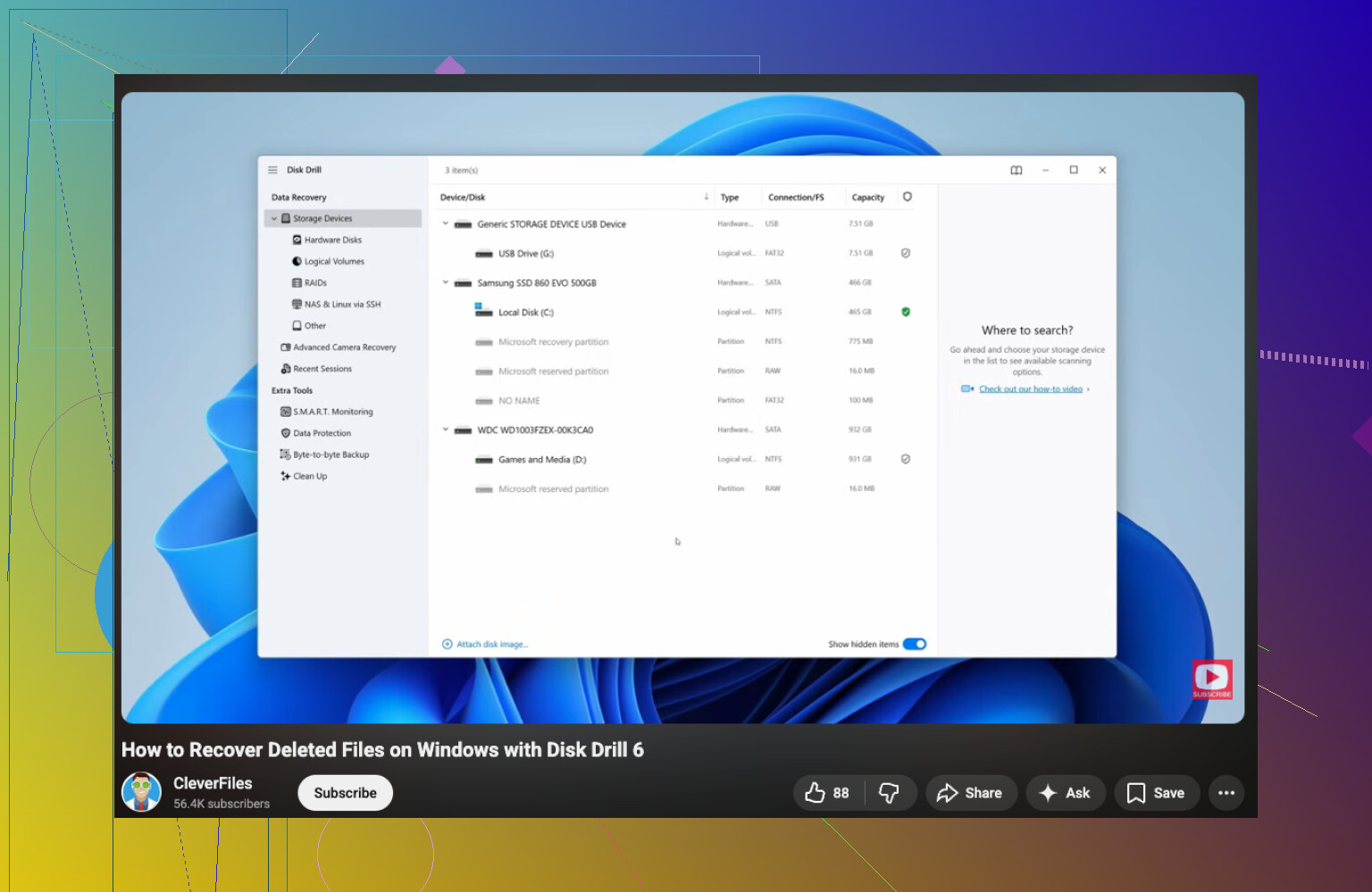
Hvis alt dette ikke gir noe resultat, gå videre til gjenopprettingsprogramvare. Et vanlig førstevalg er Disk Drill. Den er brukbar for slettede filer, formaterte disker, RAW-volumer og skadede partisjoner. Forhåndsvisning av filer hjelper, noe som betyr noe, fordi en liste med filnavn ikke betyr noe hvis filene åpnes som søppel.
Rekkefølgen betyr mer enn folk tror:
- Installer gjenopprettingsappen på en annen disk
- Koble til den dårlige HDD-en som en sekundær disk hvis mulig
- Kjør en rask skanning først
- Bruk bare dyp skanning hvis den raske gjennomgangen ikke finner filene dine
- Forhåndsvis filer før gjenoppretting
- Lagre gjenopprettede data på en annen disk, aldri tilbake på samme HDD
- Åpne de gjenopprettede filene og sjekk dem før du sier deg ferdig
Hvis S.M.A.R.T. viser dårlige sektorer, ville jeg laget et image av disken først hvis du har verktøyene og nok plass. Sektor-for-sektor-imaging ga meg en tryggere kopi å jobbe fra en gang, og jeg var glad jeg gjorde det. Å skanne imaget er tryggere enn å slite gjennom en svak disk om og om igjen.
Det finnes også et punkt der programvare slutter å være riktig verktøy. Høy klikking, ingen spinn, ingen deteksjon eller null nyttige resultater fra gjenopprettingsapper til tross for delvis tilgang, det er tilfellene der et gjenopprettingslaboratorium pleier å være neste steg. Prisen er tøff, ofte rundt $300 til $1500 eller mer, avhengig av hvor ille det er. Likevel, hvis dataene er familiebilder, skattedokumenter, forretningsfiler eller noe annet du ikke kan erstatte, endrer det regnestykket raskt.
Jeg ville startet med S.M.A.R.T.-sjekken, og så bestemt meg derfra. Hvis disken er stabil, jobb forsiktig. Hvis den høres syk ut, stopp tidlig. Det valget betyr mer enn folk tror.
Hvis stasjonen ikke vises i det hele tatt, ville jeg først delt dette opp i 2 sjekker.
- Ser BIOS eller Diskbehandling den.
- Starter stasjonen opp ordentlig og forblir tilkoblet.
Jeg er enig i deler av det @mikeappsreviewer sa, men jeg er mindre overbevist om å lene meg tungt på S.M.A.R.T. som første kontrollpunkt. Jeg har sett stasjoner bestå S.M.A.R.T. og likevel falle av bussen eller kaste lese-feil overalt. Oppdagelsesstatus betyr mer i starten.
Gjør dette i denne rekkefølgen.
Hvis det er en ekstern HDD:
- bytt USB-kabel
- prøv en annen port
- unngå huber
- hvis den har en strømadapter, bytt den eller sett den inn på nytt
- prøv en annen PC
Hvis den er intern:
- bytt SATA-kabel
- bytt SATA-strømledning
- flytt til en annen SATA-port
- sjekk BIOS
Åpne deretter Diskbehandling i Windows. Hvis du ser:
- Ingen stasjon i det hele tatt, tenk maskinvare, adapter, PCB, strøm eller stasjonsfeil
- Uallokert plass, skade på partisjonstabellen
- RAW-filsystem, filsystemkorrupsjon
- Riktig partisjon, men ingen bokstav, tildel en stasjonsbokstav først
En ting folk hopper over er å sjekke USB-SATA-broen på eksterne stasjoner. Jeg har hatt 2 eksterne disker som døde når kabinettkortet var den eneste dårlige delen. Tok ut disken, koblet den direkte til SATA, filene var der. Verdt å prøve hvis garanti ikke er en bekymring.
Hvis disken vises med riktig størrelse, slutt å prøve tilfeldige løsninger som chkdsk. Dårlig trekk på en svak disk. Les først, reparer senere. For filgjenoppretting er Disk Drill et solid valg fordi det håndterer tapte partisjoner og RAW-volumer godt, og forhåndsvisningen sparer tid. Gjenopprett til en annen disk, ikke tilbake til den samme. Ja, folk gjør fortsatt det.
Hvis stasjonen fortsetter å koble fra, lag et image av den først med ddrescue på Linux hvis du kan bruke det. Arbeid fra imaget, ikke originalen. Det gir deg én stabil kilde for gjentatte skanninger.
Denne korte videoguiden for HDD-gjenopprettingsprogramvare og filgjenopprettingstrinn er også enklere å følge enn en vegg med tekst.
Hvis du legger ut disse 3 detaljene, vil folk her raskt kunne snevre det inn:
- intern eller ekstern
- vises i BIOS ja eller nei
- vises i Diskbehandling ja eller nei
Jeg ville legge til én ting verken @mikeappsreviewer eller @nachtschatten egentlig la nok vekt på: sjekk Event Viewer før du gjør stort sett noe annet på Windows. Høres kjedelig ut, men hvis Windows fortsatt så enheten nylig, kan du noen ganger oppdage disk-, ntfs- eller storahci-feil som forteller deg om dette er et tilkoblingsproblem, et kontrollerproblem eller en døende disk. Se under Windows Logs > System og filtrer etter Disk, Ntfs, storahci og Kernel-PnP. Hvis du ser I/O-feil eller reset-to-device-spam, peker det mer mot maskinvare enn et enkelt filsystemproblem.
Jeg er også litt uenig i ideen om at hvis den spinner og viser størrelse, er du for det meste på programvaresiden. Ikke alltid. Jeg har hatt disker som identifiserte seg med riktig kapasitet og likevel var halvdøde internt, spesielt med uleselige hoder eller svake sektorer. Så ikke la en oppdaget størrelse gi falskt håp.
Et par praktiske ting:
- Hvis disken forsvinner etter å ha blitt varm i 5 til 10 minutter, er det et feilmønster i seg selv
- Hvis Explorer fryser men Diskbehandling lastes, ikke fortsett å dobbeltklikke på disken som en galning
- Hvis dette er en gammel sikkerhetskopidisk, sjekk om kabinettet bruker merkelig maskinvarekryptering før du tar den ut av kabinettet
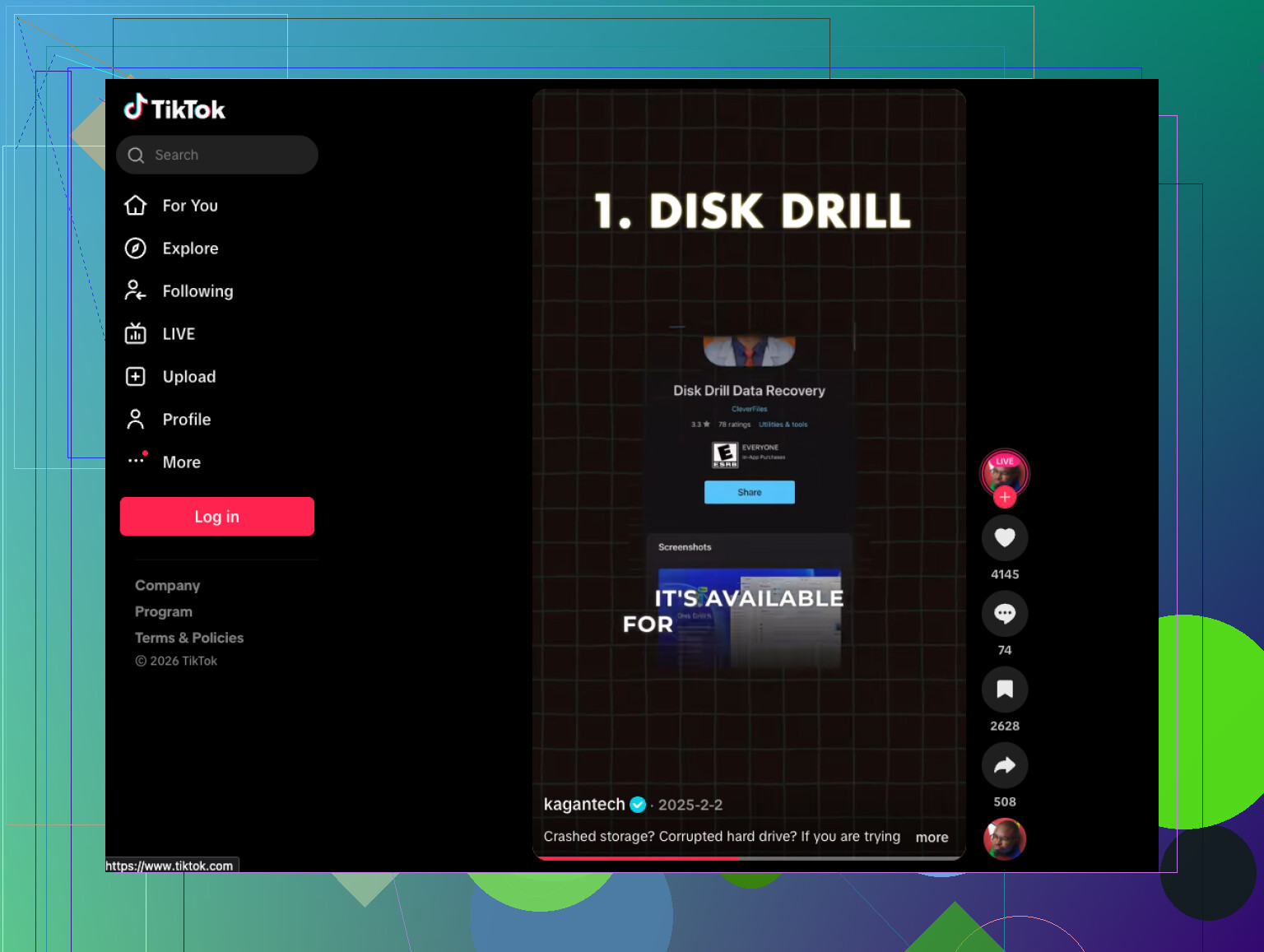
For gjenoppretting ville jeg klone først hvis disken er ustabil, og deretter skanne klonen. Hvis disken er stabil nok til å leses, er Disk Drill greit for å hente ut familiebilder, dokumenter og gamle sikkerhetskopier fra skadede eller manglende partisjoner. Bare ikke gjenopprett tilbake til samme disk. Folk gjør det, og lurer så på hvorfor ting ble verre. fordi det er klart de gjør det.
En enkel steg-for-steg-veiledning for filgjenoppretting i Windows finner du her:
enkel veiledning for Windows-filgjenoppretting ved manglende harddiskdata
Stor skillelinje for meg:
- oppdaget + lesefeil = programvare-/image-/gjenopprettingsspor
- ikke oppdaget konsekvent + lyder + frakoblinger = slutt å rote med den og vurder et laboratorium
Skriv også om det er HDD eller SSD. Det endrer rådene mye.