Mitt iPhone-lagringsutrymme fortsätter att fyllas upp även efter att jag har raderat appar, foton och videor. Jag försöker ta reda på vad som använder så mycket utrymme, som systemdata, meddelanden eller dolda filer, eftersom det hindrar mig från att uppdatera appar och använda telefonen som vanligt. Vad bör jag kontrollera för att frigöra lagringsutrymme på iPhone och förhindra att det händer igen?
Det här hände mig på min iPhone för ett tag sedan. Lagringsutrymmet fortsatte att minska de dagar då jag knappt rörde den. Jag trodde att iOS strulade. Det var inte en enda tydlig orsak. Det var en hög med småsaker som byggdes upp i bakgrunden, och sedan slog allt i taket på en gång.
Kontrollera den största kategorin först
Börja inte radera slumpmässiga appar. Gå till Inställningar > Allmänt > iPhone-lagring och vänta lite så att diagrammet hinner laddas klart. Jag hoppade över väntan en gång och fick fel uppfattning om vad som tog upp utrymme.
Den skärmen visar vart lagringen tog vägen: Bilder, Appar, Meddelanden, iOS, Systemdata. När jag såg det största blocket blev rensningen enklare. Innan dess gissade jag bara.
Foton tar oftast mest plats
På de flesta telefoner jag har kollat var foton och videor huvudproblemet.
Det är sällan en enda uppenbar mapp. Det är mer som det här:
- fem försök med samma bild
- gamla skärmbilder som du tänkte radera senare
- Live Photos
- seriebilder
- stora videofiler som bara ligger där i månader
Många öppnar albumet Dubbletter, slår ihop några objekt och tror att jobbet är klart. Jag gjorde också det. Det hjälpte inte mycket. Exakta dubbletter var bara en liten del av det. Den större lagringsläckan var nästan identiska bilder, saker som 12 bilder på samma hund, samma soffa, samma belysning, ett öga lite mer öppet.
Om Bilder är den största kategorin är det här jag skulle börja
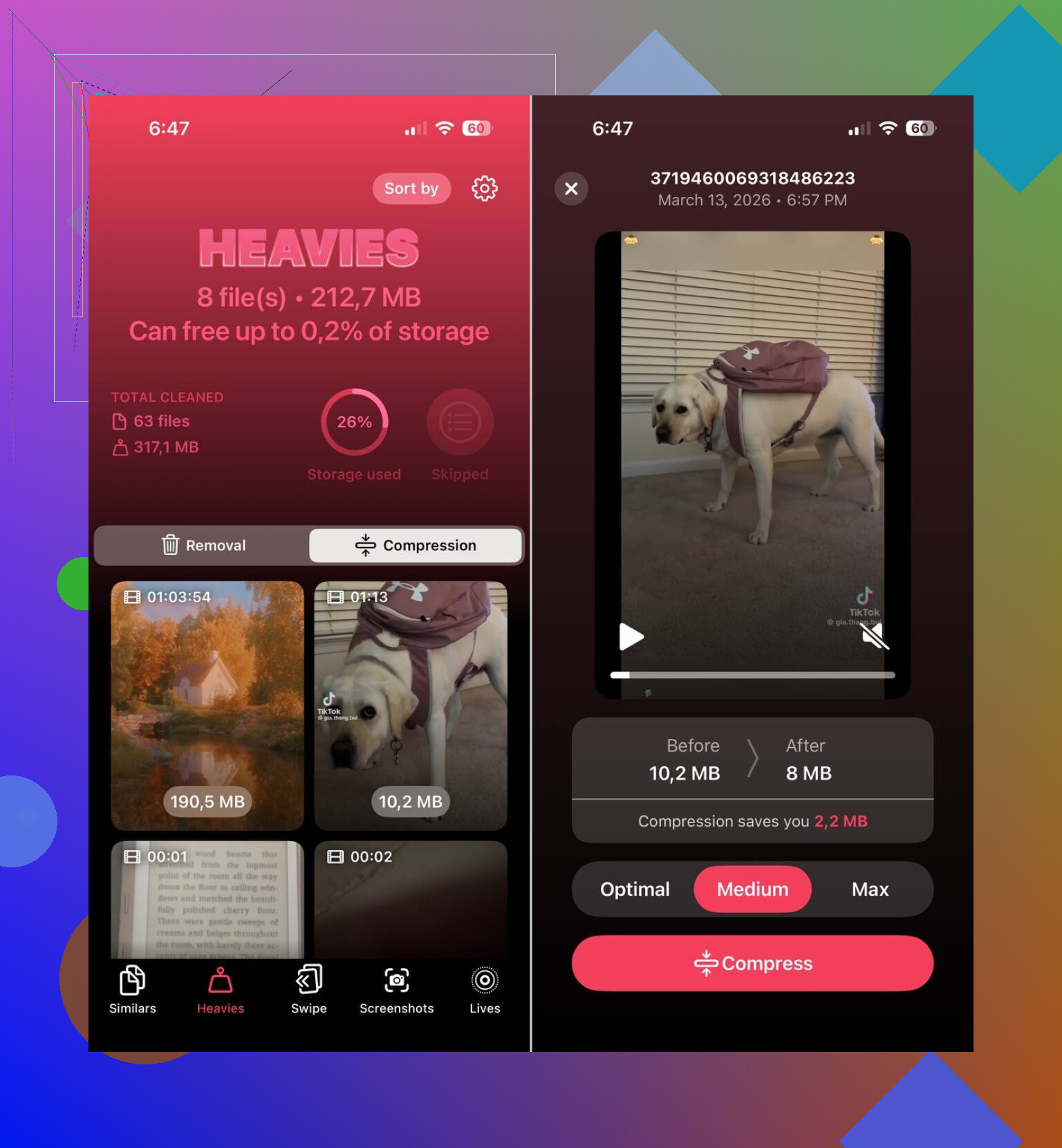
Om ditt bildbibliotek är den största lagringsboven skulle jag börja med Clever Cleaner innan du försöker sortera tusentals bilder för hand.
Det som gjorde det användbart för mig var de tråkiga sakerna det fokuserar på, vilket också är det som tar upp utrymme:
- liknande bilder
- dubblettbilder
- skärmbilder
- Live Photos
- stora mediefiler
Den del som hanterar liknande bilder gjorde det mesta av jobbet åt mig. Apples egna städalternativ hittar exakta kopior, men de gör inte mycket när du har sex nästan identiska bilder från samma ögonblick. Den här appen grupperade dem tillsammans och föreslog den bästa bilden. Jag gick fortfarande igenom dem själv, men det sparade mig mycket scrollande.
Den raderar inte heller saker utan att fråga. Det gillade jag. Du granskar listan först, behåller det som är viktigt och slänger det som inte är det. Säkrare än att köra på autopilot och radera något du ville ha kvar.
Live Photos var en annan lurig grej. De ser ut som vanliga bilder tills man kommer ihåg att varje bild också innehåller ett kort videoklipp. Jag konverterade ett gäng äldre Live Photos till vanliga stillbilder och frigjorde mer utrymme än jag väntade mig. Det störde mig lite, ärligt talat, eftersom jag hade ignorerat dem i flera år.
Appar blir snabbt uppsvällda
Bilder får skulden först, men appar låg på klar andraplats på min telefon.
Streamingappar, sociala appar, chattappar – de samlar på sig nedladdningar, cachad media och gamla temporära filer. En app som anges som liten vid installation kan senare växa till flera gigabyte. Jag såg det med Instagram, YouTube och meddelandeappar. Samma telefon, samma vanor, mer skräp varje månad.
Öppna lagringslistan och titta först på de största apparna. Om du knappt använder vissa av dem skulle jag göra något av detta:
- avlasta appen
- ta bort den
- installera om den för att rensa gammal lagrad data
Det inbyggda alternativet Avlasta oanvända appar hjälpte lite för mig. Det tar bort själva appen men behåller dina dokument och inställningar.
Meddelanden ignoreras alldeles för ofta
Jag missade den här under lång tid. Meddelanden hade åratal av bilagor liggande i gamla trådar.
Bilder, videor, GIF:ar, röstmeddelanden, allt sådant ligger kvar om du inte rensar det. Om du har haft samma iPhone-konto i flera år kan gamla gruppchattar ensamma dölja några gigabyte. Mina gjorde det. Jag gick igenom stora bilagor och fick snabbt tillbaka utrymme.
Systemdata är rörig och inte helt under din kontroll
Om Bilder och appar inte ser stora ut men telefonen ändå säger att lagringsutrymmet nästan är fullt, kontrollera Systemdata.
Den här kategorin är irriterande. Den innehåller loggar, cache, tillfälliga filer och andra iOS-rester. Ibland sväller den upp mer än den borde. Det finns inte mycket direkt kontroll över den, vilket är varför folk fastnar här.
Jag har sett att den minska efter vanlig rensning och en omstart, men inte alltid. Så om dina siffror ser konstiga ut är det inte alltid något du gjorde fel.
Den ordning jag skulle följa
Det här är den ordning jag skulle använda:
- öppna iPhone-lagring och identifiera den största kategorin
- om Bilder ligger överst, rensa upp med Clever Cleaner
- ta bort stora videor och gamla skärmbilder
- kontrollera de största apparna
- rensa tunga meddelandebilagor
- starta om telefonen och kontrollera lagringen igen
Av det jag såg fyllde telefonen inte upp sig själv utan anledning över en natt. Det var månader av ansamling, röriga bilder, appcache, meddelandeskräp och systemfiler i bakgrunden, allt samlat tills varningen dök upp.
Om lagringen fortsätter att fyllas efter att du har raderat saker, skulle jag först kolla synkronisering och papperskorgen. Folk hoppar över dem.
Bilder som raderas från biblioteket ligger fortfarande kvar i Senast raderade i 30 dagar. Samma sak gäller appen Filer, bilagor i Anteckningar, Röstmemon och vissa tredjepartsappar. Töm dem. Starta sedan om. iOS räknar inte alltid om ledigt utrymme snabbt.
Jag håller också inte riktigt med @mikeappsreviewer på en punkt. Att installera om stora appar hjälper, men Safari-data och offlinehämtningar är ofta de mer lömska utrymmestjuvarna. Kolla dessa:
- Safari, Inställningar > Safari > Rensa historik och webbplatsdata
- Musik, TV, Podcaster, Spotify, Netflix, YouTube för offlinehämtningar
- Appen Filer, mappen På min iPhone
- Mail, enorma bilagor och kontocache
- Anteckningar, skanningar och inbäddade PDF-filer
- Röstmemon, gamla inspelningar
- Raderade objekt i Bilder och Filer
Om Meddelanden ser normalt ut, öppna en tråd, tryck på kontakten och visa sedan alla bilder och bilagor. Gamla gruppchattar äter snabbt utrymme.
För att rensa Bilder är Clever Cleaner värd en titt om ditt bibliotek är stökigt. Den är användbar för liknande bilder, skärmbilder, Live Photos och stora filer. Detta är ett bra exempel på hur man frigör lagringsutrymme på iPhone med en städapp.
Om Systemdata fortfarande är enormt efter allt detta, gör en säkerhetskopia och radera sedan och återställ. Irriterande, ja. Men det fixar konstiga lagringsbuggar oftare än folk vill erkänna.
En sak jag skulle kolla, som @mikeappsreviewer och @sonhadordobosque bara lite grann var inne på, är om ditt lagringsutrymme faktiskt har ”getts tillbaka” till iOS än. Att radera saker betyder inte alltid omedelbart ledigt utrymme. iPhone kan vara rejält seg med att räkna om det.
Några mindre uppenbara bovar:
- iCloud-bilder inställt på Hämta och behåll original. Det kan fylla på lagringen igen efter att du har städat upp.
- Delade album. Små förhandsvisningar blir mycket tillsammans.
- Podcaster-appen. Den samlar på sig gamla nedladdningar mycket mer än folk inser.
- GarageBand, iMovie, CapCut, Lightroom osv. Projektfiler kan vara enorma.
- WhatsApp och Telegram. Deras lagringshanterare i apparna visar ofta mer än vad iPhone-lagring gör.
- Apple Books-PDF:er och nedladdade ljudböcker.
- Misslyckade iOS-uppdateringsfiler. Ibland ligger gamla uppdateringspaket bara kvar där.
Jag håller inte riktigt med om rådet att ”radera allt och återställ” som en tidig lösning. Det är kärnvapenalternativet. Jag skulle först kolla Inställningar > Apple-ID > iCloud > Bilder, sedan appspecifika nedladdningar, sedan starta om och vänta några minuter.
Om bildröran fortfarande är ett kaos är Clever Cleaner ärligt talat ett praktiskt sätt att sortera liknande bilder, skärmdumpar och stora mediefiler utan att manuellt lida sig igenom 20 000 misstag i kamerarullen lol.
Också värt att bokmärka: bästa sätten att snabbt frigöra iPhone-lagring.
Om Systemdata är det som växer av sig självt är det då iOS som förmodligen beter sig konstigt, inte du.