중요한 사진과 업무 문서를 복사하기 전에 실수로 USB 드라이브를 포맷해 버렸고, 지금은 잃어버린 파일을 복구할 수 있는 신뢰할 만한 방법을 찾고 있습니다. 안전한 USB 데이터 복구 방법, 실제로 효과가 있는 소프트웨어, 그리고 빠른 포맷 후에도 복구가 여전히 가능한지에 대한 조언을 정말 감사히 받겠습니다.
저도 예전에 업무용 PDF와 가족 사진이 가득한 USB로 한 번 이 짓을 했습니다. 포맷을 클릭한 순간 정말 속이 울렁거렸죠. 먼저 알아둘 만한 중요한 점은, USB를 포맷했다고 해서 파일 데이터가 항상 바로 지워지는 것은 아니라는 겁니다. 많은 것은 어떤 종류의 포맷이 이루어졌는지, 그리고 그 후에 드라이브를 계속 사용했는지에 달려 있습니다.
첫 번째 단계는 USB를 더 이상 건드리지 않는 것입니다.
파일을 복사하지 마세요. 다시 포맷하지 마세요. CHKDSK를 실행하지 마세요. 검색 결과에서 나오는 아무 “USB 수정” 가이드나 시도하지 마세요. 드라이브에 무언가를 쓸 때마다 기존 데이터가 덮어써질 가능성이 높아집니다. 덮어쓰기가 일어나면 복구 가능성은 크게 떨어집니다.
사람들이 항상 잘못 아는 것 하나가 있는데, 진짜 “포맷 취소” 버튼 같은 건 없습니다. 포맷은 파일 시스템 구조를 바꿔버립니다. 그걸 되돌리는 게 아닙니다. 복구 도구는 저장장치에 아직 남아 있는 파일 데이터를 찾아서 다시 조합합니다. 그러니까 드라이브는 포맷된 상태로 남아 있지만, 예전 파일은 여전히 남아 있을 수 있습니다.
포맷 중에 실제로 무슨 일이 있었는지는 정말 중요합니다:
- 빠른 포맷. 보통 몇 초 안에 끝납니다. 굳이 하나를 골라야 한다면 이 경우가 가장 낫습니다. Windows에서는 대개 파일 시스템 기록을 다시 만들고, 다른 무언가가 그 위에 덮어쓰지 않는 한 파일 내용은 그대로 남겨두는 경우가 많습니다. 포맷 직후 드라이브를 그대로 놔뒀다면 복구가 잘 되는 경우를 저는 실제로 봤습니다.
- 전체 포맷. 시간이 더 오래 걸립니다. 최신 Windows 버전은 이 과정에서 드라이브 전체에 데이터를 씁니다. 전체 포맷을 했다면 소프트웨어 복구는 대체로 결과가 좋지 않습니다.
- 다른 장치에서 한 포맷. 카메라, TV, 블랙박스, 콘솔 같은 장치들은 빠른 포맷을 하는 경우가 많습니다. 항상 그런 것은 아니지만, 복구를 시도해볼 가치는 충분할 만큼 자주 그렇습니다.
백업이 전혀 없다면 저는 바로 복구 소프트웨어로 넘어가겠습니다. 저는 Disk Drill로 꽤 괜찮은 결과를 본 적이 있습니다. FAT32, exFAT, NTFS 같은 일반적인 USB 파일 시스템을 지원하고, 결과를 정리하는 방식도 시간을 아껴줍니다.
제가 사용할 순서는 이렇습니다:
- Disk Drill을 컴퓨터의 내부 드라이브에 설치합니다. 포맷된 USB에 설치하면 안 됩니다. 당연하게 들리겠지만, 당황하면 정말 그렇게 하는 사람들이 있습니다.
- 플래시 드라이브를 연결하고 앱을 엽니다.
- 장치 목록에서 USB를 선택합니다.
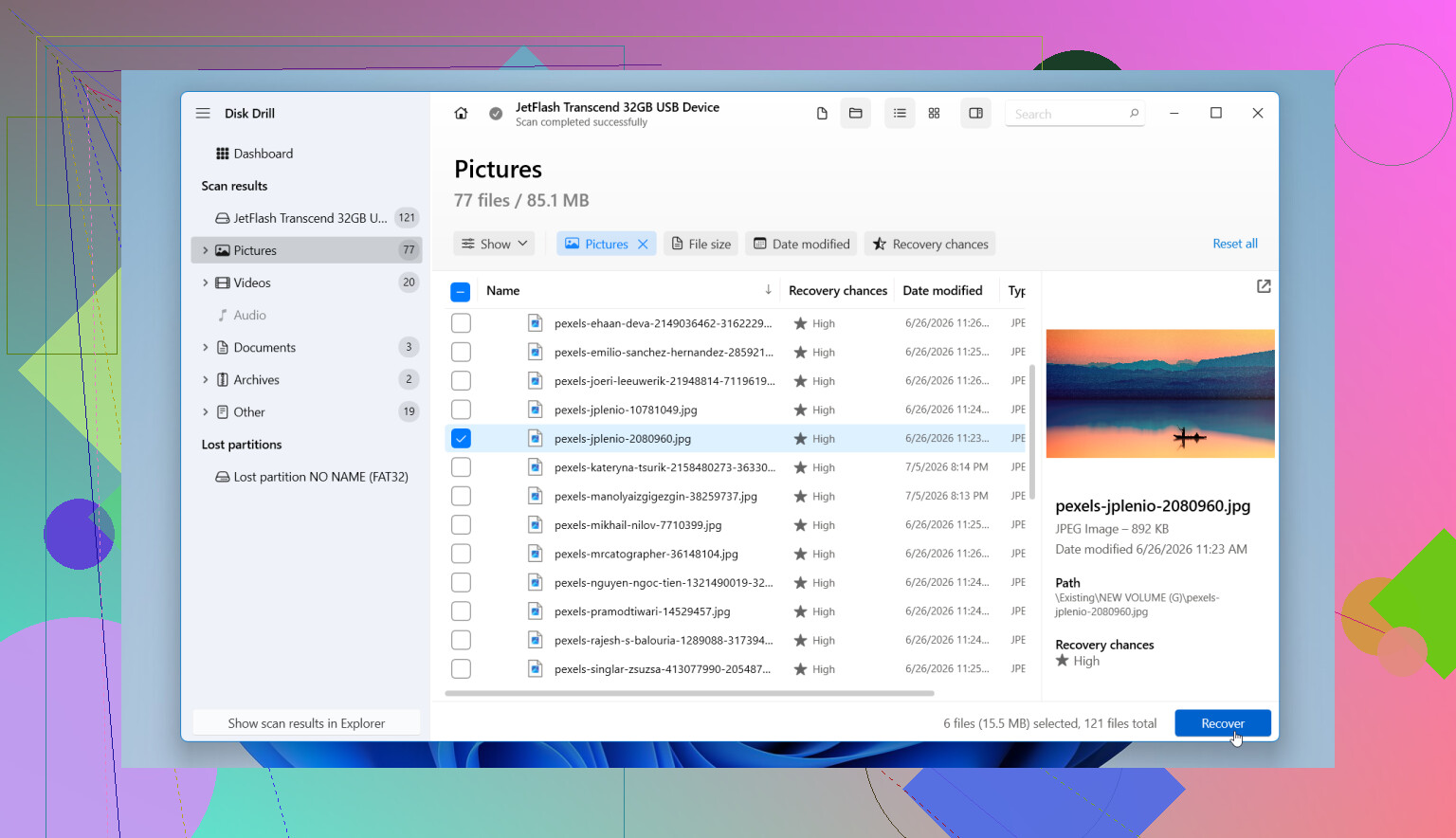
- Search for Lost Data를 시작하고, 요청이 나오면 Universal Scan을 사용합니다. 포맷된 드라이브의 경우 이 방식이 대체로 맞는 선택인데, 여러 방식으로 확인하기 때문입니다.
- 스캔이 끝날 때까지 기다립니다. 초반에도 파일이 보이기 시작하고, 나중에 더 많이 나타납니다. 저는 보통 기다립니다. 첫 화면이 전부는 아닙니다.
- 찾은 파일을 카테고리별로 확인합니다. 사진, 동영상, 문서, 오디오, 압축 파일. 목록이 너무 길면 크기, 날짜, 형식으로 필터링하세요.
- 정말 중요한 파일은 미리보기로 확인합니다. 사진이 열리거나 문서 미리보기가 정상적으로 보인다면, 깔끔하게 복구될 가능성이 더 높습니다.
- 복구한 파일은 전부 다른 드라이브에 저장합니다. 외장 SSD, 내부 디스크, 다른 USB 뭐든 괜찮습니다. 같은 플래시 드라이브에 다시 저장하지 마세요. 그 실수는 복구 가능한 데이터를 정말 빠르게 잡아먹습니다.
USB가 이상하게 동작한다면 먼저 디스크 이미지를 만드세요. 이 단계는 너무 자주 건너뛰어집니다. 드라이브 연결이 끊기거나, 읽기 오류를 내거나, 스캔 도중 멈추거나, 불안정하게 느껴진다면 원래 USB 대신 이미지를 스캔하세요. 이건 저도 늦게 배운 건데, 네, 진작 알았으면 좋았을 겁니다.
많은 가이드가 CHKDSK나 ATTRIB 같은 명령 프롬프트 수정을 권합니다. 포맷 이후라면 저는 거기부터 시작하지 않겠습니다.
- CHKDSK는 파일 시스템 문제를 복구하려고 합니다. 파일 복구 도구가 아닙니다. 손상됐거나 방금 포맷된 드라이브에서는 복구에 아직 필요했던 구조를 바꿔버릴 수 있습니다.
- ATTRIB는 숨김 파일 문제에 도움이 됩니다. 악성코드나 잘못된 속성 때문에 숨겨진 파일에는 유용합니다. 포맷으로 사라진 파일에는 쓸모가 없습니다.
저라면 포맷이 끝나지 않았거나, 중간에 드라이브 오류가 나서 정상적인 포맷 완료 없이 파일 시스템만 뒤죽박죽된 경우에만 그런 것들을 건드리겠습니다. 대부분의 다른 경우에는 먼저 복구하세요. 수리는 나중입니다.
그리고 하드웨어 고장 징후도 살펴보세요. USB가 인식되지 않거나, 용량이 잘못 표시되거나, 몇 초마다 연결이 끊기거나, 물리적인 손상이 있다면 단순한 실수로 인한 포맷 이상일 수 있습니다. 그 시점에서는 반복 스캔이나 재연결이 큰 도움이 되지 않습니다. 데이터가 중요하다면 전문 복구 업체가 더 안전한 선택입니다.
그러니까 네, 아직 가능성은 있습니다. 특히 빠른 포맷이었고 그 후에 전혀 다시 쓰지 않았다면 더 그렇습니다. 가장 큰 두 가지 요소는 어떤 종류의 포맷이 이루어졌는지, 그리고 그 이후에 드라이브에 무언가가 기록됐는지입니다. 빠른 포맷이었고 바로 멈췄다면 가능성은 꽤 괜찮은 편입니다. 보장되진 않지만, 충분히 기대해볼 만합니다.
포맷이 빠른 포맷이었다면, 아직 가능성은 있습니다. 완전 포맷이었다면, 가능성은 크게 떨어집니다. 한 가지는 @mikeappsreviewer의 말에 동의합니다. 지금은 그 펜드라이브 사용을 멈추세요. 제가 조금 다른 점은, 파일이 시간보다 더 중요하다면 먼저 USB 이미지를 만드는 편을 권한다는 것입니다. 원시 백업을 만들어 두면 스틱 상태가 나빠지기 시작해도 다시 스캔할 수 있는 안정적인 원본 하나를 확보할 수 있습니다.
가정에서 가장 좋은 방법:
- 가능하다면 읽기 전용으로 연결하세요.
- USB의 이미지를 만드세요.
- Disk Drill 또는 다른 복구 도구로 그 이미지를 스캔하세요.
- 파일은 PC나 다른 드라이브로 복구하고, 절대 같은 USB로 다시 복구하지 마세요.
왜 먼저 이미지를 만들어야 할까요. 저가형 플래시 드라이브는 많은 사람이 생각하는 것보다 읽는 도중에 더 자주 고장 납니다. 한 번의 긴 스캔 후에 드라이브가 아예 사라지는 경우도 봤습니다. 이미지 하나가 상황을 살린 적도 있습니다. 농담 아닙니다.
또한 지금은 파일 시스템 복구 도구는 건너뛰세요. 그런 도구는 손상 복구에는 도움이 되지만, 포맷 후 사진 및 문서 복구에는 도움이 되지 않습니다.
짧은 안내가 필요하다면, 이 포맷되었거나 손상된 펜드라이브 복구 영상 가이드 가 대부분의 텍스트 가이드보다 따라가기 쉽습니다.
Disk Drill이 미리보기가 온전한 파일을 찾아낸다면, 그건 좋은 신호입니다. USB가 0바이트로 표시되거나, 용량이 잘못 나오거나, 계속 연결이 끊긴다면 멈추고 전문가에게 맡기세요.
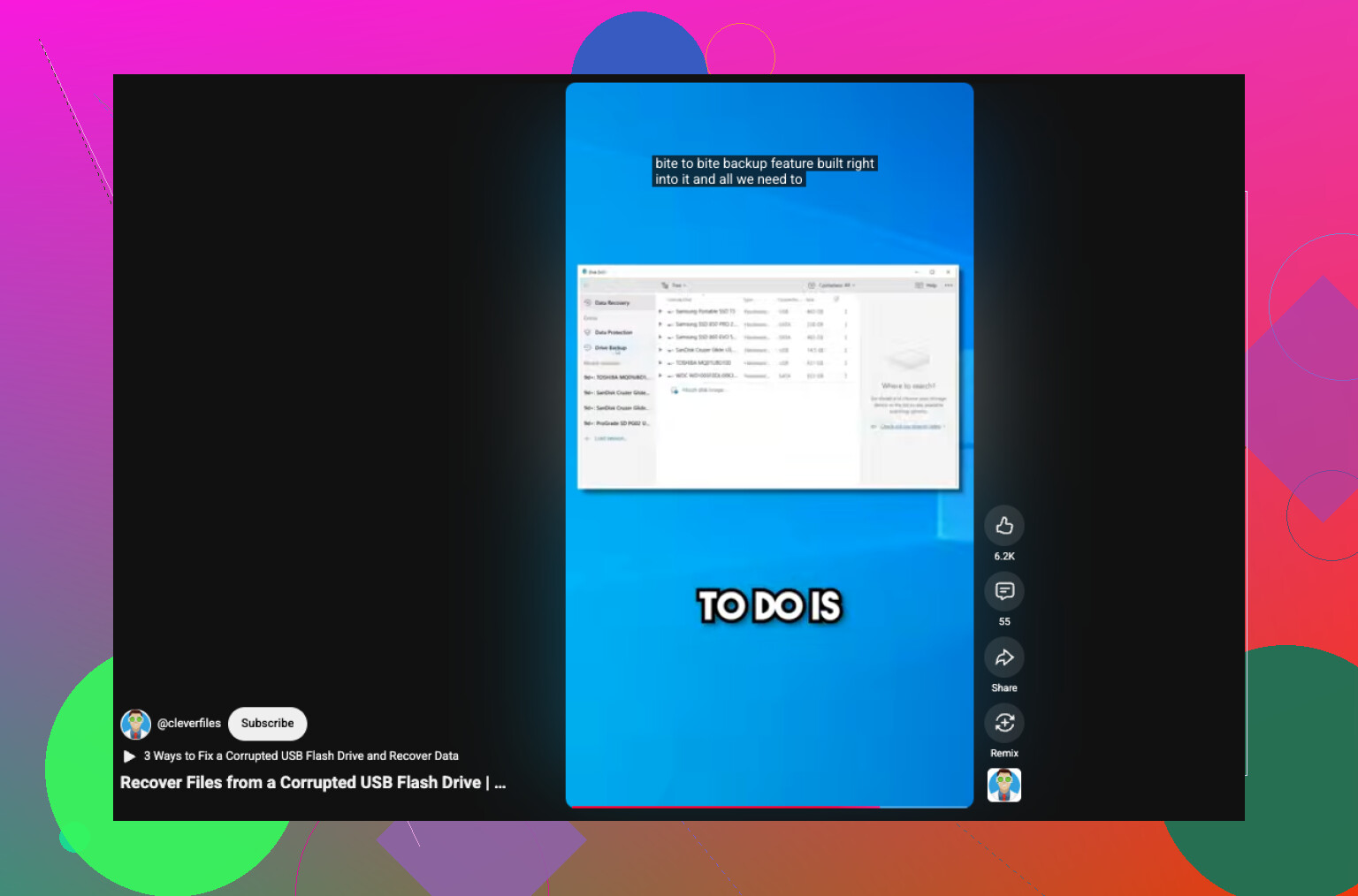
저는 큰 원칙에 대해서는 @mikeappsreviewer 와 @espritlibre 의 의견에 대부분 동의합니다: USB 사용을 중단하라는 점입니다. 하지만 자주 놓치는 한 가지를 더 강조하고 싶습니다: 복구한 파일이 실제로 사용 가능한지, 단지 복구 가능하기만 한지가 아니라는 점을 확인하세요.
많은 도구가 포맷 후 파일 이름이나 조각을 찾아낼 수는 있지만, 사진은 절반이 회색으로 열릴 수 있고, 문서는 손상되었을 수 있으며, 동영상은 완전히 못 쓰게 되었을 수도 있습니다. 그래서 스캔에 대한 과장보다 미리보기 지원이 더 중요합니다. Disk Drill은 이 점에서 꽤 괜찮은데, 복구에 몇 시간을 쏟기 전에 무엇이 실제로 살아 있는지 확인할 수 있기 때문입니다.
그리고 포맷된 USB 드라이브에서 데이터를 안전하고 쉽게 복구 라는 표현에 너무 집착하지 마세요. 말 그대로 포맷을 되돌리는 것은 아닙니다. 덮어쓰이기 전에 남아 있는 파일 데이터를 최대한 살려내려는 것입니다.
제 생각은 이렇습니다:
- 빠른 포맷이었다면, 아직 가능성은 꽤 있습니다
- 전체 포맷이었다면, 소프트웨어가 거의 아무것도 찾지 못할 수 있습니다
- USB가 아주 저렴하거나 오래되었다면, 복구가 순식간에 이상해질 수 있습니다
제가 조금 다른 의견을 내자면: 먼저 이미징하는 것은 현명하지만, 드라이브가 안정적이고 데이터가 아주 절박하게 중요한 것이 아니라면 항상 필수는 아닙니다. 일반적으로 상태가 정상인 USB 메모리라면 Disk Drill로 직접 스캔하는 것이 보통 괜찮고 더 빠릅니다. 연결이 끊기기 시작하거나, 이상한 소리가 나거나, 잘못된 용량이 표시되거나, PC를 멈추게 한다면 더 이상 건드리지 마세요.
그리고 유튜브의 무료 수리 꼼수도 피하세요. 그중 절반은 사실상 데이터 손실을 초고속으로 내는 방법입니다 lol.
복구는 반드시 다른 드라이브로만 하세요. 같은 USB에 하지 마세요. 사람들이 “어쩌면 복구 가능”을 “확실히 사라짐”으로 바꾸는 방식이 바로 그겁니다.
추가로 한 가지 더: 무거운 작업을 하기 전에 USB 컨트롤러 동작을 확인하세요. 드라이브가 갑자기 잘못된 용량으로 표시되거나, exFAT에서 RAW로 바뀌거나, 부하가 걸리면 연결이 끊긴다면, 이는 단순한 포맷 실수가 아니라 하드웨어나 펌웨어 문제를 가리킵니다. 그런 경우에는 반복적인 전체 스캔은 피하는 것이 좋습니다. 매번의 스캔이 마지막이 될 수도 있기 때문입니다.
저는 “무조건 먼저 이미징하라”는 쪽과는 약간 의견이 다릅니다. 좋은 조언인 건 맞지만, 일부 불안정한 플래시 드라이브에서는 긴 이미징 작업이 선별적인 복구 작업보다 더 빨리 실패할 수 있습니다. 스틱이 안정적이라면 먼저 사진/문서에 대한 선택적 스캔을 시도하세요. 불안정하다면 가능한 만큼만 이미징하세요.
특히 Disk Drill에 대해 말하자면:
장점
- 미리보기 지원이 좋음
- 파일 형식별 필터링이 쉬움
- 일반적인 USB 포맷을 잘 처리함
- 빠른 포맷 상황에 꽤 괜찮음
단점
- 정밀 스캔은 파일명/폴더 구조가 뒤죽박죽으로 나올 수 있음
- 전체 포맷 결과는 대부분의 소프트웨어와 마찬가지로 실망스러운 경우가 많음
- 손상된 대용량 미디어 스캔에는 시간이 꽤 걸릴 수 있음
그래서 제 순서는 이렇습니다: 드라이브가 정상적으로 보이는지 확인하고, Disk Drill 같은 복구 도구를 실행하고, 미리보기를 충분히 확인한 다음, 중요한 것만 먼저 다른 디스크로 복구하세요. @espritlibre, @cazadordeestrellas, @mikeappsreviewer 모두 한 가지 핵심에 대해서는 맞습니다. USB를 덜 건드릴수록 성공 확률이 더 높습니다.