重要な写真や仕事の書類をコピーする前に、誤ってペンドライブをフォーマットしてしまい、失われたファイルを復元する信頼できる方法を探しています。安全なUSBデータ復旧方法、実際に使えるソフトウェア、そしてクイックフォーマット後でも復元が可能かどうかについて、ぜひアドバイスをいただけるとありがたいです。
私は以前、仕事用のPDFと家族写真が入ったUSBメモリでこれを一度やってしまいました。format をクリックした瞬間、本当に気分が悪くなりました。最初に知っておく価値があるのは、USBをフォーマットしても、ファイルデータがすぐに必ず消えるわけではないということです。かなりの部分は、どんな種類のフォーマットが行われたか、そしてその後もドライブを使い続けたかどうかに左右されます。
最初の手順は、USBに触るのをやめることです。
そこにファイルをコピーしないでください。もう一度フォーマットしないでください。CHKDSK を実行しないでください。検索結果に出てくる適当な USB修復 ガイドを試さないでください。ドライブへの書き込みが1回あるたびに、古いデータが上書きされる確率が上がります。上書きされた後は、復旧の可能性は大きく下がります。
多くの人がいつも勘違いしていることが1つありますが、本当の意味での unformat ボタンはありません。フォーマットによってファイルシステムの構成が変わっています。それを元に戻すわけではありません。復旧ツールは、ストレージ上にまだ残っているファイルデータを探し出し、それをつなぎ合わせて復元します。つまり、ドライブはフォーマットされたままですが、古いファイルはまだ残っている可能性があります。
フォーマット中に何が起きたかは非常に重要です:
- クイックフォーマット。通常は数秒で終わります。選べるなら、これがまだ望ましいケースです。Windows では、ファイルシステムの記録を再構築するだけで、別の何かに上書きされるまではファイル内容をそのまま残すことがよくあります。フォーマット直後にドライブをそのまま放置できた場合、ここでは復旧がうまくいくのを見てきました。
- フルフォーマット。より時間がかかります。新しい Windows のバージョンでは、この処理中にドライブ全体へ書き込みが行われます。フルフォーマットをした場合、ソフトによる復旧はうまくいかないことが多いです。
- 別の機器によるフォーマット。カメラ、テレビ、ドライブレコーダー、ゲーム機などは、クイックフォーマットを行うことがよくあります。常にではありませんが、復旧を試す価値がまだある程度にはよくあります。
バックアップがないなら、私はそのまま復旧ソフトに進みます。私は Disk Drill でそこそこ良い結果が出ました。FAT32、exFAT、NTFS のような一般的なUSBファイルシステムに対応していて、結果の整理方法も時間の節約になります。
私ならこの順番で進めます:
- Disk Drill をコンピュータの内蔵ドライブにインストールします。フォーマットされたUSBには入れないでください。わかりきったことに聞こえるかもしれませんが、パニックになると本当にやる人がいます。
- フラッシュドライブを接続して、アプリを開きます。
- デバイス一覧からUSBを選びます。
- Search for Lost Data を開始し、求められたら Universal Scan を使います。フォーマット済みドライブでは、複数の方法で確認するため、これが適切なスキャンになることが多いです。
- スキャンが終わるまで待ちます。ファイルは早い段階で表示され始め、その後さらに増えていきます。私はたいてい待ちます。最初の画面だけでは全体像はわかりません。
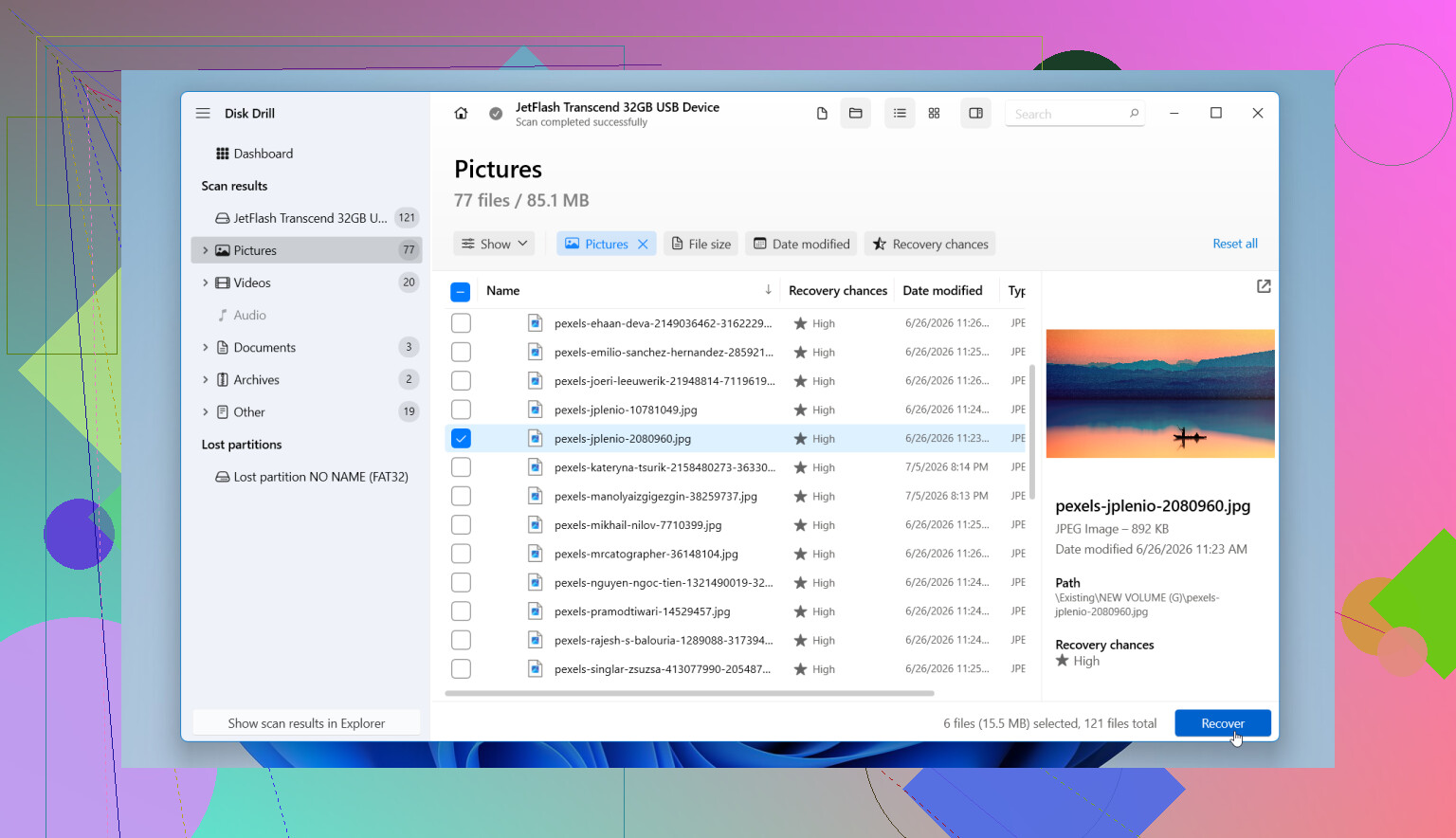
- 見つかったファイルをカテゴリ別に確認します。画像、動画、文書、音声、アーカイブ。一覧が膨大なら、サイズ、日付、種類で絞り込んでください。
- 重要なものをプレビューします。写真が開く、または文書のプレビューが正常に見えるなら、きれいに復旧できる可能性は高くなります。
- 復旧したものはすべて別のドライブに保存します。外付けSSD、内蔵ディスク、別のUSB、何でも構いません。同じフラッシュドライブには絶対に保存しないでください。そのミスは、復旧可能なデータをあっという間に食いつぶします。
USBの挙動がおかしいなら、先にディスクイメージを作成してください。この部分はあまりにも省略されがちです。ドライブが切断される、読み取りエラーが出る、スキャン中にフリーズする、または不安定な感じがするなら、元のUSBメモリではなくイメージをスキャンしてください。これを知ったのは遅かったですし、ええ、もっと早く知っていればと思いました。
多くのガイドは、CHKDSK や ATTRIB のようなコマンドプロンプトの修復方法を勧めます。フォーマット後にそこから始めるのはおすすめしません。
- CHKDSK はファイルシステムの問題を修復しようとします。ファイル復旧ツールではありません。破損したドライブやフォーマット直後のドライブでは、復旧にまだ必要だった構造を変更してしまう可能性があります。
- ATTRIB は隠しファイルに対して役立ちます。マルウェアや不正な属性で隠されたファイルには有効です。フォーマットで失われたファイルには無意味です。
私なら、それらをいじるのはフォーマットが最後まで完了していなかった場合か、途中でドライブに不具合が起きて、正常なフォーマット完了なしにファイルシステムがぐちゃぐちゃになった場合だけです。ほとんどのケースでは、まず復旧です。修復はその後です。
それと、ハードウェア故障の兆候にも注意してください。USBが認識されない、容量表示がおかしい、数秒ごとに切断される、または物理的な損傷があるなら、これは単なる誤フォーマット以上の問題かもしれません。その段階では、スキャンや再接続を繰り返してもあまり助けになりません。データが重要なら、専門の復旧業者に依頼する方が安全です。
なので、そうですね、まだ望みはあります。特にクイックフォーマット後で再使用がゼロならなおさらです。大きな要因はこの2つです。どんな種類のフォーマットが行われたか、その後にドライブへ何か書き込まれたかどうかです。クイックフォーマットで、しかもすぐに使用を止めたなら、見込みはかなりあることが多いです。保証はできませんが、十分見込みはあります。
フォーマットがクイックだったなら、まだ望みはあります。フルだった場合は、可能性が大きく下がります。@mikeappsreviewer の意見でひとつ同意するのは、今すぐそのUSBメモリの使用をやめることです。少し意見が違うのは、ファイルが時間より大事なら、まずUSBをイメージ化したほうがいいという点です。生のバックアップがあれば、USBメモリの調子が悪くなり始めても、再スキャンできる安定した元データを1つ確保できます。
家庭で使うなら最適な手順:
- 環境が対応しているなら、読み取り専用で接続します。
- USBのイメージを作成します。
- そのイメージをDisk Drillまたは別の復旧ツールでスキャンします。
- ファイルはPCまたは別のドライブに復元し、同じUSBには絶対に戻さないでください。
なぜ先にイメージ化するのか。安価なフラッシュドライブは、思っている以上に読み取り途中で故障しやすいです。長時間のスキャン1回で認識しなくなったドライブを見たことがあります。イメージを1つ作っておいたおかげで助かったこともあります。本当に。
また、今のところファイルシステム修復ツールは使わないでください。あれは破損には役立ちますが、フォーマット後の写真や文書の復旧には向いていません。
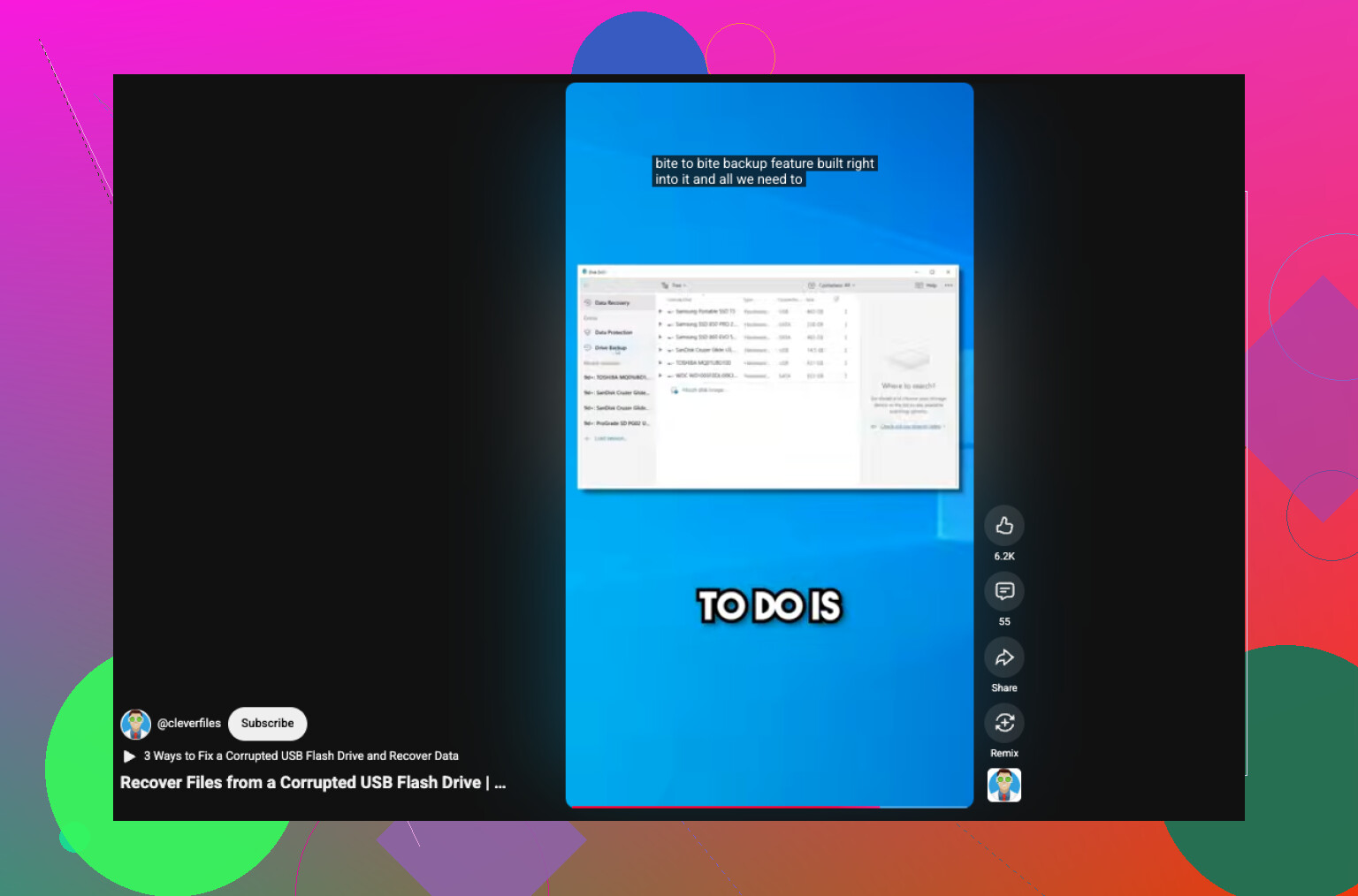
短い手順説明が必要なら、このフォーマット済みまたは破損したUSBメモリの復旧動画ガイドのほうが、多くのテキストガイドよりわかりやすいです。
Disk Drillでプレビュー付きのファイルが見つかるなら、それはかなり良い兆候です。USBが0バイトと表示される、容量が違う、または接続が何度も切れる場合は、作業を止めて専門業者に依頼してください。
大筋のルールについては、@mikeappsreviewer と @espritlibre にほぼ同意です。USB の使用はやめること。ただ、見落とされがちな点を 1 つ付け加えたいです。復元したファイルが実際に使えるかどうかを確認すること。単に復元可能かどうかではありません。
多くのツールはフォーマット後でもファイル名や断片を見つけられますが、写真は半分グレーで開いたり、ドキュメントは破損していたり、動画は完全にダメになっていたりします。だからこそ、スキャン性能の誇張よりもプレビュー対応のほうが重要です。Disk Drill はこの点でそこそこ優秀で、復元に何時間も費やす前に何が本当に使えるのか確認できます。
それと、フォーマット済み USB ドライブから安全かつ簡単にデータを復元する という表現にあまりこだわりすぎないでください。文字どおりフォーマットを元に戻すわけではありません。上書きされる前に、残っているファイルデータを救い出そうとしているのです。
私の考え:
- クイックフォーマットだったなら、まだ望みはあります
- フルフォーマットだったなら、ソフトで見つかるものはほとんどないかもしれません
- USB が極端に安物だったり古かったりすると、復元はすぐに厄介になります
一点だけ少し異論があります。最初にイメージを取るのは賢明ですが、ドライブが安定していて、データが絶対に失えないほど重要でないなら、必須とは限りません。普通の正常な USB メモリなら、Disk Drill で直接スキャンしてしまうほうが問題なく、しかも速いことが多いです。切断を繰り返したり、変な音がしたり、容量表示がおかしかったり、PC をフリーズさせたりするなら、もう触るのをやめてください。
それから、YouTube の 無料修復 裏技は避けてください。その半分は、要するにデータ消失を最速で進めているようなものです 笑。
復元先は必ず別のドライブにしてください。同じ USB メモリには書き戻さないこと。そうやって人は たぶん復元できる を 間違いなく消えた に変えてしまいます。
もう一つの観点として、重い作業をする前にUSBコントローラーの挙動を確認してください。ドライブが突然誤った容量を報告したり、exFATからRAWに切り替わったり、負荷時に切断されたりする場合、それは単なるフォーマットミスではなく、ハードウェアまたはファームウェアの問題を示しています。その場合、繰り返しフルスキャンするのは避けたほうがよいでしょう。各パスがとどめになる可能性があるからです。
私は「まず必ずイメージを作成するべき」という考えには少し異論があります。確かに良い助言ですが、不安定なフラッシュドライブによっては、長時間のイメージ作成作業が、対象を絞った復旧より先に失敗することがあります。USBメモリが安定しているなら、まず写真や文書の選択的スキャンを試してください。不安定なら、可能な限りイメージを作成してください。
Disk Drillについて具体的に言うと:
長所
- プレビュー対応が優れている
- ファイルタイプによる絞り込みが簡単
- 一般的なUSBフォーマットへの対応が良い
- クイックフォーマットの状況では十分使える
短所
- ディープスキャンではファイル名やフォルダー構造が乱れることがある
- フルフォーマット後の結果は、他の多くのソフトと同様、期待外れなことが多い
- 大容量で損傷したメディアのスキャンには時間がかかることがある
なので、私なら次の順序にします。ドライブが正常に見えることを確認し、Disk Drillのような復旧ツールを実行し、しっかりプレビューし、重要なものだけをまず別のディスクに復旧します。@espritlibre、@cazadordeestrellas、@mikeappsreviewer が言っている重要な点は同じです。USBメモリを触れば触るほど、成功の確率は下がります。