USBドライブにエラーメッセージが表示されるようになり、今ではコンピュータで開けなくなってしまいました。大切な写真や仕事のファイルが入っており、ドライブが破損しているのではないかと心配しています。状況を悪化させたりファイルを消去したりしない、安全なUSBデータ復旧の手順について助けが必要です。
これはあっという間に悪化するのを見てきました。USBメモリは何年も普通に使えていたのに、ある日突然Windowsでフォーマットが必要だと表示されたり、まったく開けなくなったりします。つらいですが、まだ修復系のものをあれこれクリックし始めないほうがいいです。
まず最初に、ドライブの使用をやめてください。フォーマットしないでください。すぐにCHKDSKを実行しないでください。適当な fix USB アプリを片っ端から試さないでください。昔のフラッシュドライブで一度そういうことをして、ファイル一覧を良くするどころか悪化させたことがあります。ファイルが大事なら、目標はまずデータを取り出し、そのあとで修復することです。
なぜこうなるのか、原因はいろいろです。コピー中にドライブを引き抜いたあとに起きたこともありました。ほかには、ファイルシステムの不具合、不安定なフラッシュストレージ、マルウェア、電源断、ドライバーの問題、あるいは単純な経年劣化もあります。USBメモリは消耗します。しかも、たいした前触れもなく壊れます。ある日は普通で、次の日には意味不明です。
次に何をするかは、ドライブがどんな状態かによります。
次のような場合は、まずソフトウェアによる復旧を試します:
- USBがディスクの管理に表示される。
- 容量が正しく見える。
- Windowsがフォーマットを求めてくる。
- RAWとして表示される、または見えてはいるが開けない。
次のような場合は、自力での対処はやめて復旧業者に任せます:
- ドライブがどこにも表示されず、まったく認識されない。
- 接続が何度も切れる。
- コネクタが曲がっている、緩んでいる、または壊れているように見える。
- すぐに熱くなる。
- ファイルが唯一無二のもので、まずい状況をさらに悪化させたくない。
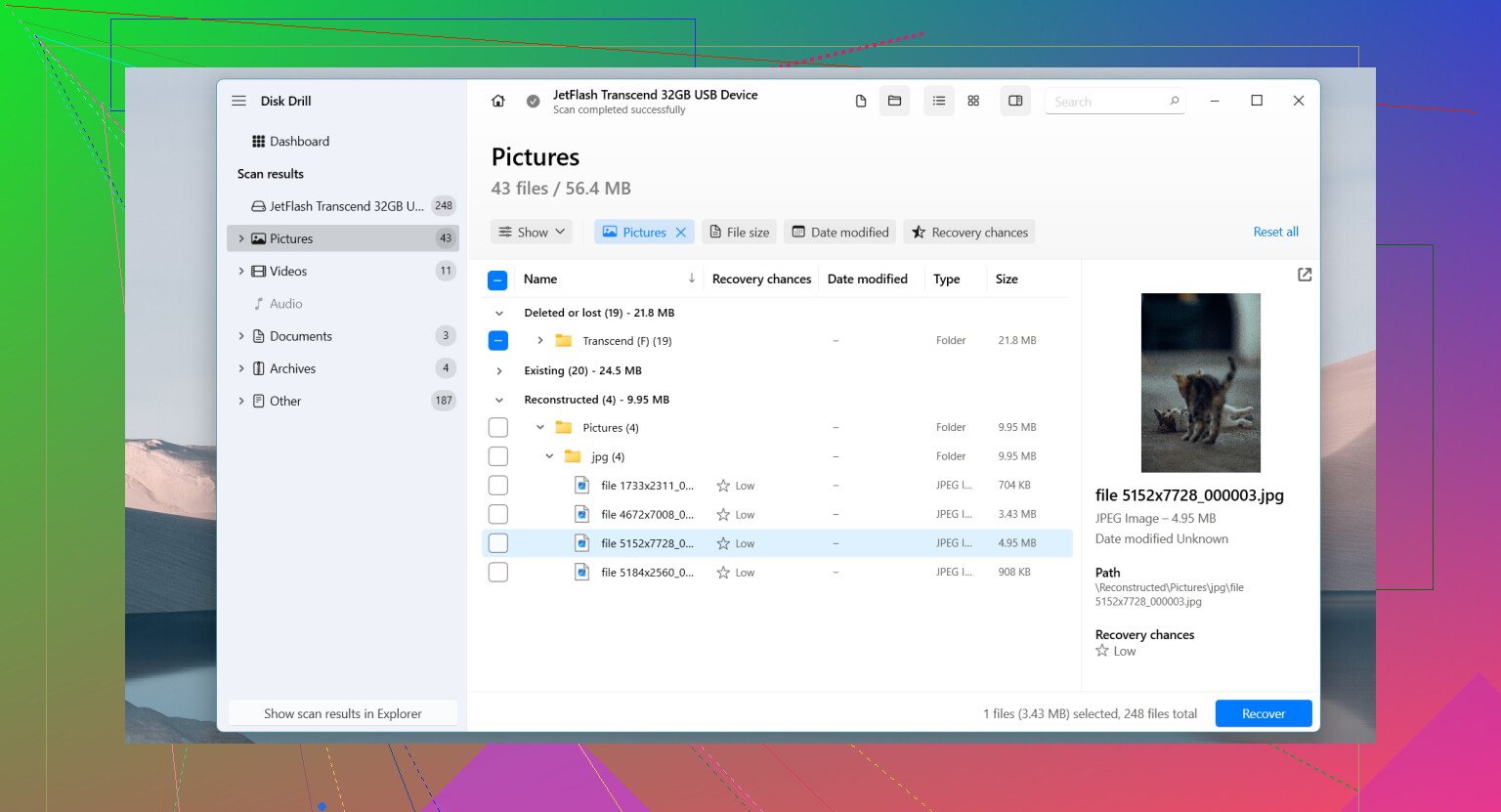
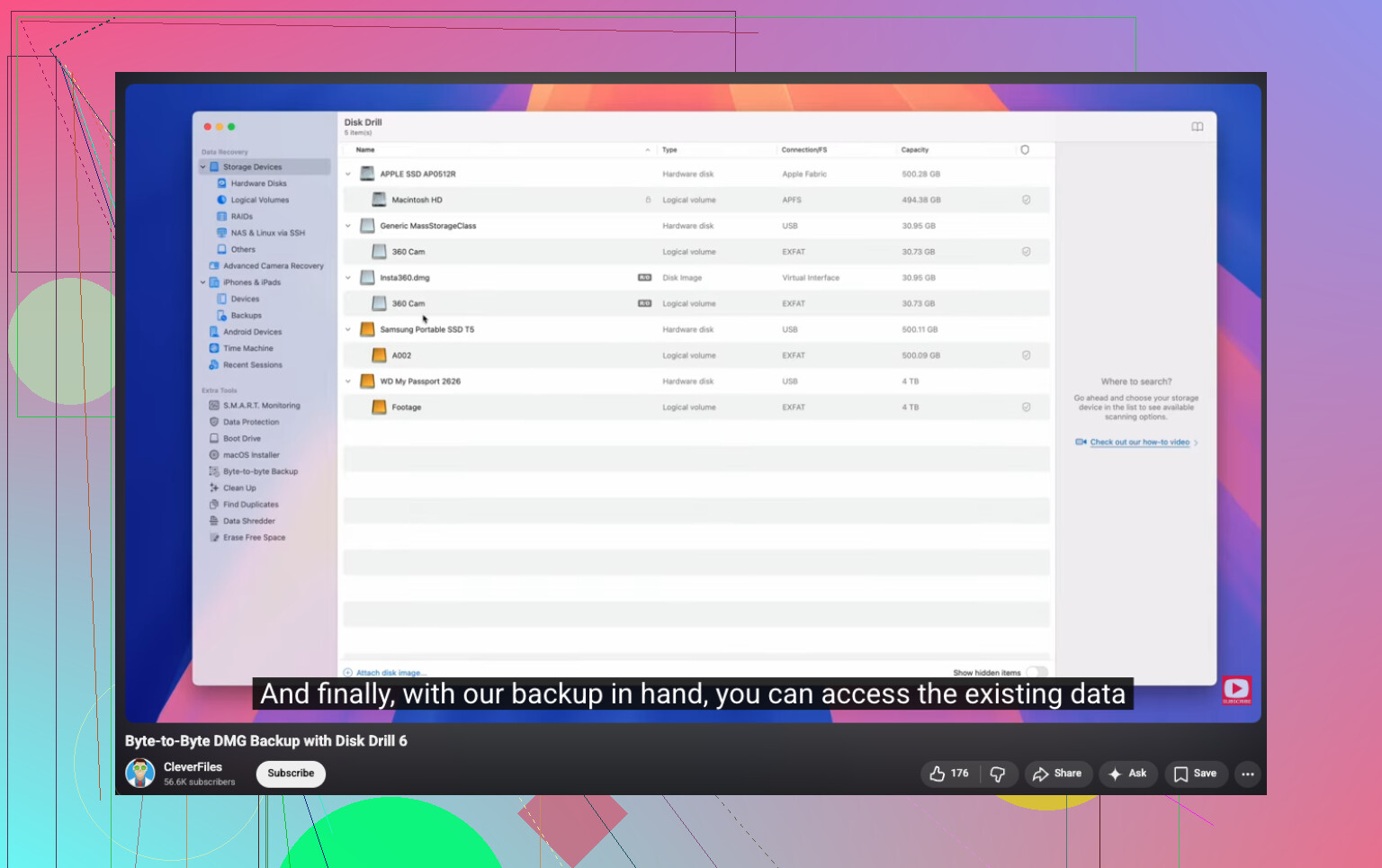
ソフト面でいくなら、Disk Drillを使います。Windowsが読み取りを拒否したフラッシュドライブでも、RAW表示になった別のドライブでも使いました。特に良かったのは、スキャン前に完全なバイト単位バックアップを作成できる点です。USBメモリが不安定なら、元のデバイスを何度も酷使するより、イメージから作業するほうが安全です。
手順は十分シンプルです:
- Disk DrillをPCにインストールします。壊れたUSBにはインストールしません。
- USBドライブを接続します。
- Disk Drillを開いてUSBデバイスを選びます。
- 不安定そうなら、まずバイト単位バックアップを作成します。
- フルスキャンを実行します。
- 見つかった内容をプレビューします。
- 復元したファイルは別のドライブに保存します。
ファイルの安全が確保できてから初めて、修復をいじります。
復旧後に試すもの:
- ディスクの管理で新しいドライブ文字を割り当てる。
- ファイルシステムが壊れていそうならCHKDSKを実行する。
- Windowsのエラーチェックを使う。
- デバイスマネージャーでUSBデバイスを削除して再インストールする。
- 破損が繰り返し出るならドライブをフォーマットする。
私のルールはシンプルです。USBメモリがフォーマット後も不調を繰り返すなら、もう信用しません。ファイルが消える、書き込みに失敗する、勝手に切断される、または破損が再発するなら、交換します。ドライブは安いです。たいてい、失われるデータのほうがそうではありません。
今すぐUSBの使用をやめてください。書き込みをするたびに復旧できる可能性が下がります。
大きな点では、まず復旧を優先すべきという @mikeappsreviewer の意見に同意します。CHKDSK については少し意見が違います。ファイルを取り出すまでは完全にスキップしたほうがいいです。CHKDSK は、失っても構わないドライブを修復するには問題ありません。ですが、まだ必要な写真や仕事の書類が入っているドライブには向いていません。ファイルシステムを書き換えるからです。破損がひどい場合、散らかったフォルダ構造が失われた断片の集まりに変わってしまうことがあります。私も経験がありますが、本当にひどいものでした。
私ならこうします。
-
まず簡単なことを一度だけ試す。
別のUSBポートを使う。
別のPCで試す。
そこで認識されるなら、いちばん重要なファイルから先にコピーする。 -
ディスクの管理を確認する。
USBが正しい容量で表示されるなら、それは良い兆候です。
RAW や未割り当てと表示されるなら、修復ツールを試すのはやめてください。 -
繰り返しスキャンする前にUSBのイメージを作成する。
USBメモリが切断されたり、読み取りが遅かったりする場合に重要です。
故障しかけたフラッシュドライブは、短時間でさらに悪化することがよくあります。 -
Disk Drill を使ってイメージまたはUSB本体からファイルを復旧する。
インストール先はUSBではなくパソコンにする。
デバイス全体をスキャンする。
最初に写真が必要なら、ファイルの種類で絞り込む。
復旧したファイルは内蔵ドライブか別の外付けドライブに保存し、同じUSBには絶対に戻さない。 -
復旧したファイルを確認する。
写真をまとめて数枚開く。
書類のサイズや日付を確認する。
復旧ファイルの中には、開くまでは正常に見えるものもあります。
USBがまったく検出されない、0バイトと表示される、熱を持つ、接続と切断を繰り返す場合は、自宅での復旧はやめてください。これはファイルシステムの損傷というより、ハードウェア故障の可能性が高いです。その場合は専門業者のほうが成功率が高いです。
もうひとつ。ファイルが写真なら、元のファイル名だけでなく、JPG、CR2、NEF、PNG のような一般的な検出ファイル名も探してください。ディープスキャンでは、フォルダ構造なしでデータだけ復旧されることがよくあります。
視覚的にわかる手順を見たい場合は、この USBファイル復旧のステップごとの動画ガイド がわかりやすいです。
復旧後はUSBをフォーマットし、どうでもいいテスト用ファイルをいくつか入れて確認してください。再びエラーが出るなら、捨てたほうがいいです。USBメモリは多くの人が思っているよりずっと頻繁に故障します。重要なデータ用としては、もう二度と信用しません。
USBがまだ1分でもマウントされるなら、完全な復旧スキャンを行う前に、最も重要なフォルダを手動でそのままコピーすることを実際には優先します。この点だけは、@mikeappsreviewer と @sternenwanderer と少し意見が異なります。イメージ化やスキャンは賢明ですが、ドライブが半分読める状態なら、完全におかしくなる前に、まず取り返しのつかないデータを確保できることがあります。
見落とされがちな追加事項をいくつか挙げます。
- Windows のイベント ビューアーで disk/ntfs/usb エラーを確認してください。ファイルシステムの破損なのか、コントローラーが不安定なのかを判断する手がかりになります。
- Linux では、ライブ USB セッションで Windows が開けないドライブを読み取れることがあります。
- Windows で正しい容量が表示されるのにファイルへアクセスできない場合、通常は 0 バイトと表示されるより希望があります。
- ファイルが非常に重要なら、10回も抜き差しするのは避けてください。再接続のたびに、壊れかけた USB メモリの状態が悪化する可能性があります。
ソフトウェア復旧については、はい、Disk Drill は正当な選択肢です。特に USB が検出されるのにアクセスできない場合に有効です。ただし、同じフラッシュドライブに復旧しないでください。これをやって、なぜすべてがさらに壊れたのか不思議がる人がいます。
また、USB やフラッシュドライブの復旧ツールについてさらに意見を知りたいなら、このスレッドが役に立ちます。
フラッシュドライブと USB データ復旧に最適な復旧ソフト
率直な事実をひとつ。ドライブが消える、0 MB と表示される、熱いにおいがする、またはコネクタが緩んでいる場合、ソフトウェアではおそらく救えません。それはラボの領域です。費用はかかりますが、税務書類や何年分もの写真を永遠に失うよりは安いです。