Ich versuche, Speicherplatz freizugeben, indem ich den Twitter/X-Cache auf meinem iPhone lösche, aber ich bin mir nicht sicher, was dadurch tatsächlich entfernt wird. Werden durch das Leeren des App-Caches auch mein Twitter-Suchverlauf, meine letzten Suchanfragen oder gespeicherte Daten gelöscht, oder muss ich diese separat in der App löschen?
Das Leeren des Twitter-Caches kann helfen, aber es ist nur ein Teil des Speicherproblems. Wenn dein iPhone danach immer noch fast voll ist, liegt das größere Problem meist woanders.
Das Leeren des Caches entfernt nicht deinen Suchverlauf
Der Twitter-Suchverlauf ist nicht Teil des Caches. Wenn du letzte Suchanfragen löschen möchtest, öffne den Tab Suchen, tippe in die Suchleiste und entferne die Einträge einzeln mit dem X daneben. Das Leeren des Caches im Menü Datennutzung entfernt diese Einträge nicht.
So leerst du den Twitter-Cache auf dem iPhone
- Öffne Twitter und tippe oben links auf dein Profilsymbol
- Gehe zu Einstellungen und Support, dann zu Einstellungen und Datenschutz
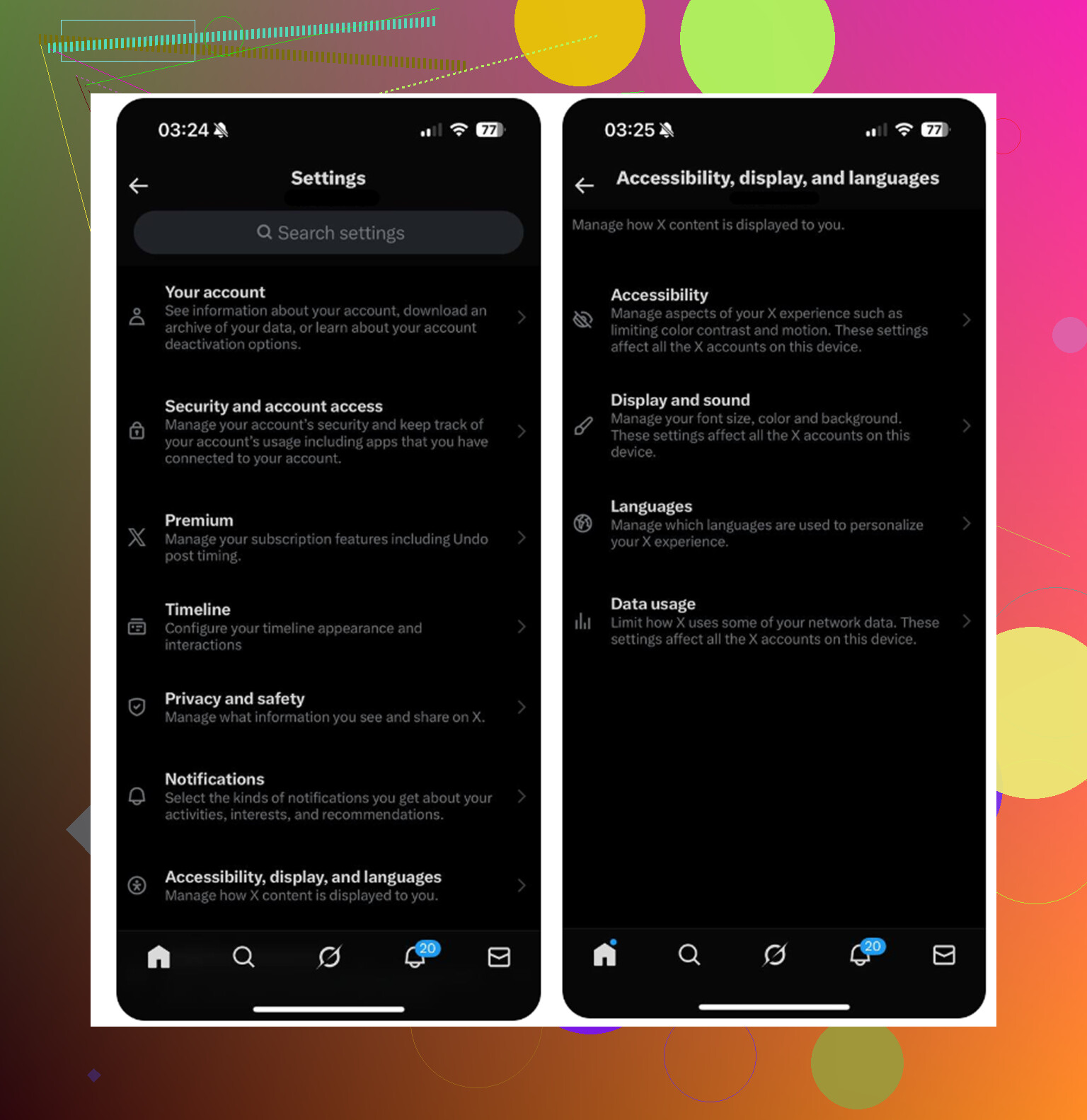
- Öffne Barrierefreiheit, Anzeige und Sprachen
- Tippe auf Datennutzung
- Scrolle nach unten zu Speicher
Medienspeicher kann man regelmäßig gefahrlos leeren. Dort speichert die App zwischengespeicherte Bilder, Teile von GIFs, Videovorschauen und Miniaturansichten aus deinem Feed. Das Leeren sollte dich nicht abmelden.
Webspeicher ist etwas anders. Das Leeren des Webseitenspeichers entfernt zwischengespeicherte Websitedaten und lässt dein Login in der Regel unberührt. Das Leeren des gesamten Webspeichers entfernt auch Cookies, daher kannst du dadurch abgemeldet werden. Wähle diese Option nur, wenn du dein Passwort kennst.
Wie oft solltest du das tun?
Etwa einmal im Monat ist in Ordnung. So alle vier bis sechs Wochen ist sinnvoll. Denk nur daran, dass der Cache wiederkommt, weil die App so das Scrollen schnell wirken lässt. Wenn du möchtest, dass er langsamer anwächst, gehe zurück zu Datennutzung und stelle die Video-Autowiedergabe auf Nur WLAN oder schalte die Autowiedergabe aus.
Wenn das Handy immer noch langsam ist, war Twitter wahrscheinlich nicht das Hauptproblem
Das Leeren des Twitter-Caches kann vorübergehend etwa 1 bis 2 GB freigeben. Das hilft, aber wenn die Speicherwarnung ein paar Tage später zurückkommt, war der Cache wahrscheinlich nicht das eigentliche Problem.
iOS braucht etwas freien Speicherplatz, um richtig zu funktionieren. Wenn das Handy fast voll ist, kann sich alles langsam anfühlen, nicht nur Twitter. In den meisten Fällen ist die Fotomediathek der größere Speicherfresser. Alte Screenshots, wiederholte Aufnahmen vom selben Moment, Serienfotos und große Videos sammeln sich oft unbemerkt an und nehmen viel mehr Platz weg als App-Cache.
Was langfristig mehr hilft
Nachdem du den Twitter-Cache geleert hast, lohnt es sich, einen Blick auf Fotos zu werfen. Clever Cleaner ist genau auf diesen Bereich ausgerichtet. Es ist kostenlos, ohne Werbung und ohne Abonnement.
Es löscht keine Twitter-Daten oder App-Caches, deshalb brauchst du dafür weiterhin die manuellen Schritte oben. Was es macht: Es hilft dir, die Dinge in deiner Fotomediathek zu finden, die tatsächlich Speicherplatz verbrauchen.
Der Tab Heavies zeigt zuerst deine größten Dateien an, mit den genauen Dateigrößen. Große 4K-Videos, die du vergessen hast, lassen sich dort viel leichter erkennen als durch jahrelanges Scrollen durch Fotos.
Der Tab Similars gruppiert nahezu doppelte Fotos und wählt aus jeder Gruppe ein Best Shot aus, sodass du mehrere Versionen derselben Szene entfernen kannst, ohne jedes Foto manuell zu prüfen.
Außerdem werden bei Screenshots die Dateigrößen angezeigt, bevor du sie löschst, was die Entscheidung erleichtert, was sich zu entfernen lohnt.
Alles wird auf dem Gerät verarbeitet, daher werden deine Dateien nicht auf einen externen Server hochgeladen.
Die praktische Reihenfolge
Leere zuerst den Twitter-Cache, wenn du schnell etwas Speicherplatz gewinnen möchtest. Räume danach die Fotomediathek auf, denn dort lassen sich meist die größeren Einsparungen erzielen. Nachdem du Fotos oder Videos gelöscht hast, öffne Fotos, gehe zu Zuletzt gelöscht und wähle Alle löschen. Andernfalls können diese Dateien dort 30 Tage lang liegen bleiben und weiterhin auf deinen Speicher angerechnet werden, weshalb es manchmal so aussieht, als hätte das Aufräumen nichts gebracht.
Der Cache besteht größtenteils aus entbehrlichen Dateien, nicht aus Ihrem Kontoverlauf. Ihre letzten Suchanfragen können nach dem Leeren weiterhin angezeigt werden. Löschen Sie sie daher aus der Suchleiste, wenn Privatsphäre das Ziel ist. Wenn der X-Speicher weiterhin überfüllt aussieht, ist eine Neuinstallation der App der aufwendigere, aber gründlichere Reset.
Verwenden Sie nicht die Taste App auslagern des iPhone, wenn Sie versuchen, Twitter/X-Reste zu löschen. Beim Auslagern bleiben die Dokumente und Daten der App erhalten, daher können die sperrigen Inhalte zurückbleiben. Das Leeren des Caches in X ist für den Speicher sicherer, aber es werden weder Ihre letzten Suchanfragen noch andere mit Ihrem Konto verknüpfte Daten gelöscht. Für mehr Privatsphäre löschen Sie Suchanfragen im Suchfeld. Für einen gründlicheren Reset löschen Sie die App vollständig und installieren Sie sie neu, aber stellen Sie vorher sicher, dass Sie sich wieder anmelden können.