Jeg slo ved et uhell på Live Photo, og nå ble et stort antall bilder på iPhone lagret på den måten. Jeg vil fjerne Live Photo fra flere bilder samtidig uten å redigere dem ett etter ett, men jeg er ikke sikker på hva som er den raskeste metoden. Jeg trenger hjelp til å finne en enkel måte å slå av Live Photos i bulk og spare tid.
Jeg støtte på dette for en stund siden, og det tok meg lengre tid enn det burde ha gjort. Jeg ville ikke at bildene mine skulle forsvinne. Jeg ville bare fjerne bevegelsesdelen fra Live Photo, så biblioteket sluttet å sløse med plass.
Først lette jeg i Bilder etter en eller annen masseinnstilling. Noe som turn all Live Photos into stills. Jeg fant aldri en. iOS håndterer enkeltbilder fint, men opprydding i større mengder føltes merkelig uferdig.
Finn ut av sluttmålet ditt først
Folk mener vanligvis én av to ting når de spør om dette:
1. Fjern Live Photos helt.
2. Behold hvert bilde, dropp det korte bevegelsesklippet.
Det er ikke samme oppgave, så trinnene blir forskjellige.
Hvis du vil bli kvitt dem for godt, er den raske løsningen enkel. Åpne Live Photos-albumet, velg det du ikke vil ha, slett det, og tøm deretter Nylig slettet. Hvis du hopper over den siste delen, kan lagringstallet ditt se ut til å sitte fast en stund.
Hva jeg prøvde å gjøre
Jeg ville beholde alle bildene, uten unntak. Jeg ville bare fjerne den bevegelige delen.
Du kan gjøre det for hånd, ett bilde om gangen, og ja, det fungerer. Jeg prøvde det. For et lite parti, greit. For noen hundre blir det til kjedelig trykk-trykk-trykk-arbeid og blir fort gammelt. Jeg ble irritert rundt bilde 40, hvis jeg skal være ærlig.
Hva som til slutt fungerte for meg
Jeg brukte Clever Cleaner etter at jeg innså at jeg hadde for mange Live Photos til å fikse manuelt.
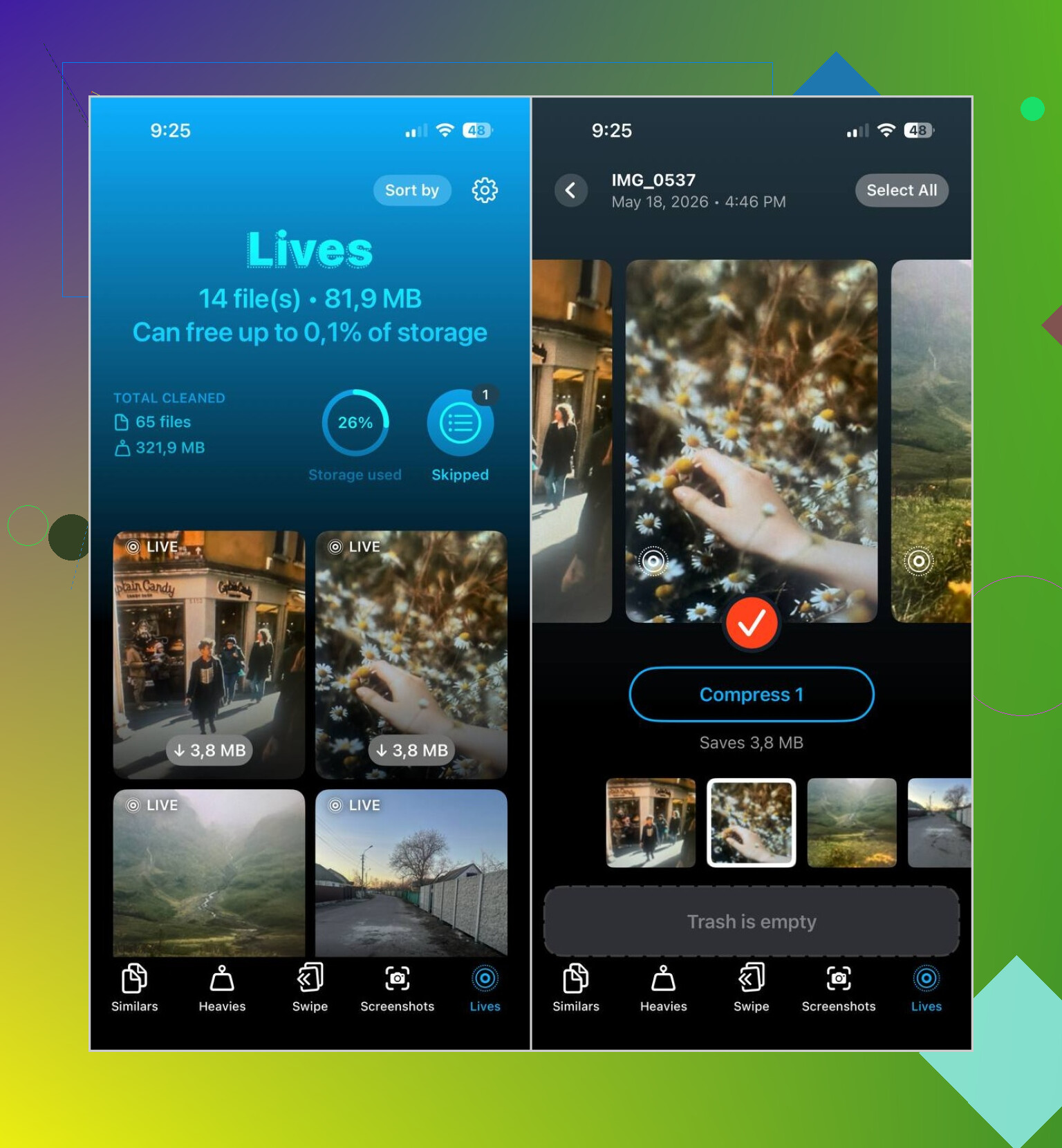
Det jeg likte var enkelt. Den skiller ut Live Photos i en egen seksjon kalt Lives. Jeg slapp å bla gjennom år med tilfeldige bilder og prøve å oppdage hvilke som hadde bevegelse knyttet til seg.
Den omtrentlige fremgangsmåten min så slik ut:
- Åpne fanen Lives
- Sorter dem etter dato eller filstørrelse
- Velg dem du vil endre
- Trykk på Compress
- Sjekk resultatet
- Slett de opprinnelige Live Photos hvis stillbildene ser riktige ut
En liten ting forvirret meg i starten. Knappen heter Compress, men i dette tilfellet gjør den mer enn å bare krympe filer. Den gjør Live Photos om til vanlige stillbilder, og lar deg deretter bestemme om du vil beholde eller fjerne originalene.
Andre ting jeg også endte opp med å rydde
Jeg tok det egentlig bare for Live Photo-problemet, men så fortsatte jeg fordi biblioteket mitt var mer rotete enn jeg trodde.
Lignende fant duplikater og nesten-duplikater, mest fra turer der jeg tok fem versjoner av det samme og glemte dem.
Store filer var nyttig på en direkte måte. Den la de største videoene øverst, og et par gamle klipp tok opp flere gigabyte alene. Jeg ville ikke ha funnet dem så raskt i den vanlige Bilder-appen.
Skjermbilder hjalp også. Jeg slettet flere år med ubrukelige skjermbilder på noen få minutter. Gamle kvitteringer, fraktoppdateringer, tilfeldige innstillingsskjermer, det vanlige rotet.
Hva jeg ville gjort i din situasjon
Hvis du bare har et lite antall, ville jeg holdt meg til Apples innebygde verktøy og gjort det manuelt.
Hvis biblioteket ditt er fullt av Live Photos og du vil beholde bildene mens du fjerner bevegelsesdelen, ville jeg droppet manuelt arbeid. Clever Cleaner gjorde det mye mindre slitsomt for meg, mest fordi Lives-delen samler problemet på ett sted i stedet for at du må lete etter det bilde for bilde.
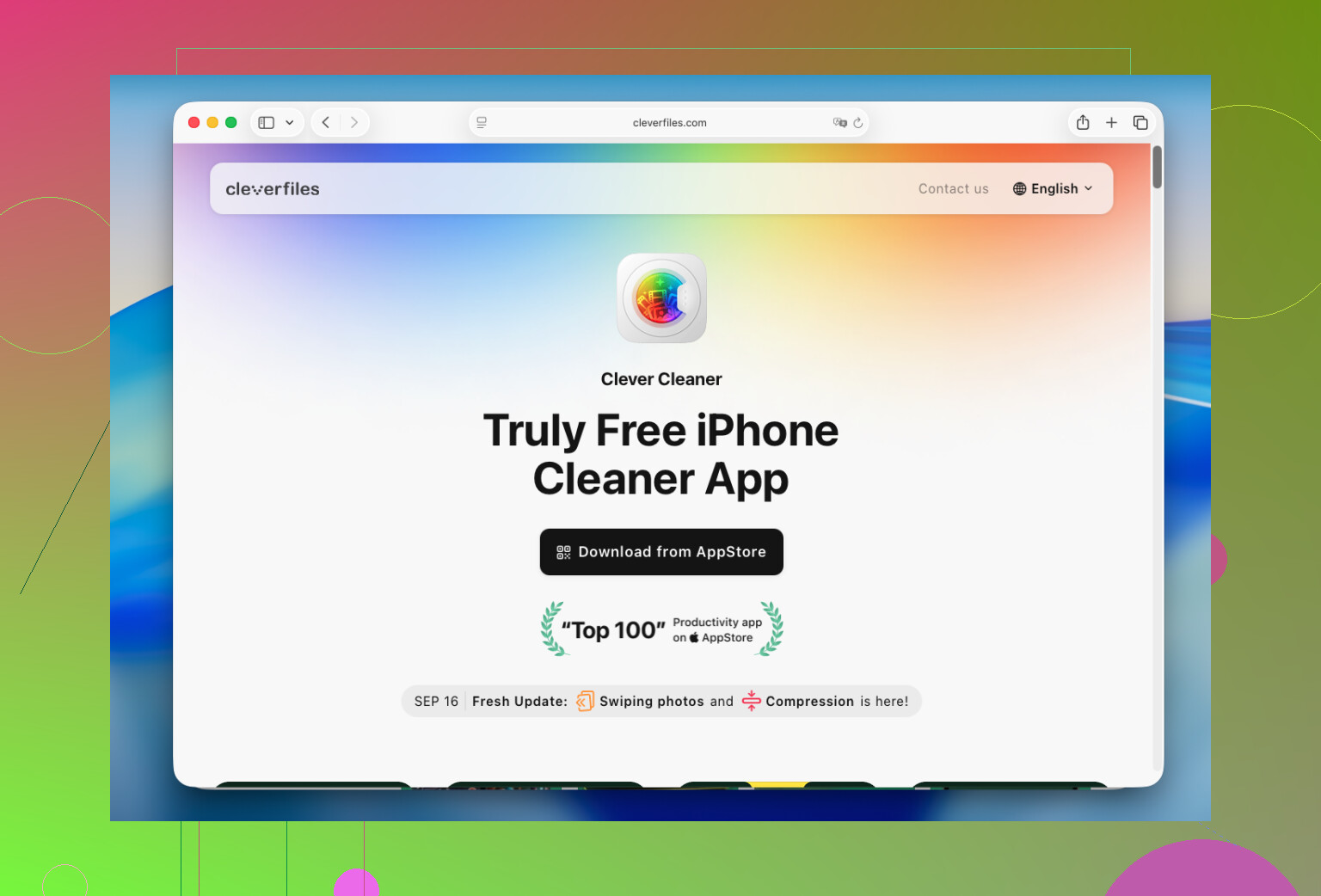
iPhone gir deg ikke en ekte massebryter for å gjøre Live Photos om til stillbilder inne i Bilder. Irriterende, men ja, det er hovedproblemet.
Så de beste alternativene dine er:
- Hvis du ikke trenger disse bildene, slett dem i bulk fra Live Photos-albumet.
- Hvis du vil beholde bildet og fjerne bevegelsesdelen, eksporter eller konverter i bulk med en oppryddingsapp.
Jeg er delvis uenig med @mikeappsreviewer på ett punkt. Jeg ville ikke brukt tid på manuell opprydding først med mindre batchen er liten, som 10 til 20 bilder. Når du kommer opp i dusinvis eller hundrevis, er manuell redigering bortkastede trykk.
Det som fungerte bedre for meg var å bruke Clever Cleaner. Det er raskere når målet ditt er lagringsopprydding på iPhone uten å miste selve bildet. Den nyttige delen er å sortere problemfiler i grupper, så du ikke leter deg blind gjennom hele bildebiblioteket.
Mitt råd:
- Ta sikkerhetskopi først
- Filtrer Live Photos
- Konverter batchen til stillbilder
- Bekreft resultatene
- Fjern de originale Live-versjonene
Når det gjelder lagring, tar Live Photos ofte omtrent dobbelt så mye plass som et vanlig stillbilde, noen ganger mer avhengig av lengde og kvalitet. Så hvis du har 300 Live Photos, bygger den bortkastede plassen seg opp ganske fort.
Hvis det større målet ditt er å frigjøre iPhone-lagring raskt, hjelper dette også:
smarte måter å frigjøre iPhone-lagring raskt på
Kortversjonen: ingen innebygd massebryter for å slå det av. Bruk et batchverktøy som Clever Cleaner, eller slett elementene i Live Photos-albumet hvis du ikke trenger dem.
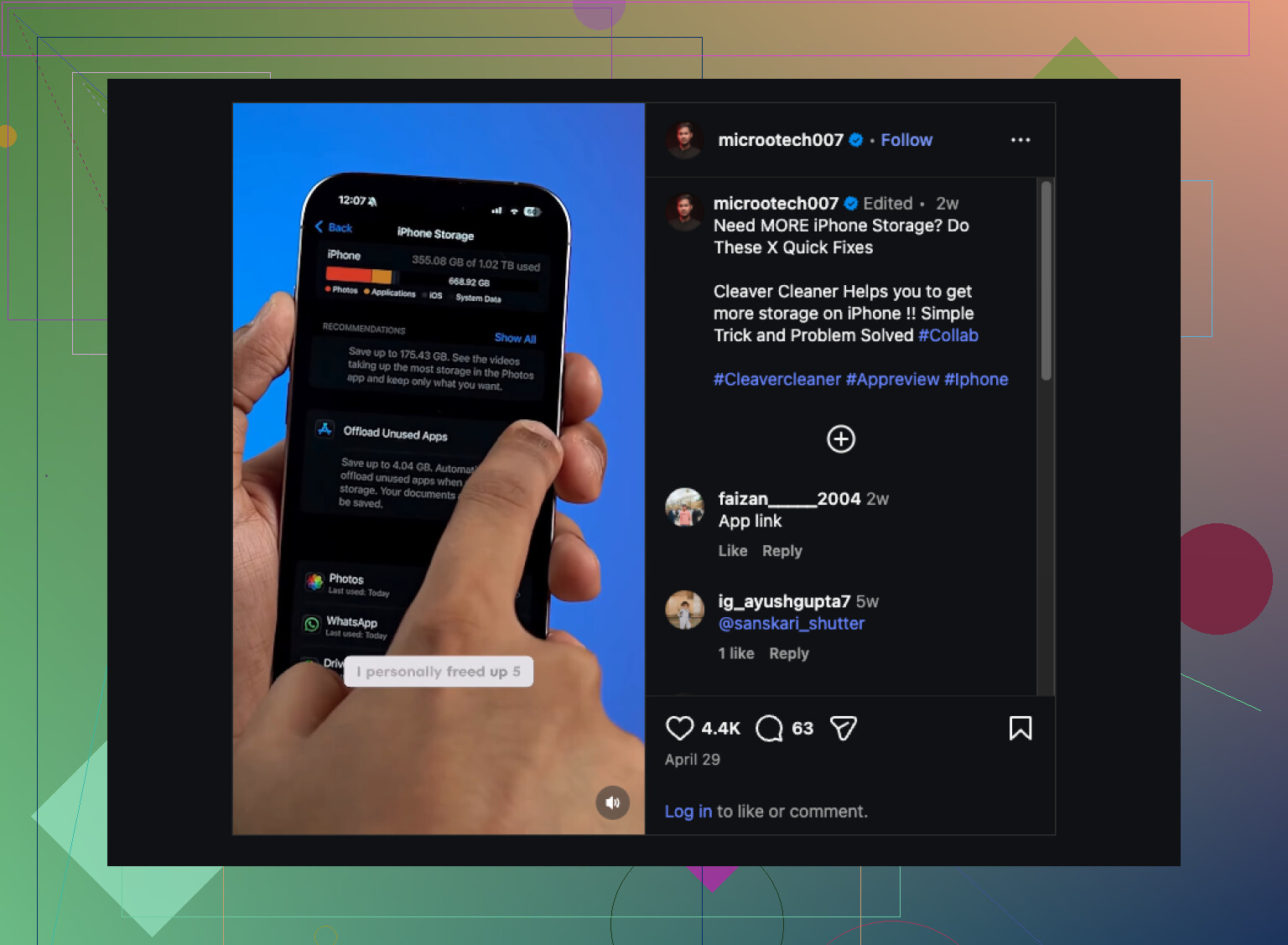
Jeg ville legge til én ting til det @mikeappsreviewer og @waldgeist sa: før du konverterer eller sletter noe, sjekk om de Live Photos-bildene allerede er synkronisert til iCloud-bilder og en annen enhet. Noen ganger rydder folk opp på telefonen og lurer så på hvorfor de samme tingene forsvant overalt ellers. Apples synkronisering gjør akkurat det den skal gjøre, og det er også derfor den kan føles litt frekk.
Jeg er også litt uenig i ideen om at lagringsbesparelsene alltid er enorme. De kan være det, klart, men hvis bunken din for det meste består av nyere HEIC-bilder, kan gevinsten være mindre dramatisk enn folk forventer. Det er fortsatt verdt å gjøre hvis du hater Live Photos, bare ikke forvent mirakler hvis telefonen din for det meste er full av video.
Hvis du vil ha en praktisk mellomløsning, kan du først duplisere noen få eksempler. Lagre en håndfull Live Photos som stillbilder, sammenlign kvaliteten, og gjør så resten. Det er den tryggeste måten å unngå et å nei, nå angrer jeg på dette-øyeblikk.
Hvis du vil ha en ryddigere gjennomgang for batchkonvertering av Live Photos til vanlige stillbilder på iPhone, er denne faktisk ganske lett å lese:
batchkonverter Live Photos til stillbilder og frigjør iPhone-lagring
Clever Cleaner gir mening hvis du har en stor haug av dem og vil gå raskere frem, men jeg ville testet på 5 til 10 bilder først. Litt ekstra tid, sparer mye panikk senere.
Det finnes ingen innebygd massebryter i Bilder, og det er den delen jeg er litt uenig i når det gjelder rådet om å bare redigere noen få manuelt først fra @mikeappsreviewer. Hvis du allerede vet at du vil ha alle disse Live-bildene flate, holder det å teste 3 til 5. Å gjøre 20 for hånd beviser ingenting annet enn at Apple har gjort dette merkelig irriterende.
Én vinkel som ingen egentlig har understreket nok: hvis disse ble tatt nylig og du fortsatt har konteksten i kamerarullen, kan det være raskere å isolere dem etter datointervall i stedet for å lete i Live Photos-albumet. Det betyr noe hvis bare én tilfeldig økt hadde Live Photo aktivert.
Dette ville jeg gjort:
- Dupliser et lite utvalg og bekreft at du liker stillbildet.
- Jobb etter datobatcher, ikke hele biblioteket i én batch.
- Behold originalene til du har bekreftet at metadata og bilde-rekkefølge forble slik du vil ha det.
Clever Cleaner er en rimelig snarvei her hvis du vil ha massehåndtering.
Fordeler:
- grupperer Live Photos tydelig
- raskere enn redigering én etter én
- nyttig hvis du også rydder duplikater og store filer
Ulemper:
- krever fortsatt en gjennomgang
- avhenger av en tredjepartsapp med full tilgang til bilder
- besparelsen kan være skuffende hvis Live Photos ikke er hovedproblemet for lagringsplassen din
Så jeg er enig med @waldgeist og @viajantedoceu om å bruke et batchverktøy, men jeg ville vært mer selektiv enn konverter alt. Hvis den utilsiktede Live-serien skjedde på én dag, målrett bare den dagen og unngå å skape et nytt oppryddingsprosjekt for deg selv.