我的外部硬盘在 Windows 中突然显示“驱动器无法访问,参数不正确”。里面有重要文件,所以我不想格式化并丢失数据。在不格式化的情况下,我可以尝试哪些安全步骤来修复此错误或恢复文件?
在做任何其他事情之前,我会先专注于把文件从硬盘里弄出来,而不是去“修复”它。我在一块较老的 WD 外置硬盘上也遇到过同样的 参数错误。 提示,当时我还以为它已经坏了。就我的情况而言,硬盘底层其实仍然可以读取,但文件系统已经乱掉了。
不要仅仅因为 Windows 提示你格式化就去格式化。我也建议在重要数据被恢复或备份到其他地方之前,先不要运行 CHKDSK。CHKDSK 可以修复一些逻辑错误,但如果文件系统损坏得比较严重,它也可能让恢复过程变得更麻烦。
我会先检查一些基础项:
- 换一根 USB 数据线。
- 试试另一个 USB 端口。
- 把它接到另一台电脑上。
- 打开 磁盘管理,看看硬盘显示的容量是否正确。
- 用 CrystalDiskInfo 之类的工具检查 SMART 健康状态,或者使用内置于 Disk Drill 的 SMART 工具。如果你看到一堆待处理扇区或重映射扇区,就要假设硬盘可能正在故障,并尽量少用它。
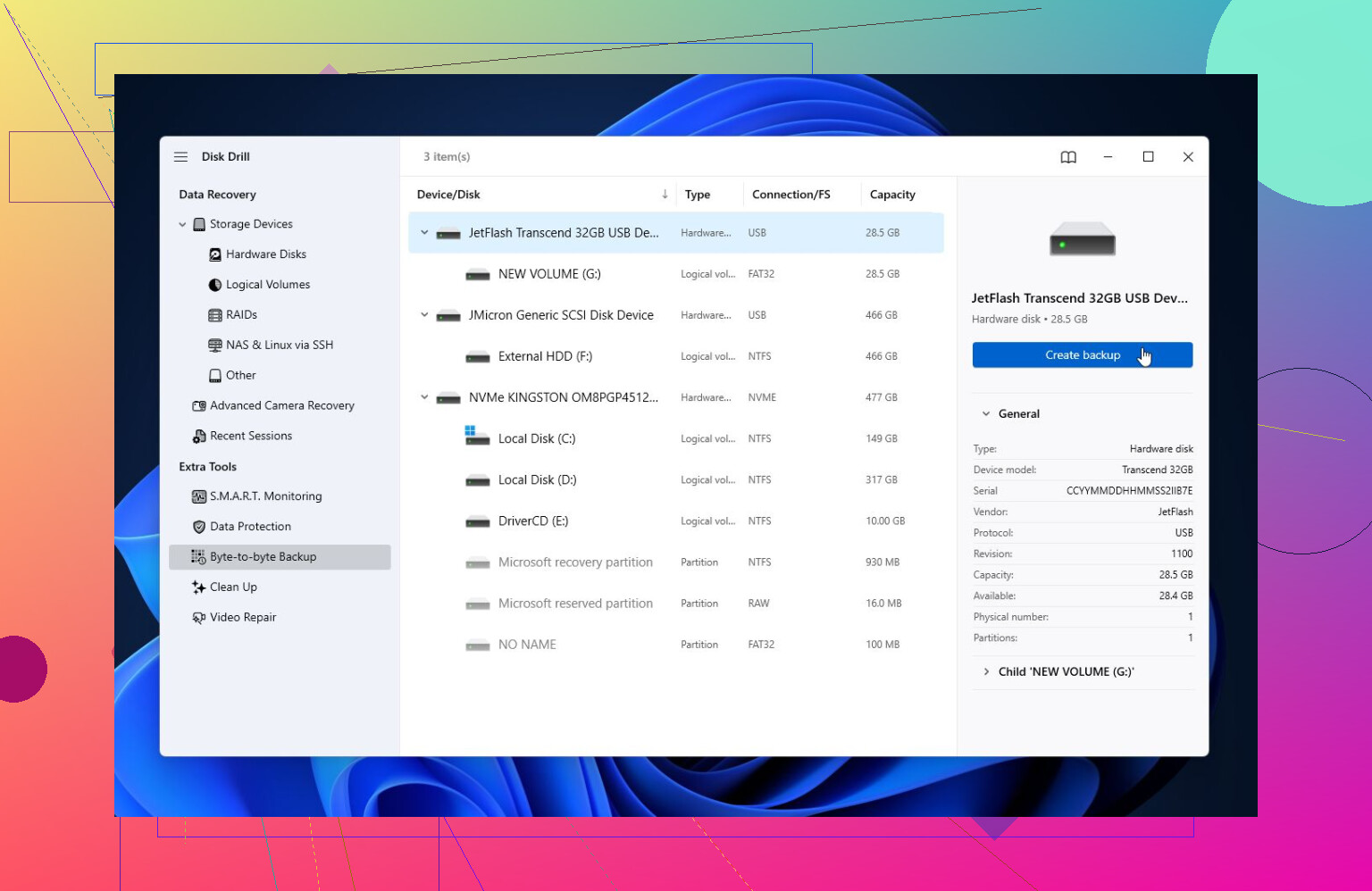
如果硬盘仍然能被检测到,我会先恢复数据,之后再修复。我在这类问题上使用 Disk Drill 的效果最好,尤其是当 Windows 能看到磁盘,但因为参数错误而拒绝打开它的时候。
如果硬盘看起来不稳定,先制作一个完整的磁盘镜像。这样你扫描的是镜像,而不是一遍又一遍地反复读取原始硬盘。之后,运行一次 通用扫描,预览文件,并将它们恢复到另一块硬盘。Windows 免费版最多可以恢复 100 MB,但至少足够让你在付费之前确认文件是否真的可以恢复。
等文件安全了之后,我才会去考虑修复。
- 如果 Windows 仍然能识别文件系统,试着运行 CHKDSK,命令为
chkdsk X: /r。 - 如果硬盘显示为 RAW,或者 CHKDSK 拒绝运行,可以试试 TestDisk。在某些情况下它可以修复损坏的分区,不过如果你不熟悉这类工具,它用起来就没那么友好。
如果数据恢复已经完成,而修复又不起作用,那么下一步通常就是尝试快速格式化。它会重建文件系统,如果问题只是损坏造成的,也许就能清除这个错误。但如果格式化之后同样的问题又出现了,我就不会继续信任这块硬盘了。那样的话,更有可能是硬件故障。
另外,没错,这类问题真的会让人觉得备份并不是可有可无的。外置硬盘确实有用,但它们终究还是硬件,而硬件可能在不给你太多预警的情况下就发生故障。
如果硬盘发出咔嗒声、连接频繁断开、从磁盘管理中消失,或者 SMART 报告了严重警告,我会停止自己动手尝试,并联系专业的数据恢复服务。当硬盘正在发生物理故障时,反复通电可能会让情况变得更糟。
在先将文件复制到别处之前,可能并不存在真正安全的修复方法。在使用付费工具之前,可以先尝试一种成本较低的办法:启动 Linux Live USB,看看它是否能以足够只读的方式挂载该驱动器,从而复制你的数据,因为 Windows 对受损的 exFAT/NTFS 卷可能会更加挑剔。如果 Linux 也报错,或者驱动器断开连接,请停止继续尝试修复,并将其视为数据恢复,而不是修理。
不要让 Windows 对其进行初始化。
这个提示很容易被点过去,但如果你在乎文件,这就是错误的方向。“使用前格式化”也是一样。取消任何想要创建、初始化、转换或格式化磁盘的操作。这些都是针对你愿意清空的磁盘进行的设置操作,而不是恢复操作。
我同意关于 CHKDSK 的警告,但我会比这更保守一些。chkdsk /r 并不是温和的测试。它可能会运行很久,会大量访问硬盘,并且会对文件系统写入更改。如果问题只是几个坏扇区碰巧出现在错误的位置,它也许能帮上忙。如果硬盘已经开始故障,它可能会把原本还能恢复的混乱情况变得更糟。
更安全的顺序是:
- 检查硬盘是否以正确的容量被检测到。
- 如果是,先复制或恢复数据。
- 之后再尝试修复。
- 如果修复成功,在完成全面测试之前,仍然不要把这块硬盘当作可靠设备。
人们经常忽略的细节是“正确的容量”这一点。在磁盘管理中,你的外置硬盘是否显示为预期的容量,比如 1 TB、2 TB、4 TB 等?还是显示为 0 字节、“无介质”、某个很小的容量,或者不断出现又消失?如果容量不对,文件恢复软件通常不是首先要折腾的东西。这更可能指向 USB 桥接、电源、数据线、硬盘盒或磁盘电子元件的问题。
对于台式机规格的外置硬盘,尽可能使用它原装的电源适配器。供电不足会导致看起来像文件系统损坏的各种离谱错误。测试时避免使用前置 USB 接口和廉价集线器。直接插到电脑背面的接口上。虽然这是很无聊的建议,但外置硬盘确实很擅长因为一根坏线或供电不足的端口浪费你整个下午。
如果 Windows 显示硬盘容量正确,但卷无法打开,那么就把它视为“可读取但已损坏”。这时才适合进行恢复。Disk Drill、R-Studio、DMDE、UFS Explorer、GetDataBack 等都属于这一类。品牌没那么重要,流程才重要:扫描出问题的硬盘,预览找到的内容,并恢复到另一块磁盘上。绝不要把文件恢复回你正在尝试抢救的同一个外置硬盘。
如果你熟悉 Linux 工具,更好的第一步是用 GNU ddrescue 制作一个克隆或镜像,然后扫描这个克隆。这样一来,如果原始硬盘情况继续恶化,你至少已经尽可能获取了它能提供的数据。如果这句话听起来让人烦躁或陌生,那就不要拿你唯一一份重要文件来现学现卖。改用带有镜像功能的恢复程序,或者找做过这件事的人帮忙。
几个小陷阱:
如果硬盘启用了 BitLocker 加密,在卷解锁或使用恢复密钥之前,恢复工具可能只会显示乱码。
如果它来自多盘位外置盒、NAS 或 RAID 机箱,不要把硬盘拆出来后在 Windows 里随机逐个尝试。这会让事情变得更难处理。
如果磁盘管理把分区显示为 RAW,不要为了让它可见就去格式化。格式化也许会让 Windows 高兴一点,但它不会把你的文件夹结构带回来。
如果唯一的问题只是缺少盘符,那么在磁盘管理里分配一个盘符通常是无害的。但这和 Windows 在打开卷时提示参数错误是两种不同情况。如果它已经有盘符却仍然报错,再分配另一个盘符大概率也无法解决真正的问题。
在文件已经被复制到安全位置之后,你再去做各种尝试。可以试试 CHKDSK,如果分区表看起来有问题就试试 TestDisk,或者如果你已经不再需要从里面恢复数据了,就做一次快速格式化。但不要把“硬盘又能用了”和“硬盘是健康的”混为一谈。如果它曾因为坏扇区或断连而报过这个错误,我不会再把它当作任何重要数据的唯一存放位置。最多拿来放临时垃圾文件,或者直接退役。
这里可能没有什么干净利落的修复按钮;最好的结果通常是在硬盘还愿意响应时,先把数据复制出来。
我看到人们在遇到这个错误时常犯的错误,是把“parameter is incorrect”当成 Windows 设置问题来处理。有时确实如此,但对于外置硬盘来说,这也可能意味着 Windows 向文件系统请求了某些内容,却得到了无意义的返回。这可能是文件系统损坏、USB 桥接芯片故障、扇区正在失效,或者硬盘会短暂掉线半秒左右。所以我会避免反复在文件资源管理器里打开它,只是为了看看“这次能不能行”。资源管理器可能会在那里不断重试、生成缩略图、读取元数据,总之会比你想象中更频繁地去访问磁盘。
一个和常见的“把整块盘都扫描一遍”建议略有不同的做法是:如果硬盘有时还能打开,先手动把最重要的文件夹复制到另一块磁盘上。不要一开始就整盘复制所有内容,包括旧安装程序、电影和杂物。先拿文档、照片、财务文件、项目文件夹,以及任何丢失后最让你难受的东西。如果复制到一半失败了,至少你已经先拿到了价值最高的数据。之后,再去做整盘镜像或运行恢复扫描。
如果它完全打不开,但仍然显示正确的容量,那我现在会先跳过 CHKDSK,和其他人说的一样。使用可以制作磁盘镜像或在不尝试原地修复的情况下扫描硬盘的恢复工具。如果按这个顺序使用,Disk Drill 很适合:制作镜像或扫描、预览、恢复到另一块硬盘。关键细节在于目标位置。把数据恢复回损坏的外置硬盘上,就是人们覆盖掉自己正试图挽救的数据的典型方式。
只有在你的文件已经安全保存到别处之后,我才会把这称为“修复”。到那时,你可以尝试更换数据线、测试另一个硬盘盒、运行 CHKDSK、用 TestDisk 重建分区,或者格式化并测试硬盘。在那之前,每一次修复尝试其实都只是一场赌博。有时候它会奏效,有时候它会把一个还能读取的受损卷变成一个更整齐的空卷。