Windowsで外付けドライブに突然「ドライブにアクセスできません。パラメーターが正しくありません」と表示されます。重要なファイルが入っているので、フォーマットしてデータを失いたくありません。フォーマットせずにエラーを修復したり、ファイルを復旧したりするために試せる安全な手順は何ですか?
何より先にやるべきなのは、そのドライブを修復することではなく、ファイルを取り出すことです。私も古いWDの外付けドライブで同じ パラメーターが間違っています。 というメッセージに遭遇し、壊れたのかと思いました。私の場合、ドライブ自体はまだ読み取れましたが、ファイルシステムが壊れていました。
Windowsに求められたからといって、すぐにフォーマットしないでください。重要なデータを復元するか、別の場所にバックアップするまでは、CHKDSKも控えたほうがいいです。CHKDSKは一部の論理エラーを修復できますが、ファイルシステムがひどく損傷している場合は、復旧作業をさらに厄介にすることもあります。
まずは基本的なことを確認します。
- 別のUSBケーブルを使う。
- 別のUSBポートを試す。
- 別のコンピューターに接続する。
- ディスクの管理を開き、ドライブが正しい容量で表示されているか確認する。
- CrystalDiskInfoのようなツール、またはDisk Drillに組み込まれているSMARTツールでSMARTの状態を確認する。保留中セクタや再割り当て済みセクタが多数ある場合は、ドライブが故障しかけている可能性があると考え、必要以上に使わないでください。
ドライブがまだ認識されているなら、先に復旧して修復は後にするのがよいです。こういうケースでは、特にWindowsがディスクを認識しているのにパラメーターエラーで開けない場合、私はDisk Drillで最も良い結果を得ています。
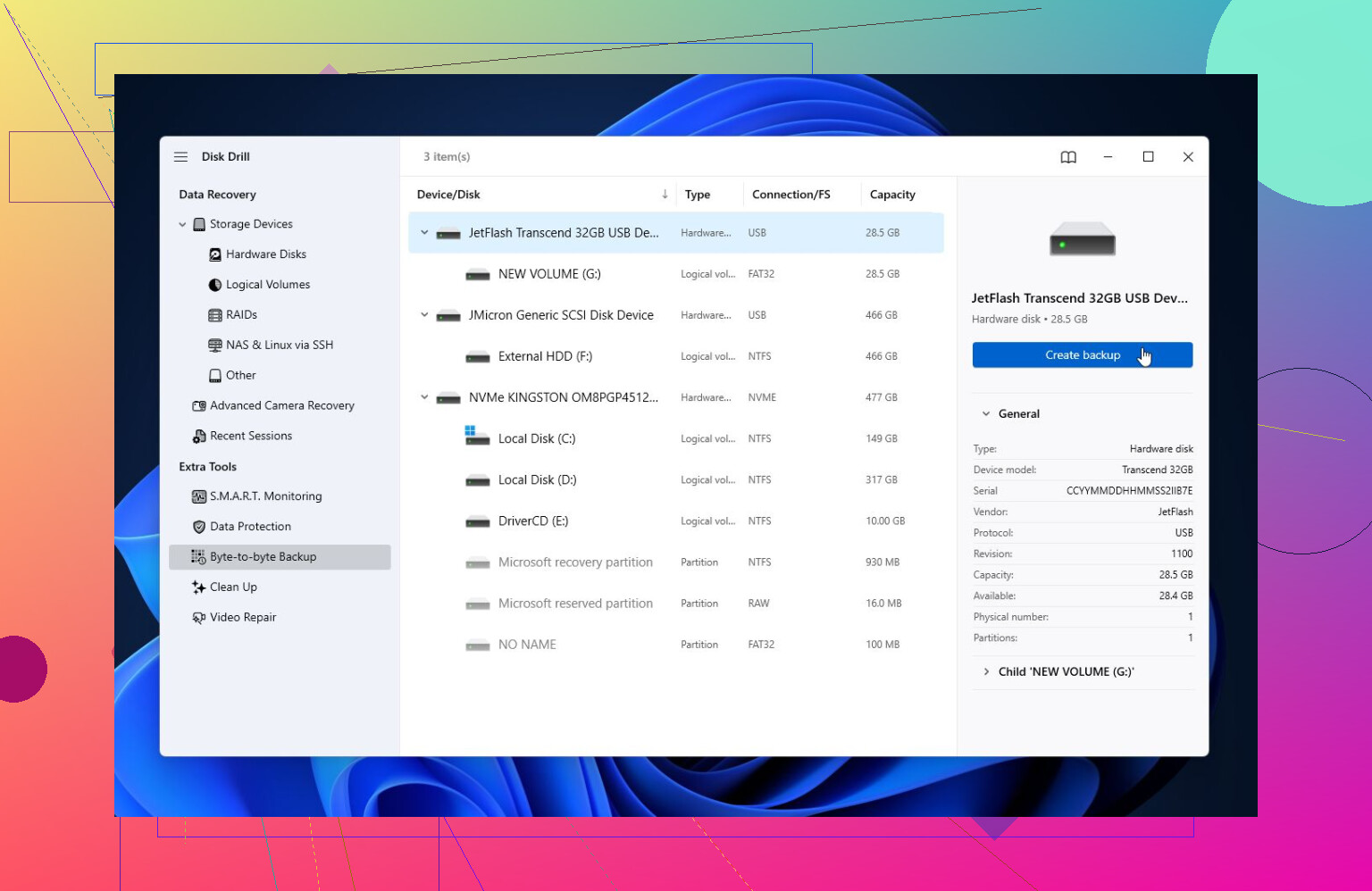
ドライブが不安定に見えるなら、まず完全なディスクイメージを作成してください。そうすれば元のドライブに何度も負荷をかける代わりに、そのイメージをスキャンできます。その後、Universal Scanを実行し、ファイルをプレビューして、別のドライブに復元します。Windowsの無料版では最大100MBまで復元できるので、有料版を購入する前に、少なくともファイルが実際に復元可能かどうかを確認するには十分です。
ファイルの安全が確保できたら、その後で修復を検討します。
- Windowsがまだファイルシステムを認識しているなら、
chkdsk X: /rでCHKDSKを試す。 - ドライブがRAWとして表示される場合、またはCHKDSKの実行を拒否される場合は、TestDiskを試す。場合によっては破損したパーティションを修復できますが、この種のツールに慣れていないと少し扱いにくいです。
復旧が終わっていて修復もうまくいかない場合、次に試すこととしては通常クイックフォーマットです。これによりファイルシステムが再構築され、破損だけが原因だったならエラーが解消することがあります。ただし、フォーマット後に同じ問題が再発するなら、そのドライブを信頼し続けることはしません。その場合は、ハードウェアの問題である可能性が高いです。
それと、はい、これはバックアップが決しておまけではないと実感させられる種類の問題です。外付けドライブは便利ですが、所詮はハードウェアなので、ほとんど前触れなく故障することがあります。
ドライブがカチカチ音を立てる、接続が切れる、ディスクの管理から消える、またはSMARTで深刻な警告が出る場合は、自力での対処はやめて、専門のデータ復旧サービスに連絡したほうがいいです。ドライブが物理的に故障しているときは、電源の入れ直しを繰り返すことで状態がさらに悪化することがあります。
ファイルをまず別の場所にコピーするまでは、本当の意味で安全な修復方法はないかもしれません。有料ツールの前に安価に試せることとして、LinuxのライブUSBで起動し、ドライブを読み取り専用で十分にマウントしてデータをコピーできるか確認する方法があります。Windowsは損傷したexFAT/NTFSボリュームに対して、より厳しいことがあるためです。Linuxでもエラーが出る、またはドライブが切断される場合は、修復の試行をやめて、修理ではなく復旧として扱ってください。
Windows に初期化させないでください。
そのプロンプトは見過ごしやすいですが、ファイルを気にするなら進むべき方向としては間違っています。使用前にフォーマット も同様です。ディスクの作成、初期化、変換、またはフォーマットを求めるものはすべてキャンセルしてください。これらは消去してもよいディスクに対するセットアップ操作であり、復旧操作ではありません。
CHKDSK についての警告には同意しますが、それよりさらに慎重にするべきだと思います。chkdsk /r は穏やかなテストではありません。非常に長時間かかることがあり、ドライブの多くの部分に触れ、ファイルシステムに変更を書き込みます。問題が悪い場所にあるいくつかの不良セクタなら役立つかもしれません。ドライブが故障し始めているなら、復旧可能な混乱をさらに悪化させることがあります。
より安全な順序は次のとおりです。
- ドライブが正しい容量で検出されているか確認する。
- そうであれば、まずデータをコピーまたは復旧する。
- その後でのみ、修復を試す。
- 修復が成功しても、完全にテストされるまではそのドライブを信頼できるものとして扱わない。
見落とされがちな細かい点は 正しい容量 という部分です。ディスクの管理で、外付けドライブは想定どおりの容量、たとえば 1 TB、2 TB、4 TB などで表示されていますか。それとも 0 バイト、メディアなし、非常に小さい容量、または接続と切断を繰り返して表示されますか。容量が間違っている場合、通常はファイル復旧ソフトが最初に取り組む対象ではありません。これはむしろ USB ブリッジ、電源、ケーブル、外付けケース、またはディスクの電子系統を示唆します。
デスクトップサイズの外付けドライブなら、可能であれば元の電源アダプターを使ってください。電力不足は、ファイルシステム損傷のように見える意味不明なエラーを引き起こすことがあります。テスト中は前面の USB ポートや安価なハブを避けてください。PC 背面に直接接続してください。地味な助言ですが、外付けドライブは不良ケーブルや電力不足のポートのせいで午後を丸ごと無駄にさせるのが得意です。
Windows でドライブが正しい容量で表示されているのにボリュームを開けないなら、読み取り可能だが損傷している とみなしてください。そこで復旧が意味を持ちます。Disk Drill、R-Studio、DMDE、UFS Explorer、GetDataBack などはすべてそのカテゴリです。ブランドより重要なのは手順です。問題のドライブをスキャンし、見つかったものをプレビューし、別のディスクに復旧します。保存しようとしている同じ外付けドライブにファイルを復旧してはいけません。
Linux ツールに慣れているなら、より良い最初の一手は GNU ddrescue でクローンまたはイメージを作成し、そのクローンをスキャンすることです。そうすれば元のドライブの状態が悪化しても、少なくともその時点で取り出せた分はすでに確保しています。今の一文が面倒または馴染みがないと感じるなら、大事なファイルの唯一のコピーでそれを学ばないでください。イメージ作成機能のある復旧プログラムを使うか、経験のある人に助けを求めてください。
小さな落とし穴をいくつか挙げます。
ドライブが BitLocker で暗号化されていた場合、ボリュームのロックを解除するか回復キーを使うまで、復旧ツールにはゴミのようなデータしか表示されないことがあります。
マルチドライブの外付けボックス、NAS、または RAID ケースのものだった場合、ディスクを取り出して Windows で 1 台ずつ無作為に試さないでください。状況をはるかに難しくする可能性があります。
ディスクの管理でパーティションが RAW と表示されていても、見えるようにするためだけにフォーマットしないでください。フォーマットすると Windows は満足するかもしれませんが、フォルダー構成は戻ってきません。
問題が単にドライブ文字の欠落だけなら、ディスクの管理で文字を割り当てるのは無害なことがあります。ただしそれは、ボリュームを開くときに Windows が パラメーターが正しくありません と言う状況とは別です。すでに文字があり、それでもエラーになるなら、別の文字を割り当てても実際の問題はおそらく解決しません。
ファイルを安全な場所にコピーした後なら、そこで初めて試行錯誤できます。CHKDSK を試す、パーティションテーブルがおかしいようなら TestDisk を試す、あるいはそのドライブからもう復旧の必要がないならクイックフォーマットを行う、などです。ただし ドライブがまた使える と ドライブが健全である を混同しないでください。不良セクタや切断が原因でこのエラーが一度でも出たなら、重要なものの唯一の保存先として再び使うことはおすすめしません。せいぜい一時的ながらくた用にするか、引退させてください。
ここには明確な修復ボタンがない場合があります。最善の結果は、通常、ドライブがまだ応答しているうちにデータをコピーすることです。
このエラーでよくある間違いは、parameter is incorrect を Windows の設定問題として扱うことです。そういう場合もありますが、外付けドライブでは、Windows がファイルシステムに何かを要求して意味不明な応答が返ってきたことを示す場合もあります。原因としては、破損、不良な USB ブリッジ、劣化したセクタ、またはドライブが一瞬切断されることなどが考えられます。なので、今回こそ動くか確認するためだけに、何度もファイル エクスプローラーで開くのは避けたほうがよいです。エクスプローラーは再試行を繰り返したり、サムネイルを作成したり、メタデータを読み取ったりして、思っている以上にディスクに負荷をかけることがあります。
一般的な 全体をスキャンする という助言とは少し違う方法ですが、ドライブがまだ時々開けるなら、最も重要なフォルダを先に手動で別のディスクへコピーしてください。古いインストーラー、映画、不要なファイルまで含めて、ドライブ全体を丸ごとコピーすることから始めないでください。ドキュメント、写真、会計ファイル、プロジェクト フォルダなど、失うと最も困るものを優先して確保します。途中で失敗しても、少なくとも価値の高いデータを先に救えます。その後で、イメージを作成したり、復旧スキャンを実行したりしてください。
まったく開けないが容量は正しく表示されている場合は、ほかの方が言うように、今の時点では CHKDSK は避けたほうがよいです。代わりに、その場で修復を試みず、ディスク イメージを作成するかドライブをスキャンできる復旧ツールを使ってください。Disk Drill も、この順番で使うなら問題ありません。イメージ作成またはスキャン、プレビュー、そして別のドライブへ復旧です。重要なのは保存先です。壊れた外付けドライブに復旧データを書き戻すと、救おうとしているまさにそのデータを上書きしてしまいます。
ファイルが安全な場所に保存されてからでないと、修復できたとは言えません。その時点で、ケーブル交換、別の外付けケースのテスト、CHKDSK の実行、TestDisk でのパーティション再構築、またはドライブのフォーマットとテストを試せます。それまでは、あらゆる修復の試みは実質的に賭けです。うまくいくこともありますが、読み取れていた損傷ボリュームを、見た目だけ整った空のものに変えてしまうこともあります。