コンピュータがクラッシュし、ハードドライブが破損しているようです。Windows の起動が遅く、一部のファイルが開けず、データを失うのではないかと心配しています。損傷を悪化させずにドライブを修復したりファイルを復旧したりするための、最も安全な手順は何ですか?
ドライブがまだディスクの管理に表示されていて、容量も正しく見えているなら、それは良い兆候だと考えていいです。クラッシュによって、実際にファイルが破壊されていなくても、ファイルシステムやパーティション情報が壊れることがあります。ですので、ドライブが開けないからといって、自動的にHDDが死んでいるとは限りません。
一番大事なのは、早まって「修復」しないことです。Windowsに求められてもフォーマットしないでください。すぐにCHKDSKを実行しないでください。新しいものをそこにコピーしないでください。そして、突然正しくマウントされることを期待して何度も再起動し続けないでください。そうした手順はドライブ上の内容を変更する可能性があり、すでにファイルシステムが損傷している場合、復旧がさらに難しくなることがあります。
私ならこの順番で対処します:
- HDDがディスクの管理に正しいサイズで表示されていることを確認する。
- 外付けなら、別のUSBケーブル、USBポート、または別のコンピューターを試して、単純な接続の問題を切り分ける。
- まず重要なファイルを復旧する。
- データの安全が確保できてから、ドライブの修復を試す。
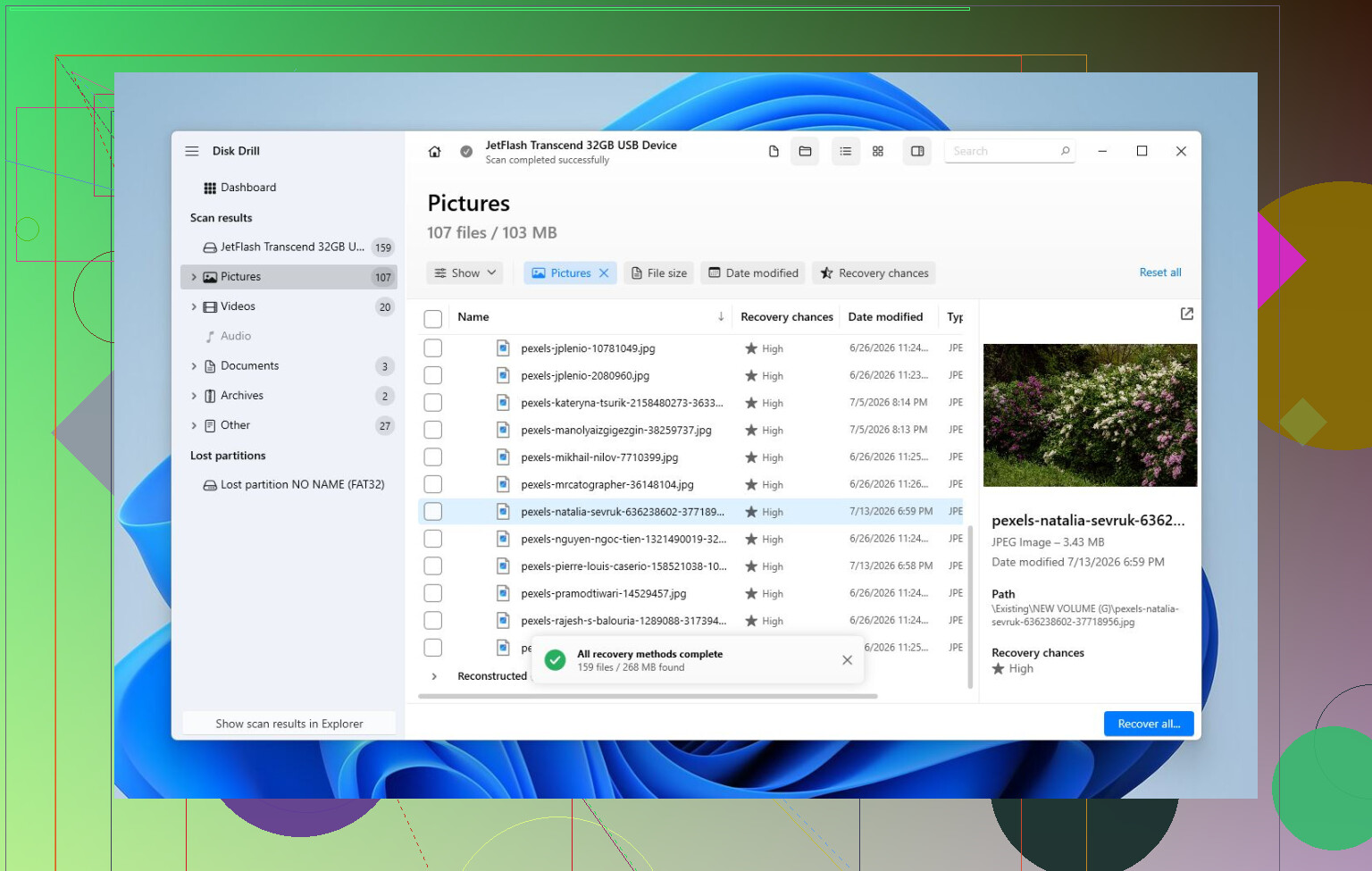
復旧の部分では、Disk Drill は妥当な選択肢です。スキャン前にドライブの完全なイメージを作成できるからです。ディスクの動作が不安定な場合、元のHDDを何度も酷使するより、イメージをスキャンするほうが安全なので、これは重要です。
基本的な流れは次のようになります:
- Disk Drillは、損傷したドライブではなく別の場所にインストールする。
- 破損したHDDの完全なイメージを作成する。
- そのイメージをDisk Drillでマウントまたは開く。
- イメージに対してUniversal Scanを実行する。
- 結果をプレビューする。
- ファイルは別の正常なドライブに復旧する。
プレビューの手順は、料金を支払う前に使う価値があります。写真、動画、文書、その他のファイルが実際に復旧可能かどうかを確認できるからです。
重要なものをすべてコピーし終えたら、その後で修復の試みに進むのがよいです。ファイルシステムがまだ読み取れるならCHKDSKが役立つことはありますが、ディスクに変更を書き込むため、復旧の後に行うべきです。パーティションがRAWとして表示される、またはパーティションテーブルが壊れている場合は、次に試すものとしてはTestDiskのほうが適していることが多いです。それでもうまくいかなければ、フォーマットが最後の選択肢になるかもしれません。クイックフォーマットでファイルシステムを再構築できることがありますが、その後またドライブが破損するようなら、信頼して使い続けるより交換したほうがよいです。
また、HDDの挙動にも注意してください。カチカチという異音がする、ディスクの管理から消える、サイズが正しく表示されない、または極端に遅くなるのは悪い兆候です。これは単なるファイルシステム損傷よりも、ハードウェア故障を強く示しています。そのような症状が見られるなら、スキャンを続けるのはやめたほうがよいです。1回ごとの読み取りでも、故障しかけているドライブをさらに悪化させる可能性があるからです。
その段階では、専門のデータ復旧サービスを利用するほうが安全です。そうした業者ならハードウェアに直接対応でき、専用ツールでディスクをクローンし、元のドライブに負荷をかけるのではなくコピーから復旧作業を行えます。
なので、まだ慌てる必要はありません。Windowsがまだ正しい容量でドライブを認識しているなら、データが残っている可能性は十分あります。まず復旧し、その後で修復する。この順番が重要です。
修復手順には長い時間がかかると考えてください。また、「遅いけれど動いている」からといって、そのドライブを安全に使い続けられると思い込まないでください。これがWindowsのブートドライブなら、そこからの起動はやめて、別のPCに接続するか、USB環境から起動して、Windowsが同じ損傷したディスクにログ、更新プログラム、一時ファイル、インデックスデータを書き込み続けないようにするのがよいでしょう。これはかなり見落とされがちな点です。可能であればSMARTステータスを確認してください。ただし、「正常」や「合格」と表示されても、それを保証だと受け取らないでください。ファイルが重要なら、まずコピーまたはイメージ化を行い、別のドライブに復旧してから、CHKDSKやWindowsの再インストールを検討してください。そのようなクラッシュの後では、たとえファイルシステムを修復できたとしても、問題がソフトウェアだけに関係していたと証明できない限り、そのドライブは交換する前提で考えるべきです。
マシンの電源を切り、そのドライブに再び触る前に、そこからまだ正確に何が必要なのかを書き出してください。多くの人はすぐに「修復モード」に入り、Windows を正常な状態に戻そうとして何時間も費やしますが、最初にもっと賢くやるべきことは、実際にどのデータのためにそのドライブを危険にさらす価値があるのかを判断することです。
上で述べられている「まず復旧、修復は後」という一般的な助言には私も賛成ですが、Disk Management でドライブが正しい容量で表示されていることについては、私はもう少し安心しません。それはコントローラーとパーティション情報が、Windows が何かを表示できる程度には読み取れているという意味でしかありません。故障しかけているドライブでも、完全に認識しなくなる直前まで正しい容量を表示することがあります。
ここでの見えにくい落とし穴は Windows の自動修復です。これが起動ドライブなら、Windows は Startup Repair、更新、インデックス作成、ページファイルの書き込み、クラッシュダンプ、ファイルシステム修復をバックグラウンドで繰り返し試みる可能性があります。そうすると、限界状態のドライブをさらに悪化させることがあります。「Scanning and repairing drive」や「Preparing automatic repair」と表示され始めたら、データのバックアップがすでにあるのでない限り、午後いっぱい延々とループさせないでください。
重要なファイルについては、私はこうします:
1. 可能ならそのディスクからの起動をやめる。
2. 別のコンピューター、USB-to-SATA アダプター、または起動可能な USB 環境を使う。
3. ドライブ全体ではなく、最重要ファイルから先にコピーする。
4. 別の物理ドライブに保存する。
5. その後ではじめて、イメージ作成やさらに深い復旧を試す。
この「最重要ファイルから先にコピーする」という部分は強調する価値があります。ドライブが死にかけているなら、何度でも試せるとは限りません。本当に必要なのが税務書類、家族写真、仕事用ファイル、パスワード保管庫、プロジェクトフォルダーなどなのに、Steam ライブラリ、ダウンロードフォルダー、またはシステム全体のクローンから始めないでください。まずは代替のきかないものを確保してください。
通常のコピーがあるフォルダーで延々と止まるなら、File Explorer で巨大な塊をドラッグ&ドロップし続けるのはやめてください。Explorer は不調なドライブの扱いが苦手で、1つの不良領域だけでコピー処理全体が止まることがあります。ドライブのイメージを作成できたり、不良セクタをスキップできたりする復旧ツールのほうが適しています。Disk Drill はその種の作業フローには役立つことがあり、特に元のディスクを何度もスキャンする代わりにイメージをスキャンする場合に有効です。ただし問題は、十分な空き容量のある別ドライブが必要なこと、そしてソフトウェアは損傷したドライブ以外の場所にインストールすべきだということです。
もう1つ見落とされがちなのが暗号化です。そのドライブで BitLocker やデバイス暗号化を使っていたなら、移動したり修復を試したりする前に、必ず回復キーがあることを確認してください。Microsoft アカウントの回復キーページ、印刷したキー、または仕事用マシンなら組織で使っていた方法が必要になるかもしれません。それがないと、データは実際にはロックされているだけなのに「破損している」ように見えることがあります。
ファイルが安全になったら、その時点で修復の試みを始めるのは問題ありません。CHKDSK はファイルシステムの損傷を修復できますが、復旧ツールではありません。ファイルシステムの整合性を取り戻そうとする過程で、損傷したファイルレコードの名前変更、移動、切り詰め、または破棄を行うことがあります。バックアップがあればそれで構わないかもしれません。しかし、重要ファイルの唯一のコピーに対して最初に実行するものではありません。
Windows が再び起動するようになっても、それで終わりだと思わないでください。ドライブの健全性を確認し、すべてをバックアップし、代替処理済みセクタ、保留中セクタ、繰り返すフリーズ、カチカチ音、切断、または BIOS/UEFI からドライブが消えるといった兆候を監視してください。そうしたものが1つでも出たら、ドライブを交換してください。機械的に故障しかけているディスク上で「修復された」ファイルシステムは、それでもなおデータを置いておくには悪い場所です。
すぐに動くマシンが必要な場合、実用上もっとも速いルートはたいていこうです: 問題のあるドライブを取り外し、新しい SSD/HDD に Windows をクリーンインストールし、その後で古いドライブをセカンダリディスクとして接続してファイルを復旧する。これなら、データがまだ問題のドライブ上にある状態で、不安定な Windows インストールの復旧に何日も費やすのを避けられます。
そして、ファイルに多額のお金を払う価値がある、または本当に代替不可能なら、実験を続けないでください。電源を切って、復旧業者に任せてください。家庭での復旧の試みは、置き換え可能なデータや軽度の破損には問題ありませんが、ドライブが物理的に故障している場合は、スキャン、修復、再起動、失敗したコピーのたびに成功の可能性が下がります。
不正なシャットダウン後の破損したNTFSボリュームは一つのケースですが、タイムアウトしたり、カチカチ音がしたり、消えたりするドライブは、まったく別の問題です。修復の前に、optimize/defrag をオフにし、Windows をリセットせず、クリーンアップツールにも触れさせないでください。特に SSD では、TRIM によって削除済みまたは破損ファイルの復旧がはるかに困難になる可能性があります。