ドライブを再構成しようとしている最中に、Disk Managementで誤ってパーティションを削除してしまい、現在その領域は未割り当てとして表示されています。そこには重要なファイルが入っており、復旧を難しくするのが心配で、それ以降ドライブには何も新しく保存していません。完全に失う前に、削除したパーティションを復元するか、データを復旧するための最も安全な方法を知りたいです。
私自身も一度これをやらかしたことがあるので、まず最初に、そのドライブをまだ見限らないでください。通常、パーティションを削除しても消えるのはパーティションの記録であって、その下にあるファイル自体ではありません。多くの場合、新しいデータが上書きされるまでは、データはそのまま手つかずで残っています。
状況を悪化させるのは、たいてい削除した直後の行動です。そのディスクの使用をやめてください。新しいボリュームを作成しないでください。空き領域をフォーマットしないでください。そこへファイルを書き込まないでください。書き込みが発生するたびに、救出したいデータが上書きされる可能性が高まります。
ディスクの管理を開いて、そのドライブがどのように表示されているか確認してください。パーティション自体は残っていて、ドライブ文字だけが失われているなら、文字を割り当てるだけで解決する場合があります。Windowsでその領域が未割り当てと表示されているなら、最初は修復をいろいろ試すよりも先に、まずデータを取り出すことをおすすめします。
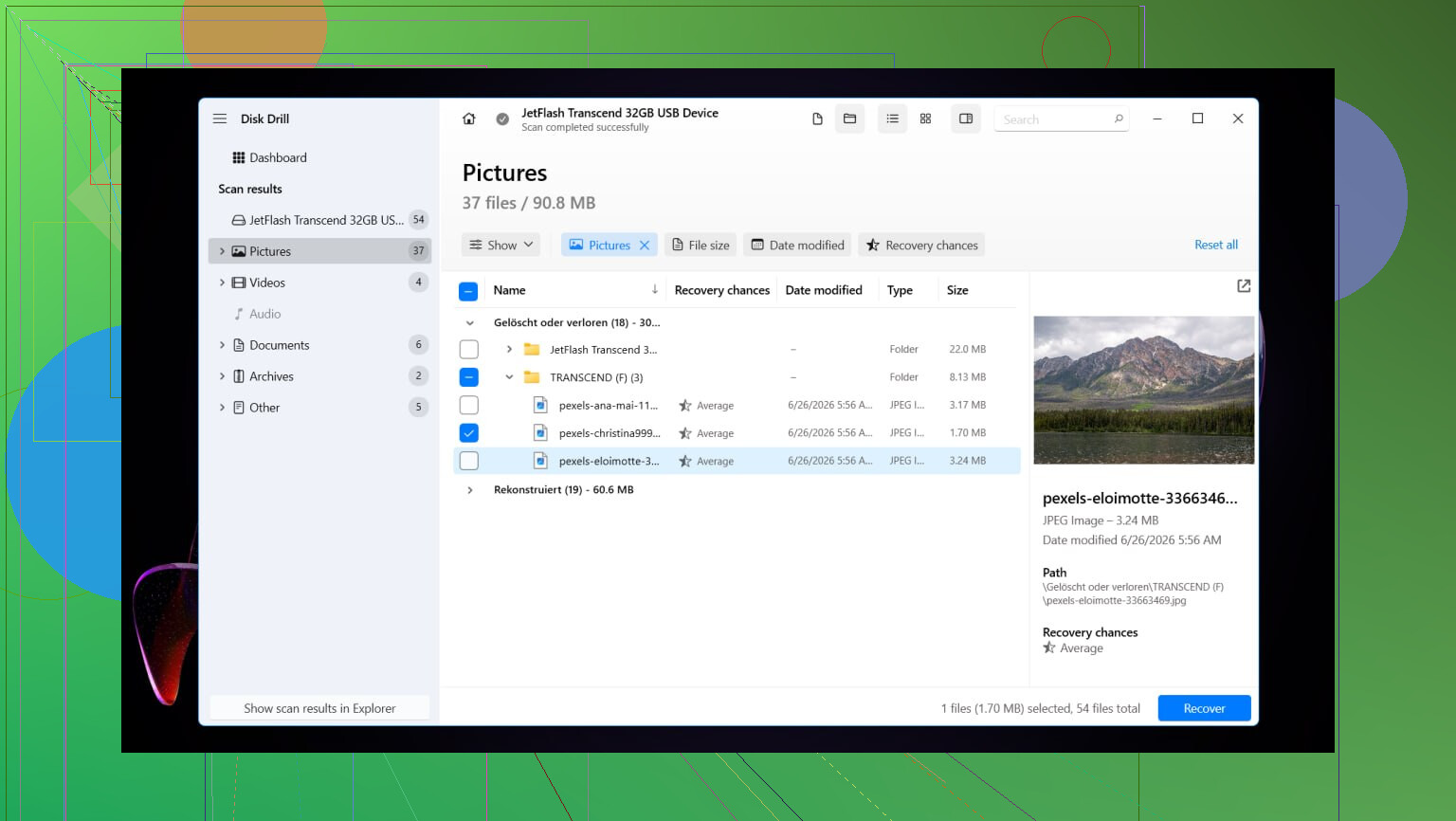
私の場合にうまくいったのは、Disk Drillでした。削除されたパーティションを見つけてくれましたし、私のケースでは、すべてをぐちゃぐちゃにまとめてしまうのではなく、フォルダー名やファイル名も維持されていました。これは予想以上に重要でした。
復旧の流れを短くまとめると、こんな感じです。
- Disk Drillは、削除されたパーティションがあったドライブではなく、別のドライブにインストールしてください。
- 起動したら、そのパーティションが存在していた物理ディスクを選びます。
- 失われたデータを検索をクリックします。外付けドライブによっては、スキャンの種類を尋ねられることがあります。ほとんどの場合はユニバーサルスキャンを選べばよいでしょう。元データがカメラのカードやドローン映像なら、代わりに高度なカメラ復元を使ってください。
- スキャンが完了するまで待ちます。見つからなくなったパーティションが検出されたら、それを開いて内容を確認してください。
- 何かを復元する前に、いくつかのファイルをプレビューしてください。私はいつも、適当なもの、文書、写真、少し大きめのファイルを1つ確認して、結果が壊れたデータではないことを確かめます。
- 必要なファイルまたはフォルダーを選択して、復元をクリックします。
- 保存先は必ず別のディスクにしてください。元のディスクではありません。繰り返しのように聞こえるかもしれませんが、ここで自分の復旧結果を台無しにする人が多いです。
ファイルの安全が確保できたら、選択肢は2つあります。以前のパーティション構成を戻したいならTestDiskを試してください。とにかくそのドライブをまた使える状態にしたいだけなら、ディスクの管理で新しいパーティションを作成するほうが、たいていは早くて手間も少ないです。
私はこれをWindows 11で行いました。Windows 10でも十分近いため、同じ手順で問題ありません。メニューの配置に多少の違いはありますが、重要なほどではありません。
TestDiskで古いパーティションを復元する
削除されたパーティションを、まるで消えなかったかのように元に戻したいなら、まず最初に検討する無料ツールはTestDiskです。
- TestDiskをダウンロードして展開し、testdisk_win を実行します。
- Create を選択して、ログファイルを作成します。
- パーティションが削除された物理ディスクを選択します。
- 誤りだと確信がない限り、検出されたパーティションテーブルの種類はそのままにします。
- Analyse を選び、次に Quick Search を実行します。
- 有用な結果が何も表示されなければ、Deeper Search を実行します。
- 失われたパーティションが表示されたら、それを選択して Write を選びます。
- 変更を承認してから、PCを再起動します。
パーティションテーブルの損傷がそれほどひどくなければ、再起動後にパーティションが戻ることはよくあります。きれいに復旧したこともあれば、中途半端にしか復旧しなかったこともあるので、やはり先に復元したファイルを安全な場所へ保存しておくのがおすすめです。そのほうが安全です。
またはパーティションを再構築してファイルを戻す
すでにデータを取り出していて、ドライブを再び使えるようにしたい場合は、こちらの方法のほうが簡単です。
- Win + X を押して、ディスクの管理を開きます。
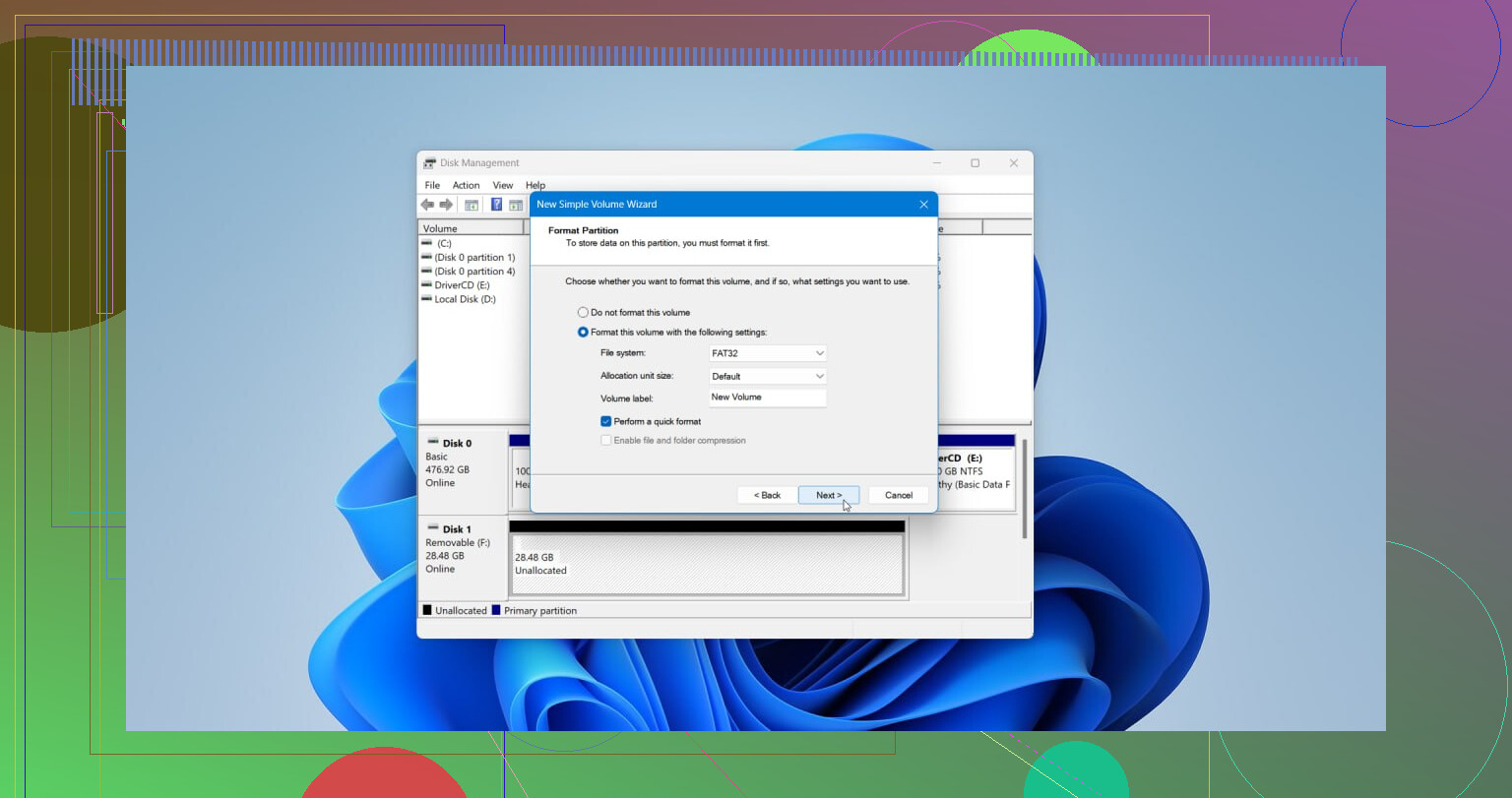
- 未割り当て領域を右クリックし、新しいシンプル ボリュームを選択します。
- ウィザードに従って進めます。必要に応じてサイズを設定し、ドライブ文字を割り当ててから、NTFS または環境に応じた別のファイル システムを選択します。
- クイック フォーマットするにチェックを入れたまま、完了します。
新しいパーティションが作成されたら、復元したファイルをそこにコピーし、完了とする前にいくつか開いて確認してください。
はい、領域が未割り当てと表示されるだけなら、ファイルはまだ存在していることがよくあります。通常、パーティションを削除しても消えるのはマップであって、データブロックではありません。新しい書き込みを何もしなかったのは正しい判断です。
@mikeappsreviewer さんの言うことに、もう1つ付け加えたいです。パーティション修復を試す前に、ファイルが本当に重要なら、ドライブ全体のセクター単位イメージを作成してください。HDD Raw Copy Tool や ddrescue のようなものを使います。元のドライブではなく、そのイメージを使って作業してください。復旧がうまくいかなくても、まだ1回分のきれいなチャンスが残ります。ここを飛ばして後悔する人は多いです。
私なら次の順番にします。
- まずSMARTの状態を確認する。ドライブにエラーがあるなら、先にクローンを作成する。
- Disk Drill または別の復旧ツールでディスクをスキャンし、重要なファイルを別のドライブに復旧する。
- ファイルが無事に見えるなら、その後でパーティションの復元を試す。
- データの安全を確保してからでなければ、パーティションを再構築しない。
修復を早い段階で試すことには少し反対です。パーティションテーブルが複数箇所で損傷している場合、変更をディスクに書き戻すことで、その後の復旧が難しくなることがあります。まずデータ、その次に修復。そのほうが安全です。
手早く見られる視覚的なガイドが欲しいなら、この Windowsデータ復旧の動画ガイド はわかりやすいです。
また、削除されたパーティションがBitLockerで暗号化されていた場合、復旧はさらに難しくなります。回復キーが必要になりますし、ボリューム構造が復元されるまでは、ファイル復旧ツールに生データしか表示されないこともあります。この点を見落とす人はとても多いです。
なので、はい、復元できる可能性はあります。ドライブの使用をやめ、データが重要ならイメージを作成し、まずDisk Drillでファイルを復旧してから、パーティションを戻すことを考えてください。
はい、削除されたパーティションは多くの場合復元できますが、1点については @mikeappsreviewer や @vrijheidsvogel より少し慎重な立場です。データがすでに別の場所にバックアップされていない限り、復元したパーティションテーブルをすぐに書き戻すことは急がないほうがよいと思います。
ディスクの管理で完全に未割り当てと表示される場合、通常はパーティションエントリが消えたことを意味し、必ずしもファイルが消えたわけではありません。だからこそ、ほぼすべてを取り戻せることがあるのです。危険なのは、ちょっとした修正のつもりで操作して、誤ってディスクの復旧をより難しくしてしまうことです。
私の考え:
- ファイルが重要なら、準備が整うまでドライブを取り外してください。
- 外付けドライブなら、別のPCに接続してそこでスキャンしてください。
- システムドライブなら、理想的には別のディスクまたはUSB環境から起動して、バックグラウンドでの書き込みを避けてください。
- まず重要なデータを復旧し、その後で古い構成の復元を考えてください。
Disk Drill はここで有力な選択肢です。というのも、物理ドライブをスキャンして失われたパーティションや既存のファイルシステムの痕跡を検出でき、単に明らかに削除されたファイルだけを見るわけではないからです。これは、ディスクの管理でパーティションが削除され、領域が未割り当てになった場合に重要です。技術的にパーティション復元が可能であっても、私はまずデータ復旧のためにこれを使います。
あまり言及されない重要な点が1つあります。削除されたパーティションが NTFS、exFAT、または BitLocker だったか確認してください。BitLocker が関係している場合、何か有効な結果を得る前に回復キーが必要になることがあります。それがないと、状況はあっという間にかなり厄介になります。
こちらも読む価値があります: 実際に役立つ削除されたパーティション復旧のヒント
要するに、復旧は間違いなく可能です。ただし、新しいボリュームを早まって作成することで Windows に勝手に助けられないようにしてください。それが、悪い1日をさらにひどいものにする原因です。