我的硬盘突然无法显示了,我正尝试恢复重要文件,比如家庭照片、工作文档和旧备份。我不确定这是硬件故障还是文件系统问题,在把情况弄得更糟之前,我真的很需要关于最安全的硬盘数据恢复步骤的建议。
我经历过一次,第一次犯的错误就是让硬盘在线太久。如果你的文件消失了,或者 HDD 开始发出奇怪的声音,现在就停止使用它。不要复制,不要安装东西,也不要在文件夹里翻找十分钟,希望东西会重新出现。每一次写入都会让旧数据面临更大风险。如果它是你的启动盘,关机后如果可以的话,把它接到另一台机器上作为副硬盘。
在你对它使用恢复应用之前,先弄清楚你面对的是什么类型的故障。删除文件、错误格式化或者损坏的分区是一类问题。机械损坏则是另一种麻烦。我会先检查 S.M.A.R.T.,这样你至少能知道一些硬盘自己报告了什么。在 Windows 上的 CrystalDiskInfo 和 macOS 上的 DriveDx 都是很容易入手的工具。
让我很快停止操作的是像这样的迹象:
- 反复出现咔嗒声或滴答声
- 研磨声、刮擦声,或难听的启动旋转噪音
- 电脑运行时硬盘会掉线
- 尝试打开磁盘时整个系统会卡住
- 它会转动,但系统检测不到它
如果你听到其中任何一种声音,不要继续反复重扫它。我多年前在一块旧的 1 TB 硬盘上这么干过,结果情况一小时比一小时糟。正在故障中的机械硬盘经不起这样的折腾。如果文件很重要,这个阶段找像 DriveSavers 或 Ontrack 这样的实验室就更有意义了。
如果硬盘声音正常并且连接稳定,先试试那些最基础的检查。我知道,这些都很显然。但还是值得做。
- 检查回收站或废纸篓
- 查看 Windows 上的文件历史记录或以前的版本
- 检查 Mac 上的 Time Machine
- 在 Windows 中右键点击文件夹并尝试恢复以前的版本
- 打开 OneDrive、Google Drive、Dropbox 和 iCloud 中的云端回收站文件夹
- 在收件箱和已发送邮件中搜索旧的邮件附件
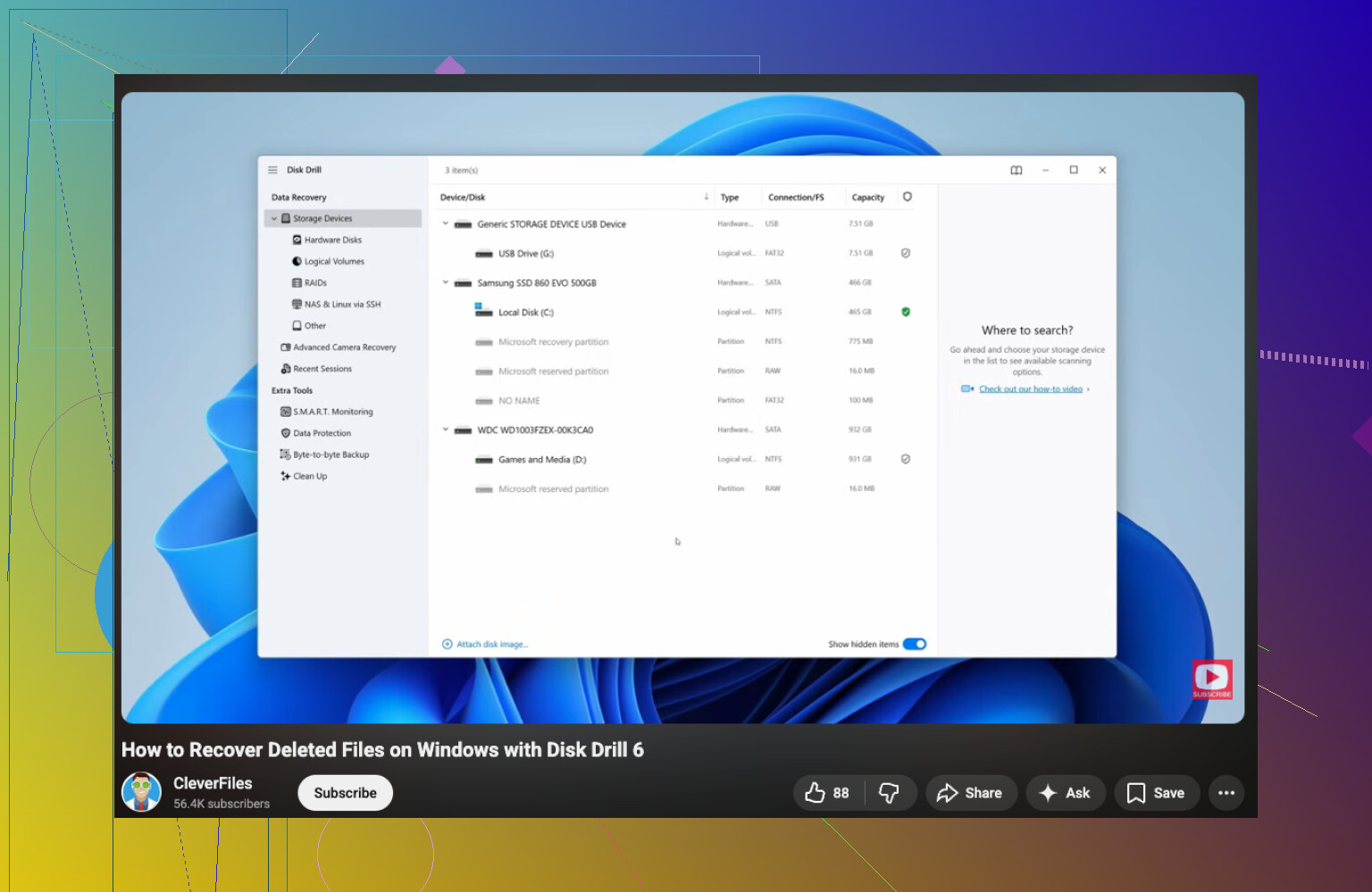
如果这些都没有结果,就转向恢复软件。一个常见的首选是 Disk Drill。它对已删除文件、已格式化磁盘、RAW 卷和损坏分区的恢复都还不错。文件预览功能很有帮助,这很重要,因为如果文件打开后全是乱码,光看文件名列表毫无意义。
顺序比很多人想的更重要:
- 把恢复应用安装到另一块硬盘上
- 如果可能,把故障 HDD 作为副硬盘连接
- 先运行快速扫描
- 只有在快速扫描没找到你的文件时才使用深度扫描
- 恢复前先预览文件
- 把恢复出来的数据保存到另一块磁盘,绝不要写回同一块 HDD
- 打开恢复出的文件并检查无误后,再算完成
如果 S.M.A.R.T. 显示有坏扇区,而你又有工具和足够空间,我会先给硬盘做一个镜像。曾经一次按扇区逐个创建镜像,让我有了一个更安全的副本可以操作,我很庆幸自己这么做了。扫描镜像比一遍又一遍啃一块虚弱的磁盘要安全得多。
还有一个节点是,软件不再是合适工具。大声咔嗒响、不转动、无法识别,或者虽然还能部分访问但恢复应用完全没有任何有用结果,这些情况通常说明下一步该找数据恢复实验室了。价格很难受,通常在 300 到 1500 美元左右,甚至更高,取决于情况有多糟。不过,如果数据是家庭照片、税务文件、业务文件,或者其他无法替代的东西,账就很快不一样了。
我会先从检查 S.M.A.R.T. 开始,然后再决定下一步。如果硬盘状态稳定,就小心操作。如果它听起来已经不对劲,就尽早停手。这个选择比很多人想的更重要。
如果硬盘完全不显示,我会先把问题分成 2 个检查。
- BIOS 或磁盘管理是否能看到它。
- 硬盘是否能正常转动并保持连接。
我同意 @mikeappsreviewer 说的部分内容,但我不太赞成一开始就过度依赖 S.M.A.R.T. 作为首个检查点。我见过一些硬盘通过了 S.M.A.R.T.,但仍然会从总线上掉线,或者到处报读取错误。刚开始时,检测状态更重要。
按这个顺序来。
如果它是外置 HDD:
- 更换 USB 线
- 换一个不同的接口
- 避免使用集线器
- 如果它有电源适配器,重新插紧或更换
- 换另一台电脑试试
如果它是内置硬盘:
- 更换 SATA 数据线
- 更换 SATA 电源线
- 换到另一个 SATA 接口
- 检查 BIOS
然后在 Windows 中打开磁盘管理。如果你看到:
- 完全没有硬盘,考虑硬件、适配器、PCB、电源或硬盘故障
- 未分配空间,可能是分区表损坏
- RAW 文件系统,可能是文件系统损坏
- 分区正确但没有盘符,先分配一个驱动器盘符
很多人会忽略检查外置硬盘上的 USB-SATA 桥接板。我遇到过 2 个外置硬盘看起来已经坏了,但实际上只有硬盘盒电路板坏了。把硬盘拆出来,直接接到 SATA,上面的文件都还在。如果保修不是问题,这值得一试。
如果硬盘以正确容量显示出来,就别再尝试像 chkdsk 这样的随机修复。对于状态不稳的硬盘,这是个糟糕的做法。先读取,后修复。做文件恢复时,Disk Drill 是个不错的选择,因为它对丢失分区和 RAW 卷的处理都很好,而且预览功能能节省时间。恢复到另一块硬盘,不要写回同一块。是的,还是有人会这么做。
如果硬盘一直断开连接,而你又熟悉 Linux,可以先用 ddrescue 给它做镜像。后续操作基于镜像进行,不要直接操作原盘。这样你就有了一个稳定的来源来进行重复扫描。
另外,这个关于 HDD 恢复软件和文件恢复步骤的简短视频指南 比一大段文字更容易跟着操作。
如果你发这 3 个细节,这里的人很快就能帮你缩小范围:
- 内置还是外置
- BIOS 中是否显示:是或否
- 磁盘管理中是否显示:是或否
我想补充一点,@mikeappsreviewer 和 @nachtschatten 都没有充分强调:在 Windows 上做其他事情之前,先检查一下 事件查看器。听起来很无聊,但如果 Windows 最近仍然能看到这个设备,你有时可以发现磁盘、ntfs 或 storahci 错误,从而判断这是连接问题、控制器问题,还是硬盘正在损坏。查看 Windows 日志 > 系统,并筛选 Disk、Ntfs、storahci 和 Kernel-PnP。如果你看到 I/O 错误或大量 reset-to-device 信息,那相比单纯的文件系统问题,更说明是硬件问题。
另外,我对“如果它会转并且显示容量,那基本就是软件层面的问题”这个说法有一点不同意见。并不总是这样。我遇到过一些硬盘,能识别出正确容量,但内部其实已经半坏了,尤其是在磁头无法读取或扇区衰弱的情况下。所以不要因为检测到了容量就抱有错误的希望。
几个实用建议:
- 如果硬盘在预热 5 到 10 分钟后消失,这本身就是一种故障模式
- 如果资源管理器卡死了,但磁盘管理还能打开,不要像疯了一样不停双击那个硬盘
- 如果这是一个旧的备份硬盘,在把它从盒子里拆出来之前,先检查一下硬盘盒是否使用了奇怪的硬件加密
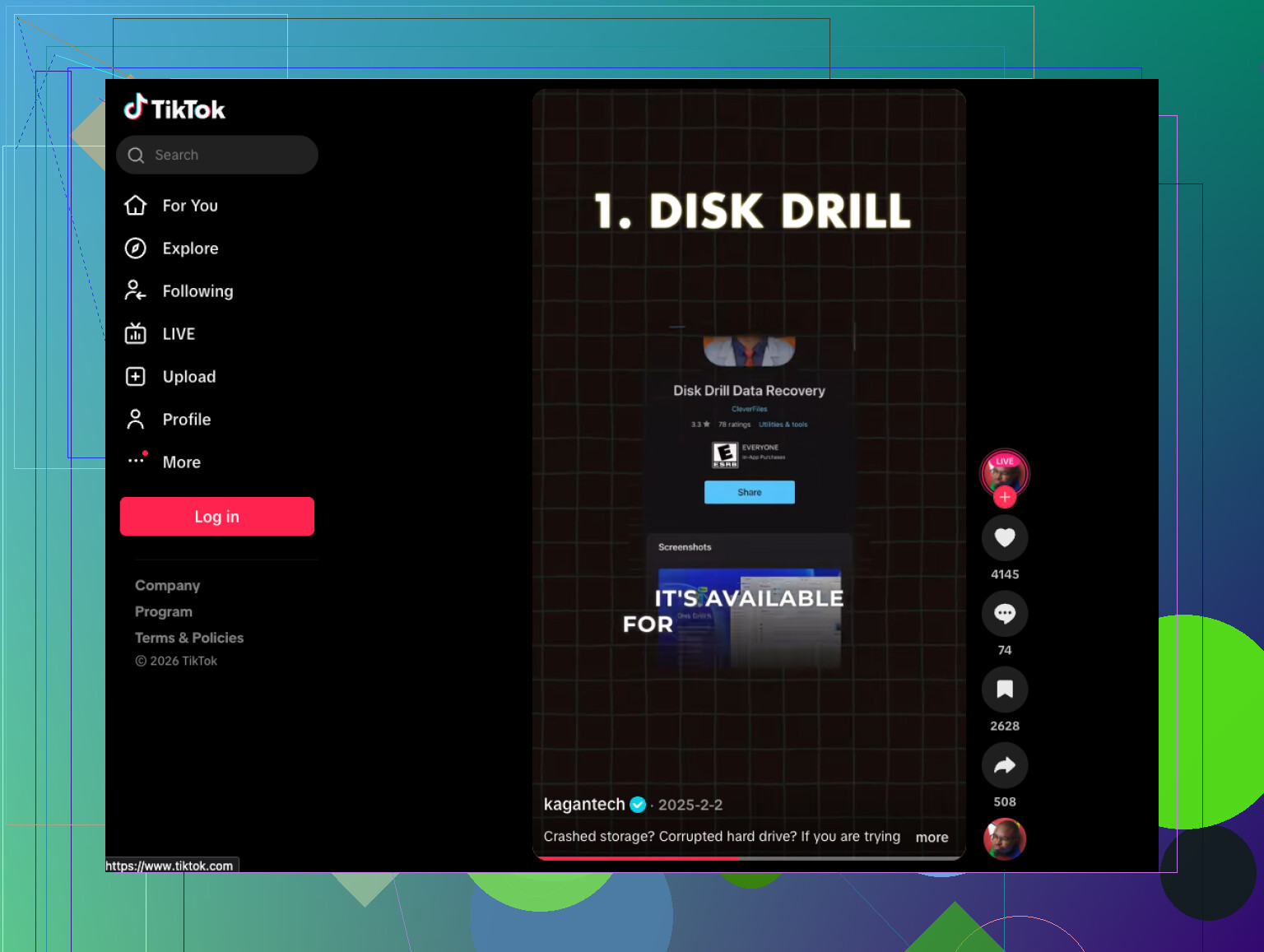
对于恢复,我会说 如果硬盘不稳定,先做克隆,然后再扫描克隆盘。如果磁盘稳定到还能读取,Disk Drill 很适合从损坏或丢失的分区中提取家庭照片、文档和旧备份。只是不要恢复到同一块磁盘上。很多人就这么干,然后还想知道为什么情况变得更糟。因为他们当然会这么做。
如果你想要一个简单的 Windows 文件恢复分步指南,这个其实还不错:
适用于丢失硬盘数据的简单 Windows 文件恢复教程
对我来说,最大的分界线是:
- 已检测到 + 可读但有错误 = 软件/镜像/恢复路线
- 无法稳定检测到 + 有异响 + 频繁断连 = 别再折腾它了,考虑找专业实验室
也请补充说明它是 HDD 还是 SSD。这会很大程度影响建议。