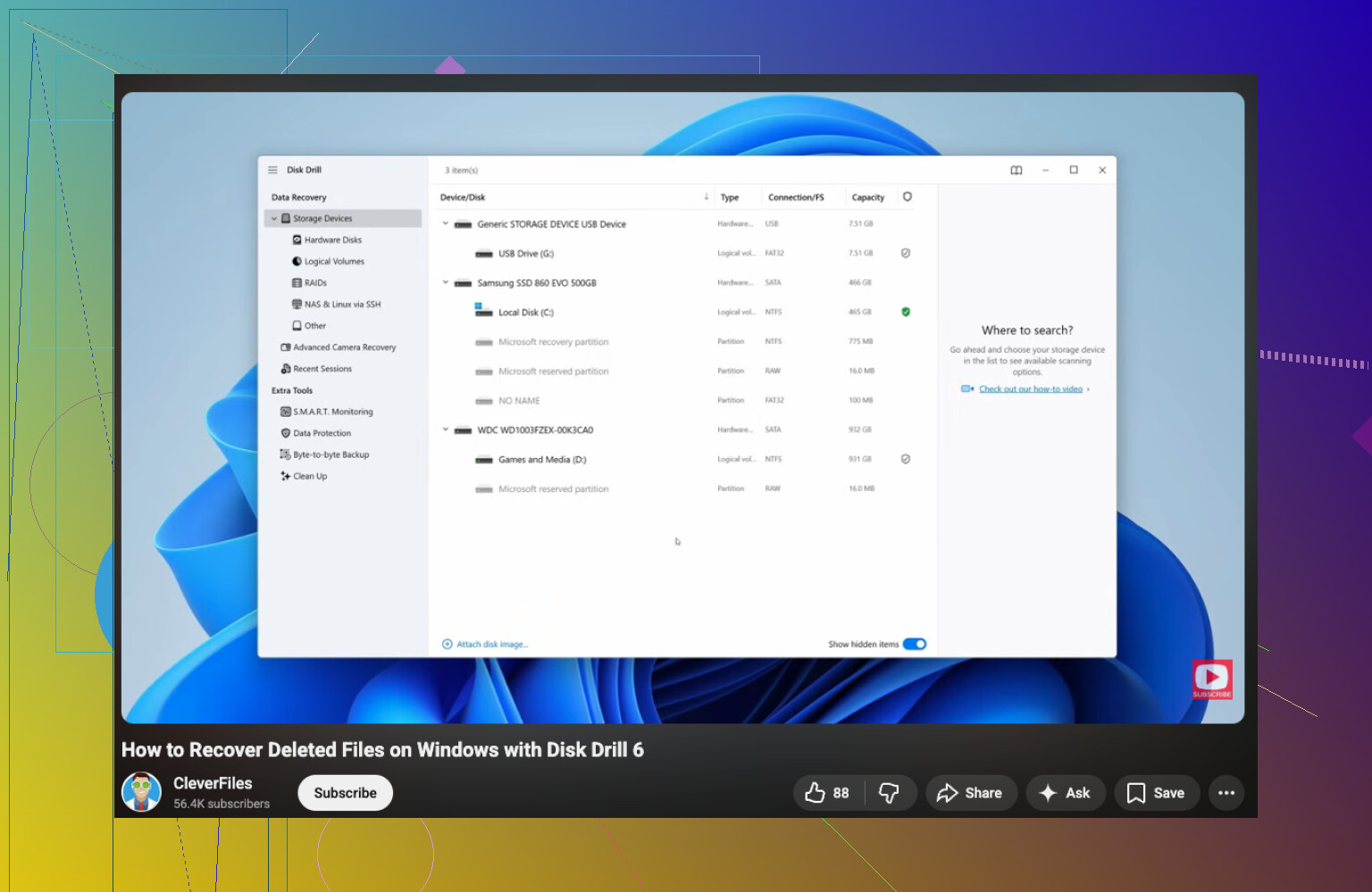
ハードドライブが突然認識されなくなり、家族写真、仕事の書類、古いバックアップなどの重要なファイルを復旧しようとしています。ハードウェアの故障なのかファイルシステムの問題なのか分からず、状況を悪化させる前に、最も安全なハードドライブのデータ復旧手順について本当にアドバイスが必要です。
私はこれを一度経験していて、最初に犯した失敗はドライブを長くオンラインのままにしてしまったことでした。ファイルが消えた、またはHDDが変な音を立て始めたなら、今すぐ使用をやめてください。コピーも、インストールも、10分間フォルダを探り回って消えたものが再び現れるのを期待するのもなしです。書き込みが行われるたびに、古いデータはさらに危険にさらされます。もしそれが起動ドライブなら、シャットダウンして、可能であれば別のマシンにセカンダリディスクとして接続してください。
復旧アプリを投げる前に、どんな種類の障害に対処しているのかを見極めてください。削除されたファイル、不適切なフォーマット、または壊れたパーティションは一つの系統です。機械的損傷は別の厄介事です。少なくともドライブが何を報告しているのか手がかりを得るために、まずS.M.A.R.T.を確認します。WindowsではCrystalDiskInfo、macOSではDriveDxが手軽な出発点です。
私がすぐに手を引いたきっかけは、次のような兆候でした。
- 繰り返されるカチカチ音やチクチク音
- ゴリゴリ、擦れる音、または不快なスピンアップ音
- コンピューターの動作中にドライブが切断される
- ディスクを開こうとするとシステム全体が固まる
- 回転はするが、システムが検出しない
それらのどれかが聞こえるなら、再スキャンを何度もかけ続けないでください。私は何年か前に古い1 TBドライブでこれをやってしまい、時間が経つごとに悪化しました。故障しかけている機械式ドライブは、負荷をかけられるのを好みません。ファイルが重要なら、この段階ではDriveSaversやOntrackのようなラボの方が理にかなってきます。
ドライブの音が正常で接続も維持されているなら、まずは地味な確認から試してください。ええ、ありがちなことです。それでもやる価値はあります。
- ごみ箱またはTrashを確認する
- Windowsのファイル履歴または以前のバージョンを確認する
- MacのTime Machineを確認する
- Windowsでフォルダを右クリックし、以前のバージョンの復元を試す
- OneDrive、Google Drive、Dropbox、iCloudのクラウドごみ箱フォルダを開く
- 受信トレイと送信済みメールで古いメール添付ファイルを検索する
それでも何も見つからなければ、復旧ソフトに進みます。よくある最初の選択肢はDisk Drillです。削除されたファイル、フォーマット済みディスク、RAWボリューム、損傷したパーティションに対してはまずまずです。ファイルプレビューが役立ちます。というのも、ファイル名の一覧があっても、開いたファイルの中身が壊れていれば意味がないからです。
順番は、多くの人が思う以上に重要です。
- 復旧アプリは別のドライブにインストールする
- 可能であれば問題のあるHDDをセカンダリドライブとして接続する
- まずクイックスキャンを実行する
- クイックスキャンでファイルが見つからない場合のみディープスキャンを使う
- 復旧前にファイルをプレビューする
- 復旧したデータは別のディスクに保存し、同じHDDには絶対に戻さない
- 終わりにする前に、復旧したファイルを開いて確認する
S.M.A.R.T.で不良セクタが表示されるなら、ツールと十分な空き容量がある場合は、まずドライブのイメージを作成します。以前、一度だけセクタ単位のイメージ作成でより安全な作業用コピーを得られて、本当にやっておいて良かったと思いました。弱ったディスクを何度も酷使するより、イメージをスキャンする方が安全です。
また、ソフトウェアが適切な手段ではなくなる時点もあります。大きなカチカチ音、回転しない、認識されない、または一部アクセスできるにもかかわらず復旧アプリで有用な結果がまったく得られない場合、そうしたケースでは次の段階はたいてい復旧ラボです。料金は厳しく、状態の悪さにもよりますが、300ドルから1500ドル以上になることが多いです。それでも、データが家族写真、税務書類、業務ファイル、あるいは他に代えのきかないものなら、話はすぐに変わってきます。
私はまずS.M.A.R.T.チェックから始めて、そこから判断します。ドライブが安定しているなら慎重に作業してください。調子が悪そうな音がするなら、早めにやめてください。その選択は、多くの人が思う以上に重要です。
ドライブがまったく表示されない場合、まずこれを2つのチェックに分けます。
- BIOSまたはディスクの管理で認識されるか。
- ドライブが正常に回転し、接続を維持するか。
@mikeappsreviewer が言っていたことの一部には同意しますが、最初の確認ポイントとして S.M.A.R.T. を強く当てにするのにはあまり賛成できません。S.M.A.R.T. を通過していても、バスから切断されたり、あちこちで読み取りエラーを出したりするドライブを見てきました。最初の段階では、認識状況のほうが重要です。
この順番で行ってください。
外付けHDDの場合:
- USBケーブルを交換する
- 別のポートを試す
- ハブを避ける
- 電源アダプターがあるなら、交換するか挿し直す
- 別のPCで試す
内蔵の場合:
- SATAケーブルを交換する
- SATA電源ケーブルを交換する
- 別のSATAポートに接続する
- BIOSを確認する
次に、Windowsでディスクの管理を開きます。次のように表示される場合:
- ドライブがまったく表示されない: ハードウェア、アダプター、PCB、電源、またはドライブ故障を疑う
- 未割り当て領域: パーティションテーブルの破損
- RAWファイルシステム: ファイルシステムの破損
- 正しいパーティションだが文字がない: まずドライブ文字を割り当てる
見落とされがちなのが、外付けドライブのUSB-SATAブリッジの確認です。ケース基板だけが不良だったのに、外付けドライブが2台「故障」したことがありました。ディスクを取り出してSATAに直接つなぐと、ファイルは残っていました。保証が気にならないなら試す価値があります。
ディスクが正しい容量で表示されるなら、chkdsk のような場当たり的な修復はやめてください。弱っているドライブには悪手です。先に読み取り、修復は後です。ファイル復旧には、失われたパーティションやRAWボリュームの扱いがうまく、プレビューで時間も節約できるので、Disk Drill は堅実な選択です。復旧先は同じドライブではなく別のドライブにしてください。今でもそれをやる人はいます。
ドライブが切断を繰り返すなら、Linuxで ddrescue を使って、扱いに慣れているならまずイメージを作成してください。元のドライブではなく、そのイメージから作業します。そうすれば、繰り返しスキャンしても安定した1つのソースを使えます。
また、このHDD復旧ソフトとファイル復旧手順の短い動画ガイドは、長い文章の説明よりわかりやすいです。
この3つの詳細を書けば、ここの人たちもすぐに絞り込めます:
- 内蔵か外付けか
- BIOSに表示されるか、はい/いいえ
- ディスクの管理に表示されるか、はい/いいえ
@mikeappsreviewer も @nachtschatten もあまり強調していなかった点を一つ付け加えるなら、Windows では他のことをあまりする前に イベント ビューアー を確認してください。地味に聞こえるかもしれませんが、Windows が最近までそのデバイスを認識していたなら、ディスク、ntfs、または storahci のエラーを見つけられることがあり、それによって接続の問題なのか、コントローラーの問題なのか、あるいはドライブ自体が故障しかけているのかを判断できる場合があります。Windows ログ > システム を開き、Disk、Ntfs、storahci、Kernel-PnP でフィルターしてください。I/O エラーや reset-to-device の大量発生が見えるなら、単純なファイルシステムの問題よりもハードウェア寄りの可能性が高いです。
また、「回転していて容量が表示されるなら、たいていソフトウェア側の問題だ」という考えには少し異論があります。必ずしもそうではありません。正しい容量で認識されていても、内部的には半分死んでいるような状態のドライブを見たことがあります。特に、ヘッドが読めない場合や不良セクタが弱っている場合です。なので、容量が検出されているからといって安心しないでください。
実用的なことをいくつか:
- ドライブが 5〜10 分温まったあとに消えるなら、それ自体が故障パターンです
- エクスプローラーがフリーズしてもディスクの管理が開くなら、狂ったようにそのドライブをダブルクリックし続けないでください
- これが古いバックアップ用ドライブなら、ケースから取り外す前に、エンクロージャーが特殊なハードウェア暗号化を使っていないか確認してください
復旧については、ドライブが不安定ならまずクローンを作成し、その後でクローンをスキャンするのがよいです。ディスクが読み取れる程度に安定しているなら、Disk Drill は損傷したパーティションや消えたパーティションから家族写真、書類、古いバックアップを取り出すのに十分使えます。ただし、同じディスクには復元しないでください。実際にそれをやる人はいます。そして、なぜ状況が悪化したのか不思議がるのです。まあ、やる人はやるので。
Windows のファイル復旧について、シンプルな手順付きの説明が欲しいなら、これは実際かなりまともです:
消えたハードドライブデータ向けの簡単な Windows ファイル復旧チュートリアル
私にとっての大きな分かれ目:
- 検出される + 読み取りエラーあり = ソフトウェア/イメージ化/復旧の方向
- 安定して検出されない + 異音 + 切断 = 触るのをやめて専門ラボを検討
HDD か SSD かも投稿してください。それで助言はかなり変わります。