Jeg tømte ved et uheld Papirkurven på min MacBook Air og opdagede, at der stadig lå nogle vigtige filer i den. Jeg har brug for hjælp til at finde ud af de første skridt, jeg skal tage for at gendanne slettede filer, før de bliver overskrevet. Søger råd om muligheder for datagendannelse på Mac, der faktisk virker.
Jeg kender følelsen. Du tømmer Papirkurv, og så synker maven. Jeg gjorde det engang med en mappe med klientfiler og frøs et øjeblik. De første par minutter betyder mere, end folk tror.
Stop med at bruge MacBooken nu. Åbn ikke apps. Download ikke noget. Gem ikke et dokument. Lad den være i fred.
Når Papirkurv bliver tømt, sletter macOS som regel ikke fildataene med det samme. Det fjerner filens post og markerer pladsen som tilgængelig. Så bittene ligger ofte stadig der, indtil nye data bliver skrevet ovenpå. Hvis du fortsætter med at bruge den bærbare, øger du risikoen for at overskrive præcis det, du vil have tilbage.
Der er én udfordring på nyere Mac-computere. SSD-lagring bruger TRIM, og TRIM rydder slettede blokke i baggrunden. Det hjælper drevet med at forblive hurtigt. Dårlige nyheder for gendannelse, fordi det betyder, at slettede data måske bliver ryddet hurtigere, end du forventer. Så ja, hastighed betyder noget.
Steder jeg ville tjekke først
- Cloud-konti
Hvis disse filer nogensinde blev synkroniseret med iCloud Drive, Dropbox eller Google Drive, så tjek fra din telefon eller en anden computer. Hold dig væk fra Macen, hvis du kan. De fleste af disse tjenester har et separat område til slettede elementer i omkring 30 dage. - Billeder og Noter
Hvis du har mistet billeder eller noter, så åbn disse apps og kig i deres egne mapper for Senest slettet. Apple gemmer dem som regel i 30 til 40 dage, adskilt fra systemets Papirkurv. - Time Machine
Hvis Time Machine nogensinde har været slået til, så kig der. Gå tilbage til den mappe, hvor filerne plejede at være. Selv uden backupdisken tilsluttet gemmer macOS nogle gange lokale snapshots i cirka en dag på det interne drev. Jeg har set folk være heldige med dette.
Hvis disse tjek ikke giver noget resultat, så bliver det et problem for gendannelsessoftware.
Hvad jeg ville gøre næste gang
Kør et gendannelsesværktøj hurtigt, men installer det ikke på MacBookens interne drev.
Jeg plejer normalt at henvise folk til Disk Drill. På nyere MacBooks, især Apple Silicon-modeller og systemer med T2-chippen, er opsætningen af intern lagring besværlig for mange generiske værktøjer. Nogle apps håndterer det simpelthen ikke godt.
- Installer ikke gendannelsessoftware på selve MacBooken
Denne del bliver ofte ignoreret. Installation af software skriver data til det samme drev, som du prøver at gendanne fra. Brug en anden computer. Download appen der. Læg den på et USB-drev og kør den fra den opsætning i stedet. - Lav først et diskbillede
Jeg ville gøre dette før scanning. Et diskbillede er en fuld kopi af drevet, sektor for sektor. Gem det på et eksternt drev. Hvis gendannelsen går galt, eller hvis du vil prøve igen senere, arbejder du fra billedet i stedet for at belaste det originale drev igen. På SSD'er er dette trin vigtigere, end de fleste vejledninger indrømmer. - Scan det interne drev eller billedet
Peg softwaren mod Macens drev, eller endnu bedre, den billedfil du lavede. Lad den søge i rå lagring efter alt, der kan gendannes. - Tjek forhåndsvisninger først
En ting, jeg godt kan lide ved Disk Drill, er, at du kan scanne først og forhåndsvise resultaterne, før du betaler. Hvis dine billeder, dokumenter eller videoer vises intakte, ved du, om det er værd at gå videre. - Gendan filer et andet sted
Gendan ikke tilbage til MacBookens interne drev. Gem de gendannede data på en ekstern SSD, harddisk eller endda et stort USB-stik.
Hvis du vil have en gratis mulighed
PhotoRec findes, og ja, det virker. Det er gratis og open source. Jeg har brugt det, og det hentede filer tilbage, når andre ting fejlede. Men det er ret groft.
Det kører i kommandolinjen. Ingen normal brugerflade. Det har også en tendens til at fjerne de oprindelige filnavne og mappestrukturen, så du ender med at sortere et bjerg af filer med navne som tilfældigt volapyk. Hvis du er okay med det rod, fint. Hvis ikke, bliver det hurtigt trættende.
Når software ikke er nok
På det tidspunkt ville jeg kigge på et datagendannelseslaboratorium. De virksomheder arbejder med det hele dagen. Normalt inspicerer de først drevet, fortæller dig hvad der ser ud til at kunne gendannes og giver dig derefter en pris. Behandlingstiden er ofte et par dage, nogle gange en uge.
Ud fra det jeg har set, ligger standardopgaver ofte omkring 300 til 1.500 dollars. Alvorlig fysisk skade presser prisen højere op. Det er ikke billigt. Men hvis de mistede filer er familiebilleder, skatteoplysninger, arbejdsarkiver eller noget andet du ikke kan genskabe, begynder prisen at give mere mening.
Det vigtigste er at stoppe med at bruge MacBooken og handle hurtigt. Det giver dig den bedste chance.
Først og fremmest, sluk den helt. Ikke dvale. Fuld nedlukning. Jeg er en smule uenig med @mikeappsreviewer på ét punkt, for hvis du straks begynder at lede efter lokale snapshots på den samme Mac, skaber det skriveaktivitet, og på Mac-computere med SSD er det ikke det, du ønsker i den første time.
Gør derefter dette fra en anden enhed, hvis du har en.
- Tjek iCloud.com, Dropbox, Google Drive, OneDrive.
- Tjek mailvedhæftninger, hvis filen tidligere blev delt.
- Hvis filerne var dokumenter, så kig efter appspecifik autosave eller versionshistorik fra en anden maskine.
- Hvis du havde Time Machine, så tilslut backupdrevet til en anden Mac først og undersøg det dér.
Hvis intet af det virker, så gå videre til gendannelse. Disk Drill er en af de få Mac-gendannelsesapps, som folk bliver ved med at vende tilbage til, fordi brugerfladen er enkel, og forhåndsvisninger sparer tid. Jeg ville undgå at installere noget på MacBookens interne drev. Brug et eksternt drev til appen og til gendannede filer. Hvis filerne betyder meget, så stop med gør det selv efter den første mislykkede scanning og send den til et laboratorium.
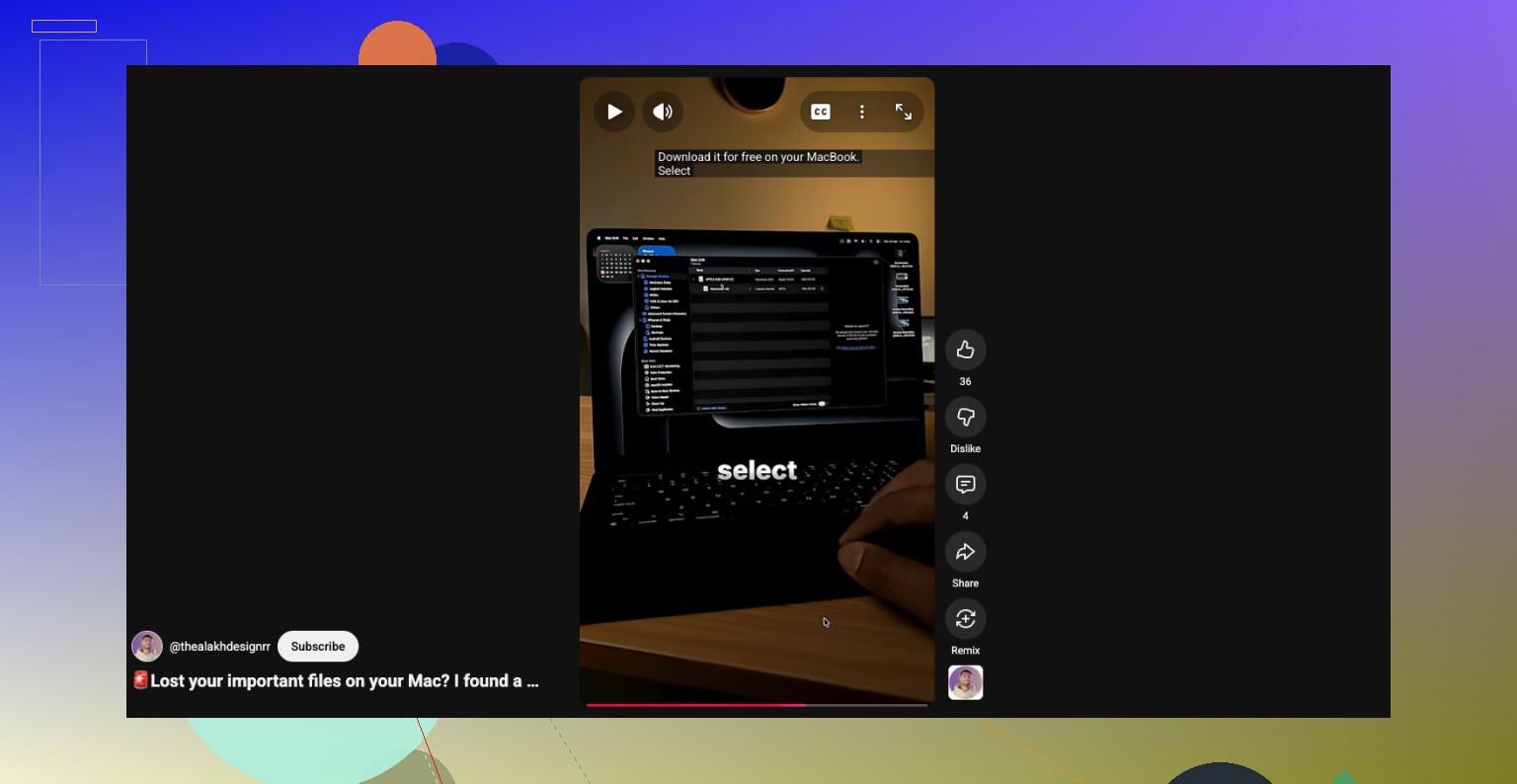
Denne korte guide er også fin, hvis du vil have en hurtig visuel gennemgang af gendannelse af slettede filer på Mac:
se denne vejledning til gendannelse af slettede filer på Mac
Det vigtigste er, at du stopper al skrivning til SSD’en nu. Den del betyder mest.
Første træk: stop med at prøve ting direkte på selve MacBook Air. Jeg er for det meste enig med @mikeappsreviewer og @viaggiatoresolare i det, men jeg er lidt mindre overbevist om at lave nogen lokal kontrol, før du beslutter hvor vigtige filerne er. På Mac-computere med SSD kan selv lidt roden rundt være en dårlig idé.
Det, jeg ville gøre, er at opdele det efter filernes værdi:
- Kritiske ting som forretningsdokumenter, juridiske filer, uerstattelige billeder: sluk den helt, og overvej et professionelt lab, før du prøver gør det selv.
- Vigtige, men ikke livsafgørende: brug en anden Mac, hvis muligt, og start Air fra et eksternt drev, og prøv derefter gendannelse derfra.
- Filer, der kan erstattes: så ja, prøv software.
En ekstra ting, folk glemmer: hvis de slettede filer var fra apps som Word, Pages, Photoshop eller Excel, så tjek om du har midlertidige/autogendannelsesfiler eller tidligere e-mail-/eksporterede kopier på andre enheder. Nogle gange er den “mistede” fil i virkeligheden bare en dublet, der gemmer sig et dumt sted.
Hvis du går software-vejen, er Disk Drill for Mac et af de mere praktiske valg, fordi det viser forhåndsvisning af fundne filer og er mindre besværligt end mange Mac-gendannelsesværktøjer. Bare gendan ikke tilbage til det interne drev. Kun eksternt drev, punktum.
Hvis FileVault også var aktiveret, og Mac’en har været slukket/genstartet et par gange, kan chancerne for gendannelse hurtigt blive dårligere. Den del bliver ofte sprunget over i mange forumsvar.
Hvis du vil læse mere, er denne tråd ret relevant: Facebook-diskussion om gendannelse af slettede Mac-filer efter tømning af Papirkurv
Kort version: stop skrivninger, afgør om det er vigtigt nok til et lab, og brug derefter en ekstern opsætning. Lad være med panik-klikke dig frem til at gøre det værre.
En ting, jeg vil tilføje til det, som @viaggiatoresolare, @suenodelbosque og @mikeappsreviewer sagde: tjek, om filerne nogensinde blev åbnet fra en app med sin egen gendannelsescache. Det er ikke det samme som gendannelse fra Papirkurv, og det kan redde dig, når filudtrækning fejler.
Eksempler, der er værd at tjekke fra en anden Mac, hvis muligt:
- Word: AutoRecovery-mapper
- Pages/Numbers/Keynote: dokumentversionshistorik, hvis det blev gemt før
- Adobe-apps: mapper til nedbrudsgendannelse/midlertidige filer
- Preview: duplikerede eksporter i Seneste eller appstatus
Jeg er en smule uenig i rådet om disk image først uanset hvad. Hvis TRIM allerede har ryddet blokke på den interne SSD, bevarer et image blot den tomme virkelighed og koster tid. Et godt træk, hvis du ved, hvad du laver, men ikke altid det første træk for almindelige brugere.
Hvis du prøver software, er Disk Drill et rimeligt valg på Mac.
Fordele
- nem brugerflade
- god forhåndsvisning
- håndterer mange filtyper
- mindre intimiderende end PhotoRec
Ulemper
- ingen mirakelløsning på SSDer med TRIM
- dybe scanninger kan give rodede resultater
- kræver betaling for fuld gendannelse
- bedste praksis kræver et eksternt drev, som nogle ikke har
Så min rækkefølge ville være:
- Stop med at bruge Air
- Se efter kopier på appniveau og cloud-/versionshistorik fra en anden enhed
- Afgør, om filerne er vigtige nok til et datalaboratorium
- Hvis ikke, så kør Disk Drill fra ekstern lagring og gendan kun til et andet drev
Hvis der ikke hurtigt dukker noget op, så bliv ikke ved med at genscanne igen og igen. Det er dér, folk spilder timer.