Mac’imin HFS sürücüsü bir çökmeden sonra bağlanmayı durdurdu ve bir Time Machine yedeğim olmadığını fark ettim. Hiçbir şeyin üzerine yazmadan önemli dosyaları kurtarmaya çalışıyorum. İlk olarak denemek için en güvenli HFS veri kurtarma seçenekleri veya araçları nelerdir?
İlk olarak: şimdilik o HFS sürücüsünü kullanmayı bırakın. Üzerine hiçbir şey kopyalamayın, Disk Utility içinde düzeltmeye çalışmayın ve dosyaları tekrar aynı sürücüye kurtarmayın. HFS/HFS+ üzerinde silinen dosyalar genelde yeni veriler üzerlerine yazılana kadar yerinde kalır, bu yüzden sürücüye ne kadar az dokunursanız şansınız o kadar artar.
Kurtarma yazılımına geçmeden önce hızlı bir mantık kontrolü yapın:
- Sürücünün hâlâ Disk Utility içinde görünüp görünmediğine bakın.
- Harici bir sürücü için farklı bir USB portu veya kablo deneyin.
- Kutunuz SMART durumunu gösteriyorsa kontrol edin. Çok sayıda bozuk sektörü olan bir sürücü, basit bir silme işleminden farklı bir sorundur.
- Sürekli bağlantısı kesiliyorsa, aşırı yavaş okunuyorsa veya kararsız davranıyorsa, önce bir disk görüntüsü oluşturun ve orijinal sürücüyü tekrar tekrar taramak yerine onun üzerinden çalışın.
HFS ve HFS+ kurtarma için genelde insanları Disk Drill uygulamasına yönlendiririm. Kullanımı oldukça basittir, HFS birimlerini iyi işler ve Disk Utility aygıtı hâlâ görebildiği sürece Finder bağlayamasa bile bazen sürücüyü tarayabilir.
Temel akış şöyledir:
- Disk Drill uygulamasını, kurtarma yapmaya çalıştığınız sürücü dışında bir yere kurun.
- Uygulamada HFS/HFS+ sürücüsünü seçin.
- Kayıp Verileri Ara seçeneğini kullanın. Çoğu harici sürücü için Evrensel Tarama mantıklıdır.
- Tarama işlemini erken durdurmak yerine tamamlanmasına izin verin.
- Uygulama bulursa önemli dosyaları önizleyin.
- Kurtarılan dosyaları orijinal sürücüye değil, ayrı ve sağlıklı bir sürücüye kaydedin.
Çöp Kutusu'nu boşaltmak veya hızlı biçimlendirme yapmak, dosyaların otomatik olarak sonsuza dek kaybolduğu anlamına gelmez. Çoğu zaman dizin bilgisi kaldırılır ama gerçek dosya içeriği, üzerine başka bir şey yazılana kadar diskte durmaya devam eder. Bu yüzden sürücüyü kullanmaya devam etmek asıl büyük risktir.
Etkinleştirdiyseniz Time Machine'i de kontrol edin. Bir yedekten geri yükleme yapmak, hasarlı veya silinmiş bir HFS biriminden dosyaları yeniden oluşturmaya çalışmaktan çok daha az zahmetlidir.
Sürücü tıklama, sürtünme veya vızıltı sesi çıkarıyorsa, Disk Utility'den kayboluyorsa, Mac'i donduruyorsa, sürekli bağlantısı kesiliyorsa ya da taramaların tamamlanamayacağı kadar çok okuma hatası veriyorsa, kendiniz kurtarma denemelerini bırakırdım. Bu noktada sorun donanım kaynaklı olabilir ve tekrar tekrar tarama yapmak işleri daha da kötüleştirebilir. İşte o zaman bir kurtarma laboratuvarı daha mantıklı olmaya başlar.
Sürücü hâlâ algılanıyorsa ve fiziksel olarak hasarlı görünmüyorsa, diskte değişiklik yapan herhangi bir şey uygulamadan önce kurtarma yazılımını denemeye değer. Yanlışlıkla silme ve dosya sistemi hasarı, yeterince erken fark edilirse çoğu zaman kurtarılabilir.
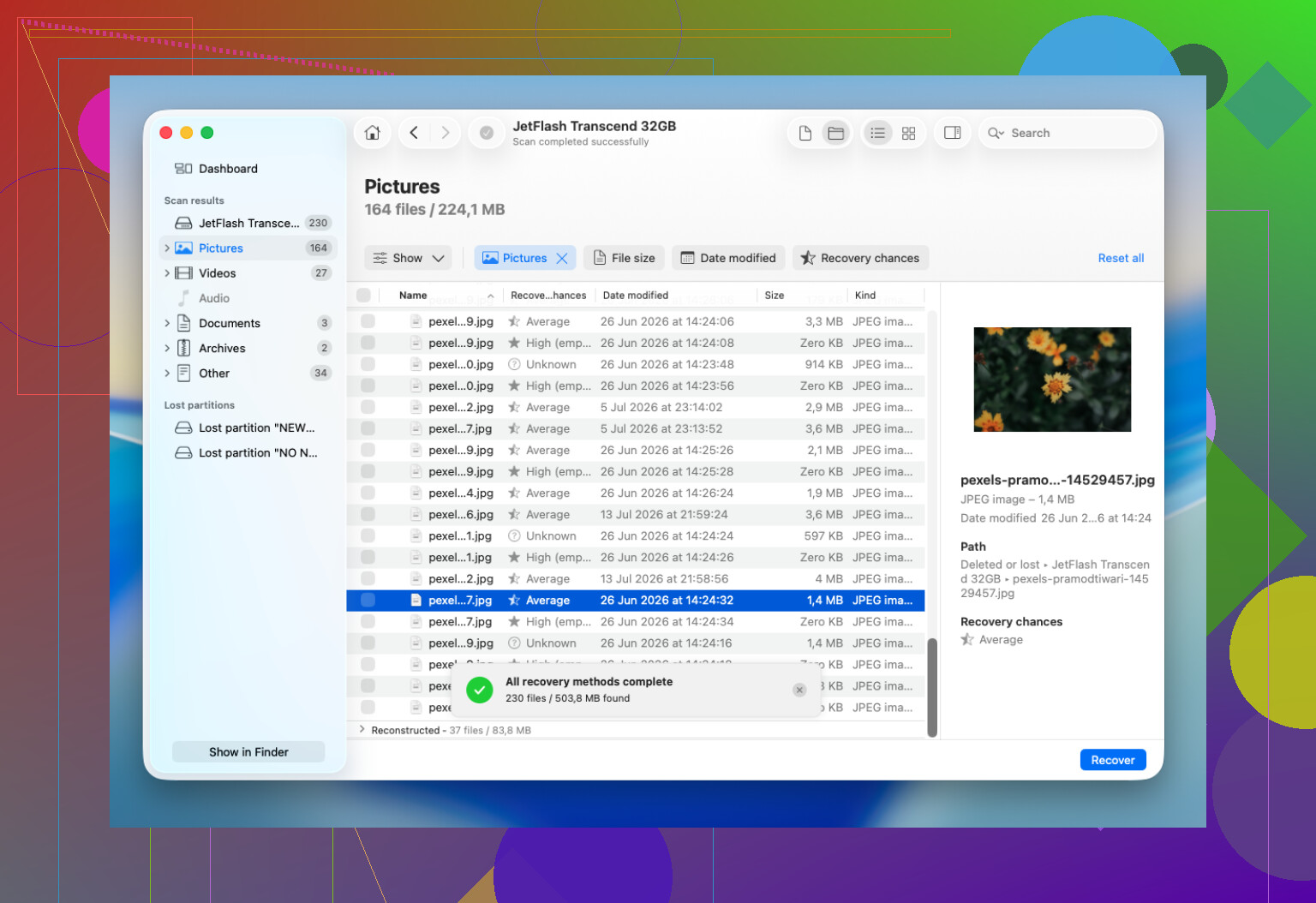
Dosyaları geri alabilirsiniz, ancak çökme sırasında HFS kataloğu zarar gördüyse orijinal klasörleri ve dosya adlarını geri alacağınızı varsaymayın. Mike’ın “üzerine yazmayın” tavsiyesi en önemlisi ve ben de macOS “başlat” veya “onar” istemleri gösterirse bunları iptal etmenizi eklerim. Disk hâlâ görünüyorsa Disk Drill denemek için uygundur, ancak kurtarmayı başka bir sürücüye yapın ve sonrasında dosya türüne göre biraz ayıklama gerekeceğini bekleyin.
İlk geçişin dağınık olmasını bekleyin; her şeyi eski yerine koyan temiz bir düğme gibi olmayacaktır. HFS dizini/kataloğu hasar görmüşse, kurtarma araçları çok sayıda gerçek veri bulabilir ancak bunları dosya türüne, tarihlere veya genel adlara göre etiketleyebilir. Dosyalar önemliyse bu yine de bir kazançtır, ancak sonrasında saatler süren ayıklama anlamına gelebilir.
Ben de ‘ona yazmayın’ tavsiyesine katılıyorum, ancak orijinal diskte tekrar tekrar tarama çalıştırmaktan biraz daha temkinli olurdum. Sürücü yeterince okunabiliyorsa, önce başka bir sürücüye tam bir klon veya disk imajı oluşturun, ardından klonu tarayın. Böylece orijinal daha da kötüleşirse sıfırdan başlamak zorunda kalmazsınız. Bu, çökme sürücünün kendisinden kaynaklandıysa ve yalnızca macOS donmasından ibaret değilse daha da önemlidir.
Disk Drill, HFS birimi bağlanmasa bile disk hâlâ bir aygıt olarak görünüyorsa makul bir seçenektir. Yalnızca kurtarma hedefinin farklı bir fiziksel disk olduğundan emin olun. Sürücü ses çıkarıyorsa, bağlantısı sık sık kesiliyorsa veya basit alanları okumak sonsuza kadar sürüyorsa, ‘beş farklı uygulamayı deneyelim’ aşamasını atlayın ve bir laboratuvarı düşünün. Yazılım tabanlı kurtarma mantıksal hasar ve silinmiş veriler içindir. Ölmekte olan bir mekanizma için güvenli bir çözüm değildir.
İnsanların unuttuğu küçük bir uyarı: birim şifrelenmişse parolaya veya kurtarma anahtarına ihtiyacınız olur ve kurtarma sonuçları birim yapısının yeterli kısmının hâlâ okunabilir olup olmamasına bağlı olabilir. Yedekleme olmaması hiç şans olmadığı anlamına gelmez, ancak bu sürücüden yapılan her okumayı sınırlı kabul etmeniz ve bunu boşa harcamamanız gerektiği anlamına gelir.
Bunun dönen bir sabit disk mi yoksa bir SSD mi olduğu, verilecek tavsiyeyi büyük ölçüde değiştirir. Eski bir HFS+ sabit diskte, üzerine hiçbir şey yazılmazsa silinmiş veya sahipsiz kalmış veriler uzun süre orada durabilir. Bir SSD’de ise, özellikle TRIM etkinse, silme veya biçimlendirme sonrası kurtarma çok daha az toleranslı olabilir. Sorun yalnızca bir çökme sonrası HFS biriminin bağlanmamasıysa, hâlâ bir şansınız olabilir, ancak tüm HFS kurtarma durumlarına aynı şekilde yaklaşmazdım.
Önce bir imaj alma fikrine katılıyorum, ama bunun nasıl yapılacağı konusunda seçici olurdum. Normal bir Finder kopyası veya sürükle-bırak burada işe yaramaz çünkü birim bağlanmıyor. İstediğiniz şey, en az orijinali kadar büyük başka bir diske blok düzeyinde bir klon/imaj almaktır. Terminal kullanırken rahatsanız, ddrescue gibi araçlar çoğu zaman sorunlu bir disk için daha iyidir çünkü bozuk alanları atlayıp daha sonra onlara geri dönebilirler. Bunda rahat değilseniz, taramadan önce disk imajı oluşturabilen bir kurtarma uygulaması kullanın. Disk Drill, görünür aygıt, bağlanamayan birim türü bir durum için uygun olabilir, ancak hiçbir uygulamanın sizi önce orijinal diski onarmaya ikna etmesine izin vermeyin.
Küçük bir uyarı: macOS öneriyor diye First Aid, fsck, yeniden oluşturma araçları veya initialize girişimlerini çalıştırmayın. Bunlar dosya sistemi meta verilerini değiştirebilir ve bazen kurtarma yazılımının adları ve klasörleri yeniden oluşturmak için ihtiyaç duyduğu şey tam olarak bu meta verilerdir. En güvenli sıra önce imaj, sonra imajı tarama, ardından üçüncü bir konuma kurtarmadır. Sürücü sürekli okuma hataları veya bağlantı kopmaları olmadan imajlanamıyorsa, orada durun ve dosyaların profesyonel kurtarma maliyetine değip değmeyeceğine karar verin. Kurcalamaya devam etmek, birkaç dakika kazanmak için başvurulacak pahalı yoldur.