Macで重要なファイルを誤って削除してしまい、その後でTime Machineを一度も設定していなかったことに気づきました。すでにゴミ箱を確認し、最近のバックアップも探しましたが、まだ見つかりません。本当に仕事でこれらの書類を取り戻す必要があるので、Time MachineなしでMac上の削除されたファイルを復元する最も安全な方法を探しています。
以前、Macでこれに一度遭遇したことがあります。そう、ゴミ箱を空にすると10秒ほどは本当に最悪な気分になります。それでも、必ずしもファイルが完全に消えたことを意味するわけではありません。多くの人が失敗するのは、その後もMacを普段どおり使い続けてしまうことです。SSD搭載のMacでは、削除された領域はすぐに再利用されます。macOSがそのブロックを上書きしてしまうと、復旧の可能性は一気に下がります。
私ならこの順番で確認します。
1. まずTime MachineとiCloudを確認する
うまくいく場合、これが最も手っ取り早い方法です。
- ファイルが元あったフォルダを開きます。
- Time Machineに入り、ゴミ箱を空にする前のバックアップまで戻ります。
- ファイルを復元します。
- その後、https://iCloud.com にサインインして、ファイルや写真の最近削除した項目を確認します。
どちらかのサービスが正常に機能していたなら、復旧は数時間ではなく数分で済みます。
2. APFSスナップショットを確認する
これは見落とすMacユーザーがかなり多いです。macOSは、完全なTime Machine運用をしていないシステムでも、ローカルのAPFSスナップショットを自動で保持していることがよくあります。Disk Utilityを開き、APFS Dataボリュームを選んで、削除前のスナップショットが存在するか確認してみてください。もしあれば、ファイルがまだそこに残っている可能性があります。
3. 復旧ソフトを試す
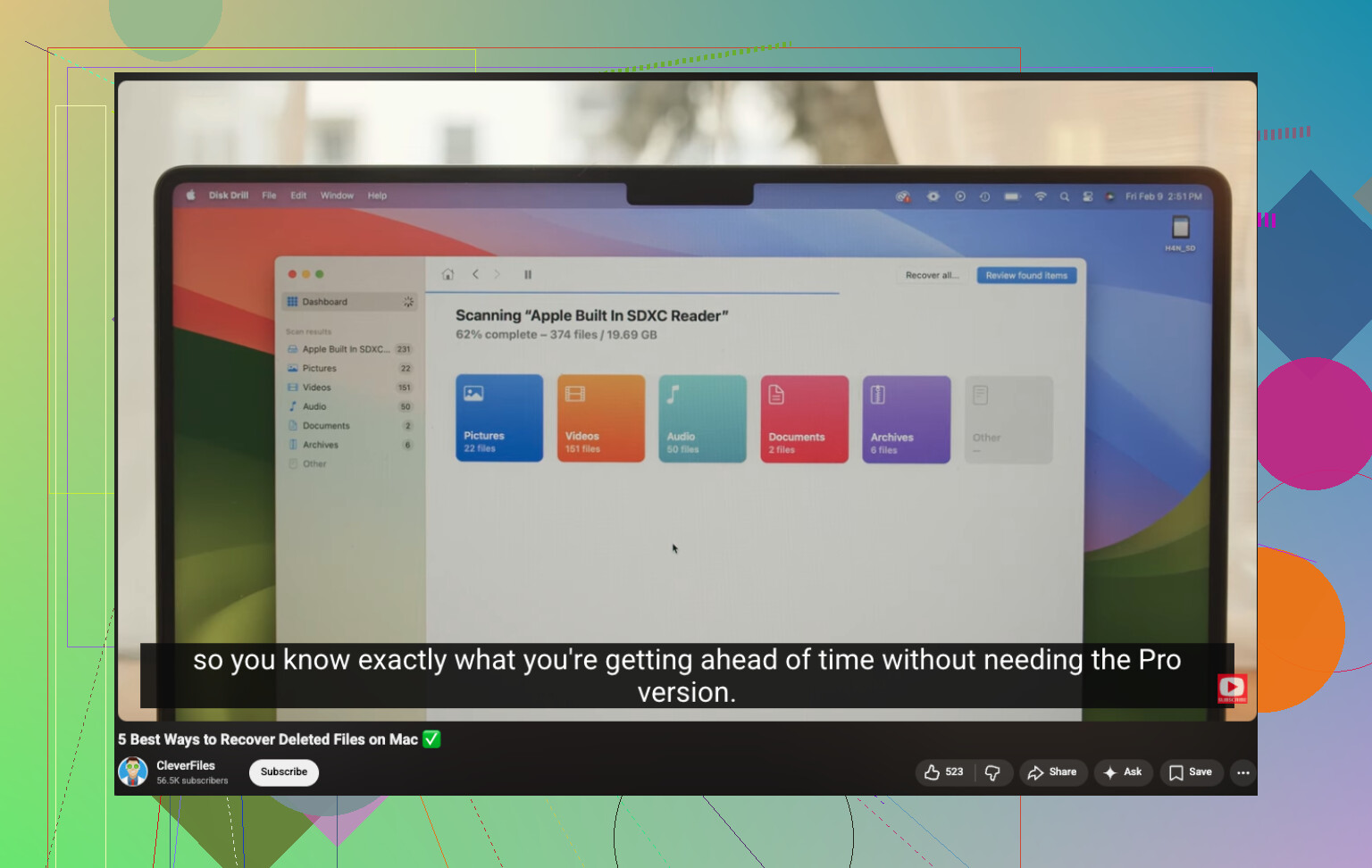
バックアップで何も見つからなければ、すぐにこちらへ進むべきです。Disk Drill は、Apple Siliconを含む新しいMacでは、たいていの人にとって最も簡単な選択肢です。手順はかなりシンプルです。
- アプリをインストールします。
- 削除されたファイルが保存されていたドライブを選択します。
- スキャンを実行します。
- 見つかった内容をプレビューします。
- 可能なら別のドライブに復元します。
PhotoRecのような無料ツールもあり、以前そういったものを使ったこともあります。動くことは動きますが、問題は出力結果です。ファイル名が失われていたり、フォルダ構造がなかったりして、復元後に大量の仕分け作業が必要になることがよくあります。
もうひとつ重要なのは、SSDはTRIMを使っていることです。これは大事です。TRIMは、昔のHDDよりもずっと速く削除データを消去するのに役立ちます。なので、ここでは時間が非常に重要です。Macを使い続けたり、適当にアプリを入れたり、何かをダウンロードしたり、ファイルをコピーしたりすると、復旧の可能性はさらに悪化します。すぐにです。
まずTime MachineとiCloudを確認します。それで何も見つからなければ、すぐに復旧スキャンを開始してください。ゴミ箱を空にした後でもファイルを取り戻せた人を私は見たことがありますが、その多くはMacの使用をすぐにやめて、まず復旧対応を優先した場合でした。
今すぐMacの使用をやめてください。それが何よりも重要です。新たに書き込みが行われるたびに、特にSSDでは復旧の可能性が下がります。
一点だけ、@mikeappsreviewer には少し異論があります。ファイルが本当に重要なら、まずDisk Utilityをあれこれ触るのにあまり時間をかけないほうがいいです。クリックが増えるほど書き込みも増え、リスクも高まります。手短にして、別のドライブからの復旧に移ってください。
私ならこうします。
- ファイルがiCloud Driveにあったなら、Recently Deletedだけでなく、ウェブ版のiCloud Driveも確認してください。そこにまだドキュメントが残っていることがあります。
- アプリごとの復旧を確認してください。Pages、Word、Excel、Adobe、Notesには、自動保存、一時ファイル、バージョン履歴のコピーが残っていることがよくあります。
- 次のフォルダを確認します:
~/Library/Containers
~/Library/Autosave Information
/private/var/folders
Finderを開き、Go、Go to Folderを選びます。 - 以前にそのドキュメントをメールやメッセージで送っていた場合は、Mail、Messages、Slack、Discord、Teamsで添付ファイルを検索してください。
- FileVaultが有効で、削除後もそのMacがかなり使われていた場合、復旧の可能性は急速に下がります。SSD + TRIM は非常に厳しいです。
ファイル復旧ソフトが必要なら、MacではまずDisk Drillを試します。可能であれば外付けドライブにインストールし、内蔵ドライブをスキャンして、別のディスクにファイルを復元してください。ここは重要です。同じMacのボリュームには復元しないでください。
視覚的にわかりやすい手順が必要なら、このMacの削除ファイル復旧動画が役立ちます:
Macで削除したファイルを復元する手順ガイド
これが仕事の書類で金銭的価値があるなら、Macの電源を切ってデータ復旧業者に任せてください。DIYでも構いませんが、ファイルの価値がサービス料金を上回るなら、そこまでです。
@mikeappsreviewer も @cacadordeestrelas も、十分に重視していなかった観点の1つが、アプリレベルのバージョン管理です。macOS では、ファイルがなくなっていても、一部の書類は本当の意味で「消えた」わけではありません。親フォルダを右クリックするか、その書類を作成したアプリを開き直して、「すべてのバージョンをブラウズ」「最近使った項目」「復元されたファイル」「自動復旧」などを確認してください。特に Microsoft 系アプリは、一時コピーをこっそり保持していることがあります。
Spotlight のプライバシー設定も確認してください。変に聞こえるかもしれませんが、フォルダがインデックス対象から除外されていて、ファイルが「見つからない」状態になり、それを削除だと思い込むケースを見たことがあります。Terminal も使ってください:
mdfind 'filename'
と
find ~/ -name '*part_of_filename*' 2>/dev/null
何を見ているのか分かっていない限り、一時フォルダを手動で深く掘りすぎるのはあまりおすすめしません。あっという間にデジタルのゴミ箱あさりみたいになります。
ファイルが本当に削除されているなら、Disk Drill を使ってください。ただし慎重に。Mac はできる限り読み取り専用に近い状態にしてから、スキャンし、復旧先は外部ストレージのみにしてください。書類が重要なら、これも読む価値があります: Macハードドライブのファイル復旧ソフトに関するベストな議論
要するに、最初にアプリの履歴、次に Terminal での検索、その次に復旧スキャンです。そして、そう、そのマシンを使うのはやめてください。本当に、今すぐやめてください。
@cacadordeestrelas、@vrijheidsvogel、@mikeappsreviewer が触れていたことに加えて、もう1つ付け加えるなら、ファイルが iCloud 以外の同期アプリのフォルダ内に入っていたことがないか確認してください。Dropbox、OneDrive、Google Drive、Box、さらには Notion のエクスポートでも、削除されたファイルがそれぞれのウェブ上のゴミ箱に 30 日以上残っていることがあります。Finder ではフォルダが ローカル に見えていても、実際にはクラウド管理だったというのを忘れている人はかなり多いです。
私なら次も確認します:
- Preview アプリの最近使ったファイル一覧
- タグを使っていたなら Finder のサイドバーのタグ
- 誤って外付けドライブに書類を保存していた場合に備えて
/Volumes - ウェブ上の共有仕事用アカウント、特に Microsoft 365 のバージョン履歴
今すぐスキャンすべき という助言には少しだけ異論があります。書類が非常に重要で、しかも Mac が FileVault 有効のはんだ付け SSD を搭載しているなら、DIY ツールを使う前にまず専門業者を検討したほうがいいと思います。最近の Mac は復旧対象としては扱いやすくありません。
それでもソフトを使うなら、大半の Mac ユーザーにとって実用的な選択肢は Disk Drill です。
長所:
- インターフェースがわかりやすい
- ファイルのプレビュー機能が優秀
- APFS にそこそこうまく対応している
- コマンドラインツールより速く使える
短所:
- TRIM には魔法のようには効かない
- 最良の復旧には別のドライブが必要になることが多い
- 大量の不要ファイルが見つかることがあり、仕分けに時間がかかる
- 完全な復旧には有料機能が必要な場合がある
Disk Drill でファイルが見つかった場合、復旧先は外付けドライブのみにし、Mac の内蔵ディスクには絶対に戻さないでください。