クラッシュ後、私のMacのHFSドライブがマウントされなくなり、Time Machineのバックアップがないことに気づきました。何も上書きせずに重要なファイルを復元しようとしています。まず試すべき、最も安全なHFSデータ復旧の方法やツールにはどのようなものがありますか?
まず最初に、今はそのHFSドライブの使用をやめてください。そこへ何もコピーせず、Disk Utilityで修復を試さず、復元したファイルをそのドライブに戻さないでください。HFS/HFS+で削除されたファイルは、新しいデータで上書きされるまで残っていることが多いため、ドライブに触れる機会が少ないほど復旧できる可能性は高くなります。
復旧ソフトを使い始める前に、まずは簡単に状況を確認してください。
- ドライブがDisk Utilityにまだ表示されるか確認します。
- 外付けドライブなら、別のUSBポートやケーブルを試します。
- エンクロージャーにSMARTステータス表示がある場合は確認します。不良セクタが多数あるドライブは、単純な削除とは別の問題です。
- 切断を繰り返したり、読み込みが極端に遅かったり、動作が不安定な場合は、最初にディスクイメージを作成し、元のドライブを何度もスキャンする代わりにそのイメージを使って作業してください。
HFSおよびHFS+の復旧については、通常は Disk Drill を勧めます。比較的使いやすく、HFSボリュームの扱いにも強く、Disk Utilityがデバイスを認識している限り、Finderでマウントできないドライブでもスキャンできることがあります。
基本的な流れは次のとおりです。
- Disk Drillは、復旧対象のドライブ以外の場所にインストールします。
- アプリでHFS/HFS+ドライブを選択します。
- Search for Lost Data を使います。ほとんどの外付けドライブでは、Universal Scan が適しています。
- 途中で止めず、スキャンが完了するまで待ちます。
- アプリが重要なファイルを見つけたら、プレビューで確認します。
- 復旧したファイルは、元のドライブではなく、別の正常なドライブに保存します。
ゴミ箱を空にしたり、クイックフォーマットを行ったからといって、ファイルが自動的に完全消去されるわけではありません。多くの場合、ディレクトリ情報が削除されるだけで、実際のファイル内容は別のデータで上書きされるまでディスク上に残っています。だからこそ、その後もドライブを使い続けることが大きなリスクになります。
Time Machineが有効だった場合は、そちらも確認してください。バックアップから復元するほうが、損傷または削除されたHFSボリュームからファイルを再構築しようとするより、はるかに負担が少ないです。
ドライブがカチカチ、ガリガリ、ブーンという異音を出していたり、Disk Utilityから消えたり、Macをフリーズさせたり、何度も切断されたり、読み取りエラーが多すぎてスキャンを完了できない場合は、自力での復旧は中止したほうがよいです。その段階ではハードウェア障害の可能性があり、スキャンを繰り返すことで状況が悪化することがあります。そういう場合は、復旧専門業者に依頼するほうが適切です。
ドライブがまだ認識されていて、物理的な損傷もなさそうなら、ディスクに変更を加える前に復旧ソフトを試す価値はあります。誤削除やファイルシステムの損傷は、十分に早く対処できれば復旧できることがよくあります。
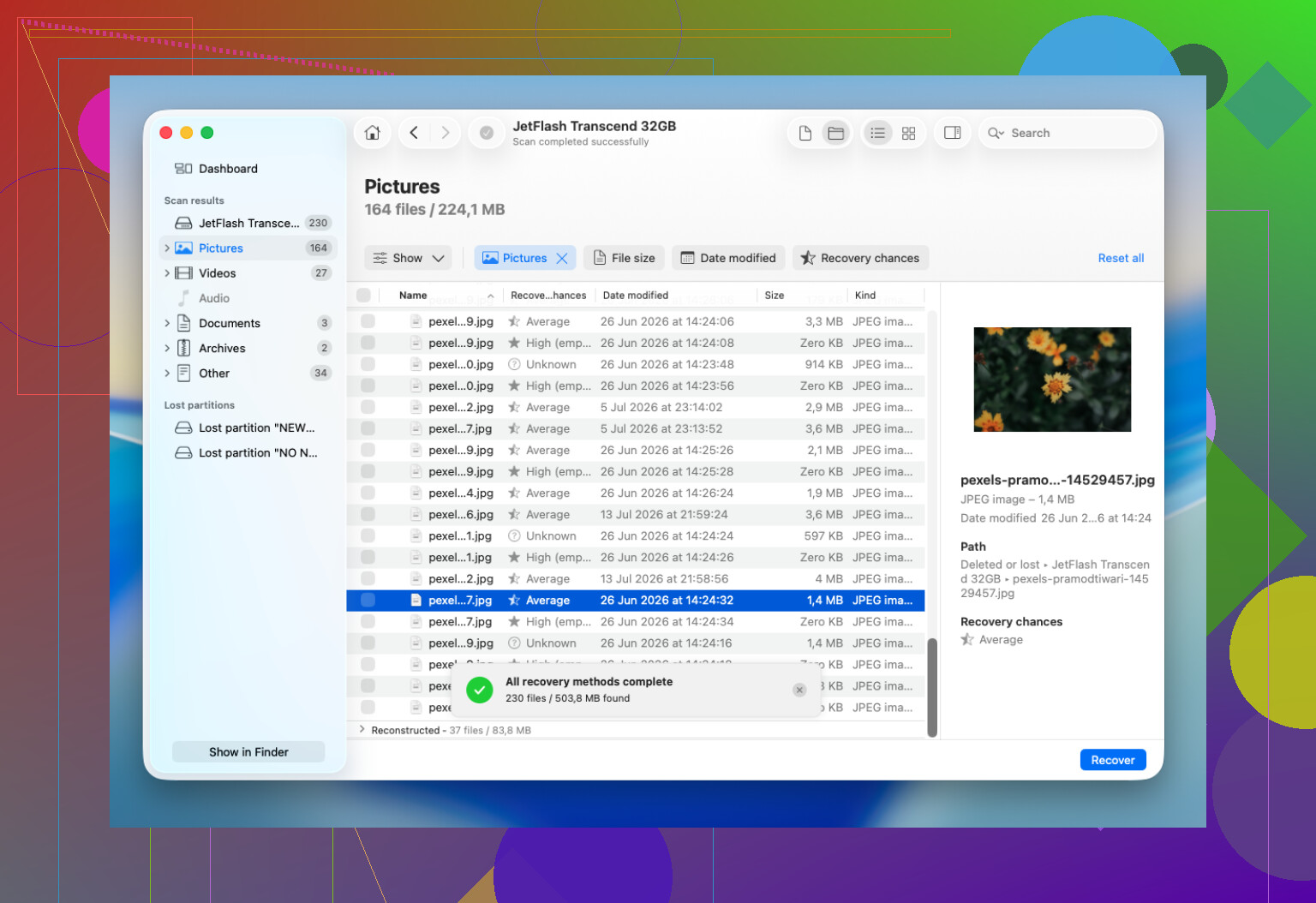
ファイルを取り戻せる可能性はありますが、クラッシュでHFSカタログが損傷した場合、元のフォルダ構成やファイル名がそのまま戻るとは思わないでください。Mikeの「そこに書き込まないで」という助言が最も重要で、さらにmacOSが「初期化」や「修復」のプロンプトを表示しても、キャンセルしてください。ディスクがまだ認識されているならDisk Drillを試すのは問題ありませんが、復元先は別のドライブにし、その後はファイルタイプごとの仕分けが必要になると考えておいてください。
最初のパスは、きれいに元どおりに戻すすべてを元の場所に戻すボタンのようなものではなく、多少ごちゃごちゃしたものになると考えてください。HFS のディレクトリ/カタログが破損している場合、復旧ツールは多くの実データを見つけられても、ファイル種別、日付、または汎用名でラベル付けすることがあります。ファイル自体が重要ならそれでも十分な成果ですが、その後の仕分けに何時間もかかることがあります。
書き込まないでという助言には同意しますが、元のディスクに対して何度もスキャンを実行するより、私はもう少し慎重な方法を勧めます。ドライブが十分に読める状態なら、まず別のドライブに完全なクローンまたはディスクイメージを作成し、そのクローンをスキャンしてください。そうすれば、元の状態がさらに悪化しても、完全にゼロからやり直しにはなりません。これは、クラッシュの原因が macOS のフリーズだけでなく、ドライブ自体にある場合にはなおさら重要です。
ディスクがまだデバイスとして認識されているなら、HFS ボリュームがマウントできなくても、Disk Drill は妥当な選択肢です。ただし、復旧先は必ず別の物理ディスクにしてください。ドライブが異音を立てている、接続が頻繁に切れる、または単純な領域の読み取りに異常に時間がかかるなら、いろいろなアプリを5つ試してみようという段階は飛ばして、ラボへの依頼を検討してください。ソフトウェア復旧は、論理障害や削除データ向けです。故障しかけた機構を安全に直す方法ではありません。
見落とされがちな小さな注意点として、ボリュームが暗号化されていた場合は、パスワードまたは回復キーが必要になります。また、復旧結果は、ボリューム構造のどれだけがまだ読み取れるかに左右されることがあります。バックアップがないことは見込みがないことを意味しませんが、そのドライブからのすべての読み取りは限られた機会だと考え、無駄にしないことを意味します。
これが回転式ハードドライブかSSDかによって、対処法は大きく変わります。古いHFS+のハードドライブでは、何かに上書きされない限り、「削除された」データや孤立したデータが長期間そのまま残っていることがあります。SSDでは、特にTRIMが有効だった場合、削除やフォーマット後の復旧はかなり厳しくなることがあります。問題がクラッシュ後にHFSボリュームがマウントしないだけであれば、まだ望みはありますが、私はすべてのHFS復旧ケースを同じようには扱いません。
まずイメージを作成するという点には賛成ですが、その方法にはこだわるべきです。通常のFinderコピーやドラッグ&ドロップは、ボリュームがマウントしないのでここでは役に立ちません。元のディスクと少なくとも同じ容量の別ディスクに、ブロックレベルのクローンまたはイメージを作成するべきです。Terminalの操作に慣れているなら、ddrescueのようなツールは、不安定なドライブに対して不良領域をスキップして後で戻れるため、より適していることが多いです。そこに慣れていないなら、スキャン前にディスクイメージを作成できる復旧アプリを使ってください。Disk Drillは、その種の「デバイスは見えるがボリュームはマウントできない」状況には適している場合がありますが、どんなアプリであっても、まず元のディスクを修復するよう誘導させてはいけません。
小さな警告です。macOSに勧められるからといって、First Aid、fsck、再構築ツール、または「初期化」の試行を実行しないでください。それらはファイルシステムのメタデータを変更する可能性があり、場合によってはそのメタデータこそが、復旧ソフトが名前やフォルダ構造を再構築するために必要なものです。最も安全な順序は、最初にイメージを作成し、次にそのイメージをスキャンし、復旧先は3つ目の場所にすることです。ドライブが継続的な読み取りエラーや切断のためにイメージ化できない場合は、そこで止めて、そのファイルに専門業者へ依頼する価値があるか判断してください。数分を節約するために触り続けるのは、高くつくやり方です。