Ik merkte dat de opslag van mijn iPhone wordt opgeslokt door tijdelijke bestanden, en op de een of andere manier nemen die meer ruimte in dan de apps die ik daadwerkelijk gebruik. Ik heb de opslaginstellingen al gecontroleerd en een paar dingen verwijderd, maar het probleem met de ruimte blijft terugkomen. Ik heb hulp nodig om uit te zoeken wat deze tijdelijke bestanden zijn, waarom ze zo groot zijn en hoe ik ze veilig kan wissen zonder mijn telefoon in de war te brengen.
Ik staarde een tijdje naar het iPhone-opslagscherm omdat Systeemgegevens meer ruimte opslokten dan al mijn apps samen. Het ziet er fout uit. Apple legt het niet goed uit, en de oplossing is minder netjes dan mensen verwachten.
Waarom tijdelijke bestanden groter worden dan de app
Ik merkte dit bij Instagram, TikTok, Spotify en een paar winkelapps. De downloadgrootte van de app leek klein, maar maanden later was het opslaggebruik absurd. Wat het vult, zijn gecachte bestanden, korte videofragmenten, afbeeldingsvoorvertoningen, audiostukjes, sitegegevens en logs. Apps slaan dit op je telefoon op zodat feeds sneller laden en muziek sneller start. iOS verwijdert een deel hiervan zelf, maar meestal pas wanneer de vrije ruimte laag genoeg wordt om het af te dwingen. Dus dat een app van 60 MB uitgroeit tot 2 GB opslaggebruik is niet ongewoon. Irritant, ja. Zeldzaam, nee.
Waarom opruimen vaak zinloos voelt
Ik heb een paar keer de cache gewist en kreeg ruimte terug, om die vervolgens binnen een dag of twee weer langzaam vol te zien lopen. Dat deel is normaal. Zodra je de apps weer opent, beginnen ze hun cache opnieuw te vullen.
Het grotere probleem is dit: app-cache is vaak niet het belangrijkste dat je opslag inneemt. Foto’s zijn dat meestal wel. Dezelfde opname zes keer gemaakt. Willekeurige screenshots. 4K-clips die je vergat bij te snijden of te verwijderen. De browser opschonen helpt een beetje, maar doet niets voor een camerarol vol rommel.
Veilige manieren om tijdelijke bestanden te wissen
Ik zou eerst met de minst risicovolle dingen beginnen.
- Herstart de telefoon. Ik doe dit ongeveer één keer per week. Het wist sommige tijdelijke logs en achtergebleven systeemrommel zonder je instellingen of persoonlijke gegevens aan te raken.
- Wis Safari-gegevens. Ga naar Instellingen > Apps > Safari > Wis geschiedenis en websitedata. Dit verwijdert gecachte webbestanden, maar je wordt bij veel sites uitgelogd.
- Als je Chrome gebruikt, open dan Chrome en wis de cache via Instellingen > Privacy en beveiliging.
- Voor apps zoals Instagram, Facebook en TikTok is er op de iPhone meestal geen echte knop om de cache te wissen. De enige methode die ik heb gevonden en die volledig werkt, is de app verwijderen en opnieuw installeren. Je account blijft gewoon behouden, maar gedownloade rommel die aan de app gekoppeld is, wordt gewist.
Waarom het steeds terugkomt
Zo werken deze apps nu eenmaal. Er is niets kapot. Elke keer dat je scrolt, kijkt, streamt of browst, worden er opnieuw nieuwe tijdelijke bestanden opgeslagen. Je stopt de cyclus niet. Je snoeit hem alleen bij voordat het uit de hand loopt.
Van wat ik zag, begint de telefoon stroef aan te voelen zodra de vrije opslag in de laatste 10 tot 15 procent komt. Dan krijg je een trage camera-opstart, vreemde pauzes, herladende apps en soms crashes. Het voelt alsof de telefoon van de ene op de andere dag oud is geworden, maar vaak is het opslagdruk.
Wat het meest hielp zonder een computer te gebruiken
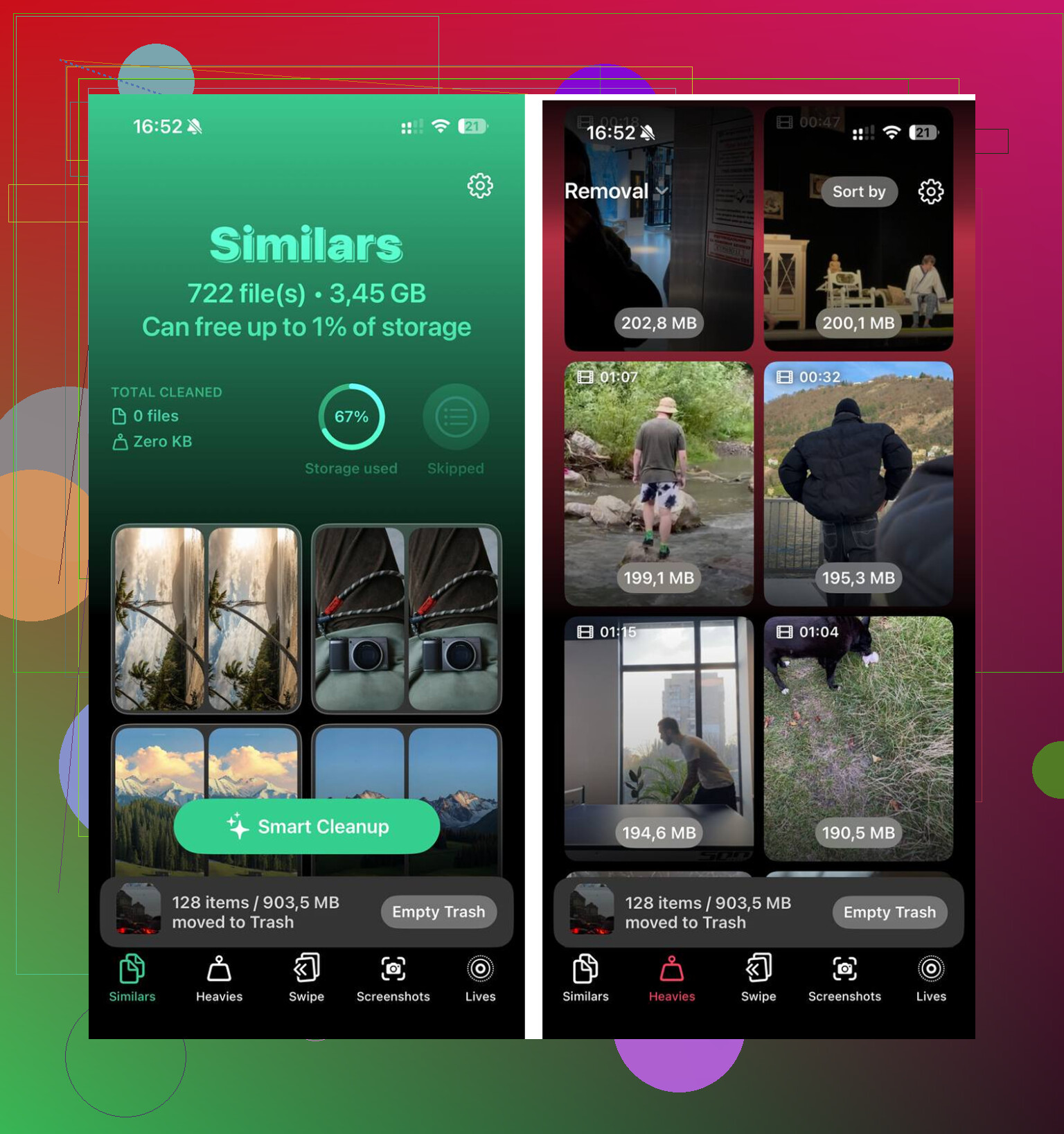
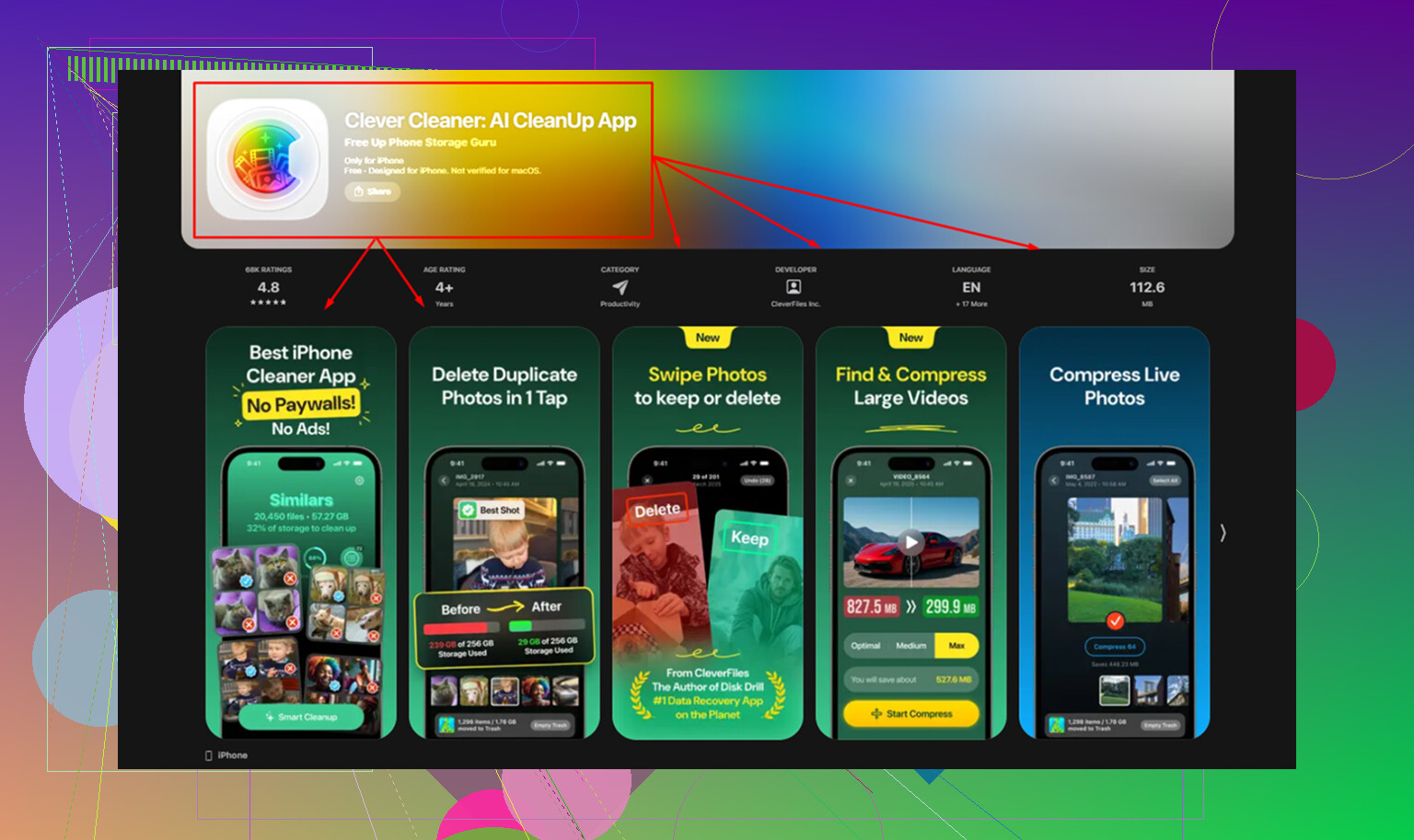
De handmatige opschoonstappen zijn prima voor browsergegevens en opgeblazen app-caches. Ze lossen de fotobibliotheek niet op, wat voor mij veruit de grootste puinhoop was. Ik gebruikte Clever Cleaner omdat ik iets simpels op het apparaat zelf en gratis wilde.
Het nuttige deel voor mij was het sorteren. Op het tabblad Heavies zet het de grootste bestanden eerst met de bestandsgroottes erbij, zodat enorme video’s en schermopnames niet meer verborgen blijven in een zee van willekeurige foto’s. In Similars groepeerde het bijna-dubbele foto’s, niet alleen exacte duplicaten. Burstfoto’s, drie wazige pogingen van hetzelfde bonnetje, vijf foto’s van de hond die er bijna identiek uitzien, allemaal op één plek. Het draait op de telefoon, dus er wordt niets ergens anders naartoe geüpload.
Nadat ik ongeveer 20 GB had vrijgemaakt met dubbele foto’s, te grote video’s en de gebruikelijke cache-opruiming, stopte de telefoon met haperen. Systeemgegevens bestonden nog steeds, zeker, maar het was niet langer het ding dat dagelijks gebruik verpestte. Meer vrije ruimte loste meer op dan alleen cache wissen ooit op zichzelf deed.
Waar mensen over struikelen, is het label. iPhone stopt veel rommel in Systeemgegevens en appdocumenten en -gegevens, waardoor het groter lijkt dan de app zelf. Dat is vaak ook zo. Offline kaarten, berichtbijlagen, mislukte iOS-updatebestanden, podcastbuffers, Siri-stemmen en oude restanten van iCloud-herstel staan daar allemaal.
Ik ben het op één punt een beetje oneens met @mikeappsreviewer. Apps opnieuw installeren helpt, maar als Berichten enorm groot is of een iOS-update is vastgelopen, zal het verwijderen van Instagram weinig verschil maken.
Wat ik hierna zou controleren:
- Instellingen, Algemeen, iPhone-opslag, Berichten. Bekijk grote bijlagen.
- Bestanden-app, Op mijn iPhone, Downloads. Verwijder oude ZIP-bestanden, pdf’s en video’s.
- Instellingen, Toegankelijkheid, Live Speech of gedownloade stemmen. Verwijder ongebruikte stemmen.
- Podcasts en Muziek. Verwijder downloads, niet de app.
- Als je iOS onlangs hebt bijgewerkt, start dan opnieuw op en controleer de opslag na een paar uur opnieuw.
Als foto’s nog steeds de grootste boosdoener zijn, is Clever Cleaner het bekijken waard voor dubbele foto’s en grote video’s.
Ook laat deze snelle video over het opschonen van iPhone-opslag het probleem snel zien. Het hielp me te ontdekken wat ik de eerste keer had gemist.
Wat dit er meestal zo kapot uit laat zien, zijn APFS-snapshots en indexering, niet alleen tijdelijke bestanden. Dat is het deel waarvan ik denk dat @mikeappsreviewer en @chasseurdetoiles het een beetje hebben onderschat. iPhone kan ruimte vasthouden voor systeemonderhoud, rollback-snapshots na updates, fotoanalyse, mailindexering en streamingcache die niet op een erg intuïtieve manier zichtbaar wordt.
Een paar dingen om te controleren die een beetje anders zijn dan de gebruikelijke verwijder-en-opnieuw-installeer-lus:
- Zorg ervoor dat iOS volledig is bijgewerkt. Sommige opslagbugs zijn stilletjes gepatcht.
- Schakel Synchroniseer deze iPhone uit en daarna weer in voor dingen zoals Foto’s of Berichten in iCloud als één categorie vast lijkt te zitten.
- Controleer Mail-appaccounts. Grote bijlagen en offline mail kunnen snel oplopen.
- Als je Apple TV/Netflix/Prime gebruikt, verwijder daar dan ook offline downloads.
- Laat de telefoon een of twee keer 's nachts opladen op wifi. iOS rondt opschoning/indexering soms alleen af wanneer het apparaat inactief is.
Als je fotobibliotheek de echte boosdoener is, dan helpt iets als Clever Cleaner meer dan willekeurig door menu’s prikken. Hun review van Clever Cleaner om iPhone-opslag snel vrij te maken geeft een behoorlijke uitleg. Geen magie, maar veel minder irritant dan enorme video’s één voor één opsporen.
Als de opslag er daarna nog steeds nep uitziet, maak dan een back-up, wis alles en zet terug. Irritant, ja. Maar soms is het de enige oplossing die Systeemgegevens echt reset.
Eén punt waar ik een beetje tegenin zou gaan: mensen geven tijdelijke bestanden te snel de schuld. Soms loopt de opslaggrafiek gewoon achter of rapporteert die verkeerd totdat iOS klaar is met herberekenen. Ik heb System Data er absurd uit zien zien, en daarna met meerdere GB zien dalen zonder eigenlijk iets te doen behalve een nacht wachten aan de oplader + wifi.
Dus naast wat @chasseurdetoiles, @shizuka en @mikeappsreviewer al hebben behandeld, zou ik deze minder voor de hand liggende boosdoeners controleren:
- Spraakmemo’s. Lange opnames kunnen zich daar verstoppen.
- GarageBand-, iMovie- en CapCut-projecten. Conceptbestanden worden enorm.
- PDF’s in de Boeken-app en downloads van audioboeken.
- WhatsApp-/Telegram-media in de app, niet altijd duidelijk zichtbaar in iPhone-opslag.
- Prullenbak van de Bestanden-app. Mensen vergeten dat die een eigen Recent verwijderd heeft.
Als één app ook maar enorme Documenten en gegevens toont, is app offloaden minder effectief dan verwijderen. Offload behoudt die gegevens. Volledig verwijderen haalt ze weg.
Mijn impopulaire mening: een fabrieksreset is niet altijd het laatste redmiddel. Als de opslagberekening duidelijk kapot is en je al een back-up hebt gemaakt, kan dat sneller zijn dan 3 uur besteden aan het zoeken naar mysterieuze rommel.
Als foto’s of video’s het echte probleem zijn, is Clever Cleaner daadwerkelijk nuttig.
Voordelen: eenvoudige duplicaatdetectie, vindt grote video’s snel, simpele interface.
Nadelen: vooral gericht op foto’s, lost echte iOS-System Data-bugs niet op, controle blijft nodig vóór het verwijderen.
Dus ja, tijdelijke bestanden kunnen groter zijn dan de app zelf. Dat deel is normaal. Wat niet normaal is, is wanneer het getal nooit daalt na opschonen, opnieuw opstarten en een dag ongebruikt opladen. Dat wijst meestal op vastgelopen indexering, mislukte opschoning of een bug die een herstel waard is.