Excluí acidentalmente alguns arquivos importantes e depois esvaziei a Lixeira no meu PC com Windows. Preciso de ajuda para encontrar a maneira mais segura de recuperar arquivos excluídos da Lixeira sem sobrescrever nada nem dificultar a recuperação.
Se você esvaziou a Lixeira e depois percebeu que precisava de algo dela, evite continuar usando essa unidade, se puder. Arquivos excluídos geralmente podem ser recuperados por algum tempo porque o Windows normalmente apenas remove a entrada do arquivo e marca esse espaço como disponível. Porém, quando novos dados são gravados por cima, a recuperação se torna muito menos provável.
Comece verificando a Lixeira novamente mesmo assim. Procure pelo nome do arquivo, mas também pesquise a pasta de onde ele veio originalmente. Às vezes, o arquivo estava dentro de uma pasta excluída e é mais fácil identificá-lo dessa forma. Se encontrá-lo, clique com o botão direito nele e escolha Restaurar.
Se ele realmente não estiver mais na Lixeira, pare de salvar coisas nessa unidade. Não instale ferramentas de recuperação nela, não baixe arquivos para ela e não crie nem copie novos documentos para ela. Até mesmo a atividade normal do Windows pode reutilizar o espaço onde o arquivo excluído estava.
Em seguida, verifique se o Windows tem um backup mais antigo. Vá até a pasta onde o arquivo costumava estar, clique com o botão direito nela e escolha Restaurar versões anteriores. Se houver uma versão anterior à exclusão, abra-a e copie o arquivo de volta.
Você também pode acessar o Histórico de Arquivos aqui:
Painel de Controle > Sistema e Segurança > Histórico de Arquivos > Restaurar arquivos pessoais
Use as setas para navegar por datas de backup mais antigas e, em seguida, restaure o arquivo de que você precisa, se ele aparecer.
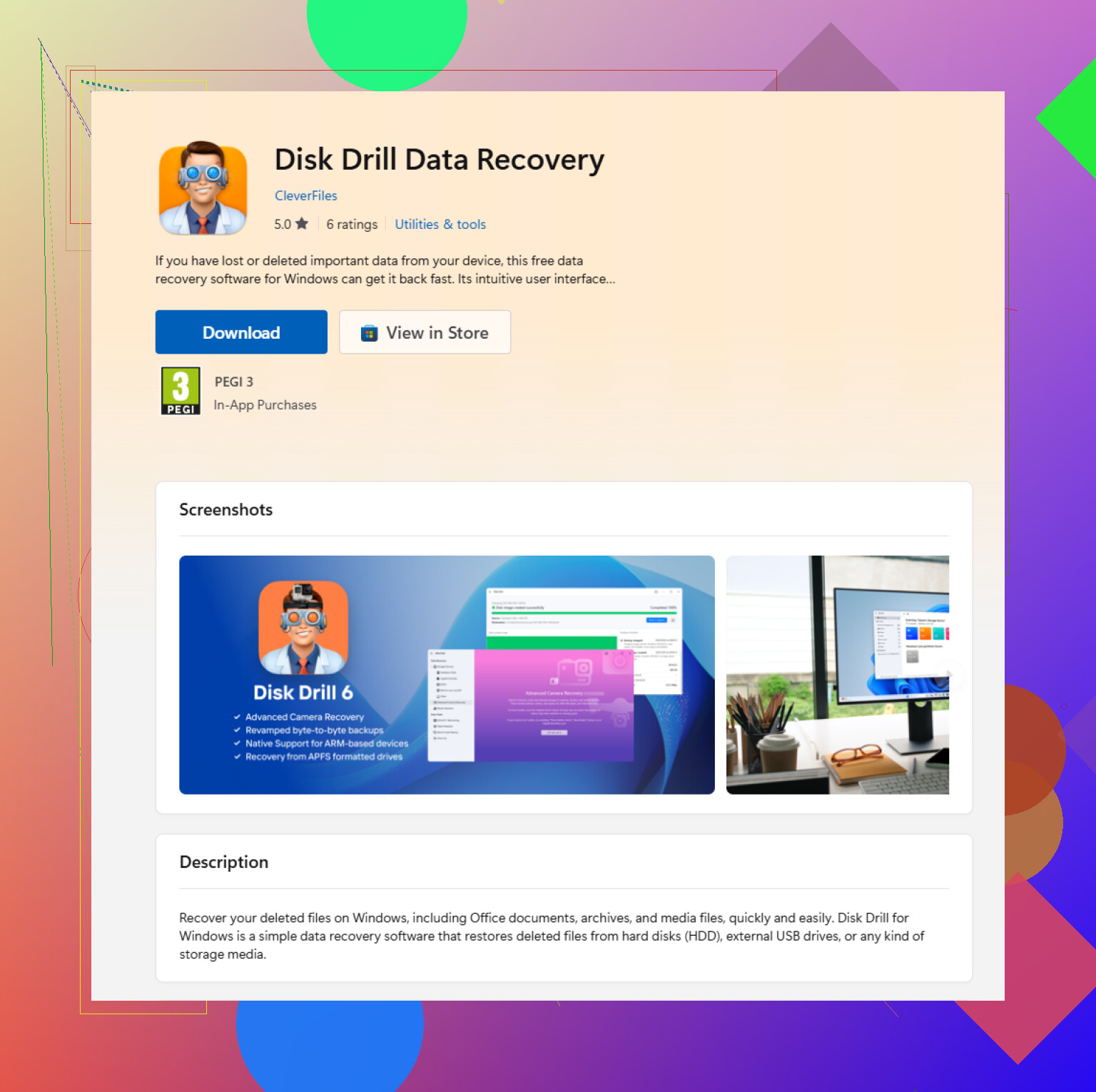
Se não houver backup, sua próxima opção é um software de recuperação. Uma ferramenta como o Disk Drill pode verificar a unidade em busca de arquivos excluídos que o Windows não mostra mais.
O processo geral é:
- Instale o aplicativo de recuperação em uma unidade diferente, não naquela de onde o arquivo foi excluído.
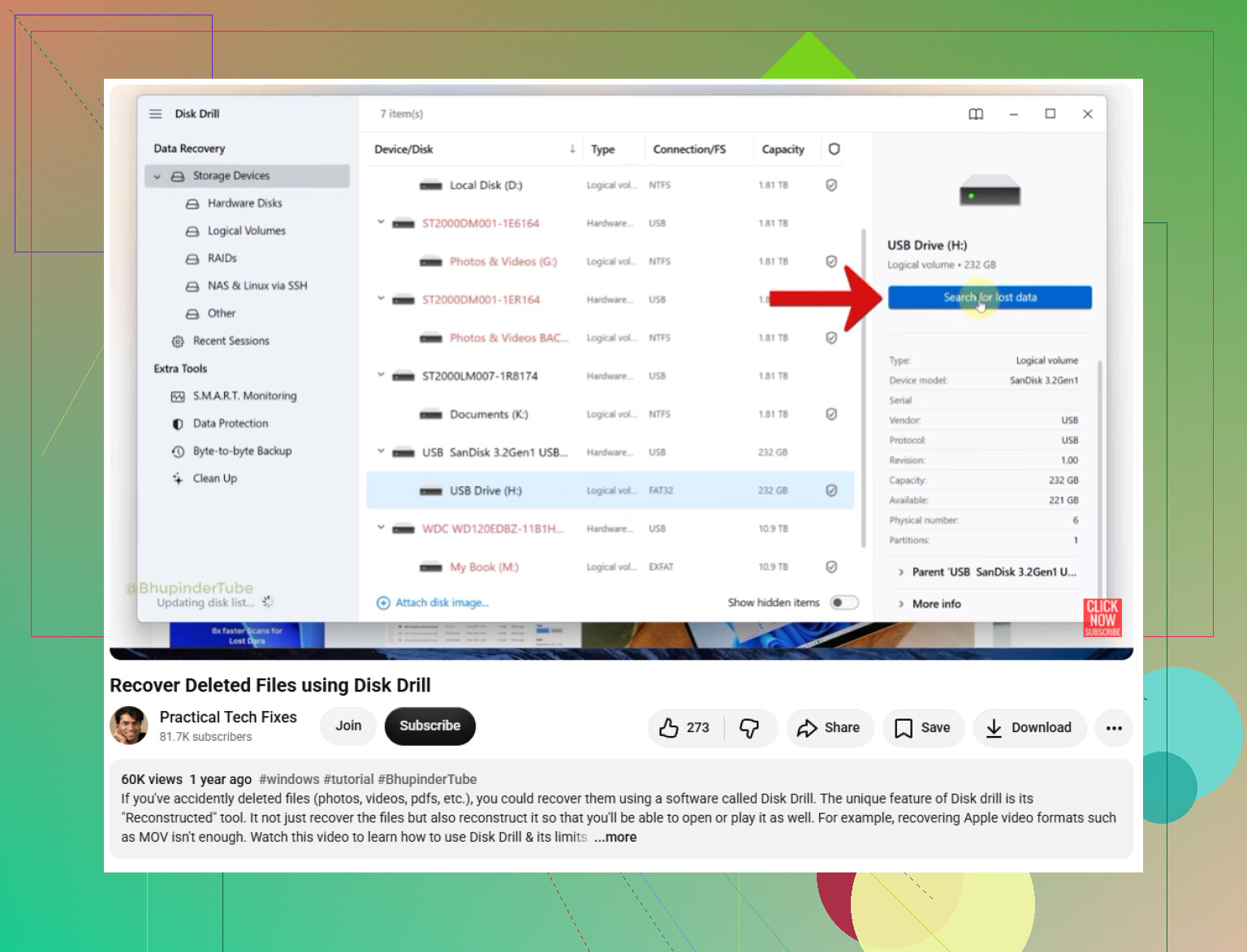
- Escolha a unidade que continha o arquivo excluído.
- Execute a verificação Procurar dados perdidos.
- Analise os resultados e visualize os arquivos quando possível.
- Recupere os arquivos desejados para outra unidade.
Uma verificação profunda às vezes pode encontrar dados mesmo que o nome original do arquivo ou o caminho da pasta tenham desaparecido. A visualização é útil porque mostra se o arquivo ainda parece legível, mas você ainda deve abrir e verificar a cópia recuperada depois.
O Disk Drill pode incluir uma quantidade limitada de recuperação gratuita no Windows, mas esse limite pode mudar. Verifique o aplicativo ou o site oficial para ver a cota atual.
Mais uma coisa: SSDs são um caso diferente. Se o arquivo excluído estava em um SSD, o TRIM pode já ter apagado os blocos de dados subjacentes. Quando isso acontece, as ferramentas de recuperação podem não encontrar nada útil para restaurar.
Então, a versão curta é: pare de usar a unidade, verifique os backups e depois faça uma verificação a partir de outra unidade, se necessário. Quanto antes você fizer isso, melhores normalmente serão suas chances.
Não recupere nada de volta para a mesma unidade. Esse é o erro que as pessoas cometem depois de executar uma verificação, e isso pode sobrescrever exatamente os arquivos que estão tentando salvar. Se esta era a sua unidade C:, a opção barata mais segura é desligar o PC, conectar essa unidade a outro computador e verificá-la a partir dele. Se você não puder fazer isso, execute uma ferramenta portátil/de recuperação a partir de uma unidade USB e salve os arquivos recuperados em um USB diferente ou em uma unidade externa. O Disk Drill é bom para verificar e visualizar, mas não compre nada até que ele realmente mostre seus arquivos em condição utilizável. Se os arquivos estavam sincronizados com OneDrive, Google Drive, Dropbox ou um anexo de e-mail, verifique também essas áreas de lixeira/histórico de versões, porque isso geralmente é mais rápido do que fazer recuperação por varredura em uma unidade do Windows meio usada.
Não execute limpeza, chkdsk, desfragmentação, ferramentas de reparo ou qualquer coisa que prometa otimizar o disco antes de copiar o que conseguir. Esses são os tipos de correções que as pessoas tentam porque parecem inofensivos, mas gravam na unidade e podem piorar a recuperação.
Concordo com o conselho anterior sobre não restaurar para a mesma unidade, mas eu iria um passo além se os arquivos forem muito importantes: não escaneie a unidade original repetidamente com cinco ferramentas diferentes. Cada inicialização, download no navegador, arquivo temporário, atualização, cache de miniaturas e tentativa de recuperação é mais uma chance de o Windows reutilizar o espaço excluído.
Se esta for a sua unidade principal do Windows, a ordem mais segura é mais ou menos assim:
- Desligue a máquina.
- Remova a unidade se puder, ou inicialize por um ambiente USB se souber como fazer.
- Copie ou crie uma imagem da unidade para outra unidade primeiro, se os dados forem importantes o suficiente.
- Execute a recuperação na cópia/imagem quando possível.
- Salve os arquivos recuperados em um disco totalmente separado.
Essa parte de criar a imagem primeiro é o que as pessoas pulam porque parece trabalho extra. Para algumas fotos de família, talvez não valha o incômodo. Para arquivos de trabalho, documentos fiscais, trabalhos escolares, materiais de clientes etc., vale sim. Escanear a imagem significa que você ainda tem o original na mesma condição se a primeira ferramenta der resultados ruins.
Se você pretende tentar software diretamente, o Disk Drill é uma boa opção para uma primeira tentativa porque o recurso de visualização pode dizer se o arquivo realmente pode ser lido antes de você perder tempo recuperando lixo. Só não o instale na unidade da qual está tentando recuperar. Coloque o programa em outro disco ou use outro computador. A mesma regra vale para os arquivos recuperados: unidade externa, segunda unidade interna, pendrive grande, qualquer coisa exceto o local original.
Uma opção mais barata é verificar fontes óbvias antes de pagar por software de recuperação. Veja a lixeira do OneDrive, arquivos excluídos do Dropbox, lixeira do Google Drive, anexos de e-mail, downloads do navegador, Histórico de Arquivos do Windows, backups do telefone e pen drives antigos. Às vezes as pessoas passam horas tentando recuperar fragmentos corrompidos quando o mesmo documento está em uma conversa de e-mail da semana passada.
Seja realista sobre SSDs também. Se os arquivos excluídos estavam em um SSD moderno e o Windows teve tempo de executar o TRIM, o software de recuperação pode mostrar nomes de arquivos, mas o conteúdo pode ter desaparecido ou estar cheio de zeros. Isso não é falha do software. Isso é a unidade sendo informada de que os blocos excluídos não são mais necessários. Em um disco rígido mecânico antigo, suas chances geralmente são melhores, desde que o espaço não tenha sido reutilizado.
Se a unidade estiver criptografada com BitLocker, não se esqueça de que as ferramentas de recuperação podem precisar escanear o volume desbloqueado, não apenas o disco bruto criptografado. Certifique-se de ter a chave de recuperação do BitLocker antes de mover a unidade ou inicializar por outra mídia, porque ficar sem acesso enquanto tenta recuperar arquivos excluídos é uma forma bem irritante de aumentar o problema.
Para a tentativa real de recuperação, eu faria nesta ordem: primeiro verifique nuvem/backups, depois versões anteriores/Histórico de Arquivos, depois uma varredura cuidadosa a partir de outra unidade e então decida se os arquivos visualizados valem a pena ser recuperados. Se os arquivos ausentes valerem muito dinheiro ou não puderem ser recriados, pare de experimentar e fale com uma empresa de recuperação de dados antes que a unidade seja mais usada.
Deixar o PC ocioso na área de trabalho ainda pode gravar na mesma unidade, especialmente se for a unidade do Windows. Indexação, caches do navegador, atualizações, logs do antivírus, miniaturas e clientes de sincronização não esperam você “fazer alguma coisa”. Portanto, se os arquivos forem importantes, eu pararia de tratar a máquina como se ela estivesse pausada só porque você não está clicando por aí.
Antes de executar qualquer verificação de recuperação, certifique-se de saber onde os arquivos realmente estavam. A Lixeira não é um lugar mágico único para todos os discos. Se os arquivos foram excluídos de D:, uma unidade externa, um cartão SD ou uma pasta sincronizada, você precisa recuperar desse local original, não apenas verificar C:. Compartilhamentos de rede muitas vezes ignoram a Lixeira por completo, e algumas exclusões em USB/unidade externa se comportam de forma diferente dependendo das configurações. Esse detalhe pode evitar que você perca horas verificando o disco errado.
Concordo com os outros sobre não restaurar na mesma unidade. Se você usar o Disk Drill ou qualquer outra ferramenta de recuperação, use-a principalmente primeiro como uma etapa de pesquisa e visualização somente leitura. Não se anime só porque um nome de arquivo aparece. Abra a visualização, se disponível, recupere uma pequena amostra para outra unidade e depois verifique se o arquivo realmente abre e tem o conteúdo correto. Um documento do Word recuperado com o nome certo, mas com lixo dentro, não foi realmente recuperado, e é melhor descobrir isso antes de gastar um tempão recuperando uma árvore inteira de pastas.