Ich habe bemerkt, dass der Speicher meines iPhones von temporären Dateien aufgefressen wird, und irgendwie nehmen sie mehr Platz ein als die eigentlichen Apps, die ich benutze. Ich habe die Speichereinstellungen bereits überprüft und ein paar Dinge gelöscht, aber das Speicherproblem kommt immer wieder zurück. Ich brauche Hilfe dabei herauszufinden, was diese temporären Dateien sind, warum sie so groß sind und wie ich sie sicher löschen kann, ohne mein Telefon durcheinanderzubringen.
Ich habe eine Weile auf den iPhone-Speicherbildschirm gestarrt, weil Systemdaten mehr Platz fraßen als alle meine Apps zusammen. Das sieht falsch aus. Apple erklärt es nicht besonders gut, und die Lösung ist weniger sauber, als die Leute erwarten.
Warum temporäre Dateien größer werden als die App
Mir ist das bei Instagram, TikTok, Spotify und ein paar Shopping-Apps aufgefallen. Die Downloadgröße der App sah klein aus, und Monate später war der Speicherverbrauch absurd. Was ihn füllt, sind zwischengespeicherte Inhalte, kurze Videoabschnitte, Bildvorschauen, Audioteile, Websitedaten, Protokolle. Apps speichern das auf deinem Handy, damit Feeds schneller laden und Musik schneller startet. iOS entfernt einen Teil davon zwar selbst, aber meist erst, wenn der freie Speicher so knapp wird, dass es nötig ist. Dass eine 60-MB-App zu 2 GB Speicherverbrauch anwächst, ist also nicht ungewöhnlich. Nervig, ja. Selten, nein.
Warum sich das Aufräumen oft nutzlos anfühlt
Ich habe den Cache ein paar Mal geleert und wieder Speicherplatz bekommen, dann zugesehen, wie er innerhalb von ein oder zwei Tagen wieder langsam voll wurde. Dieser Teil ist normal. Sobald du die Apps wieder öffnest, fangen sie wieder an, ihren Cache zu füllen.
Das größere Problem ist Folgendes: Der App-Cache ist oft nicht der Hauptgrund, warum dein Speicher voll ist. Meist sind es Fotos. Dasselbe Bild sechsmal aufgenommen. Zufällige Screenshots. 4K-Clips, die du vergessen hast zu kürzen oder zu löschen. Den Browser aufzuräumen hilft ein bisschen, aber gegen eine Kamerarolle voller Müll bringt das nichts.
Sichere Wege, temporäre Dateien zu löschen
Ich würde zuerst mit den Sachen anfangen, bei denen das Risiko gering ist.
- Starte das Handy neu. Ich mache das ungefähr einmal pro Woche. Das löscht einige temporäre Protokolle und übrig gebliebenen Systemmüll, ohne deine Einstellungen oder persönlichen Daten anzutasten.
- Lösche Safari-Daten. Gehe zu Einstellungen > Apps > Safari > Verlauf und Websitedaten löschen. Dadurch werden zwischengespeicherte Webdateien entfernt, aber du wirst auf vielen Websites abgemeldet.
- Wenn du Chrome nutzt, öffne Chrome und lösche den Cache unter Einstellungen > Datenschutz und Sicherheit.
- Bei Apps wie Instagram, Facebook und TikTok gibt es auf dem iPhone normalerweise keinen echten Cache-löschen-Button. Die einzige Methode, die ich gefunden habe und die vollständig funktioniert, ist, die App zu löschen und erneut zu installieren. Dein Konto bleibt erhalten, aber heruntergeladener Müll, der an die App gebunden ist, wird entfernt.
Warum es immer wieder zurückkommt
So funktionieren diese Apps nun mal. Nichts ist kaputt. Jedes Mal, wenn du scrollst, ansiehst, streamst oder surfst, werden wieder neue temporäre Dateien gespeichert. Du stoppst den Kreislauf nicht. Du schneidest ihn nur zurück, bevor er außer Kontrolle gerät.
Nach dem, was ich gesehen habe, fühlt sich das Handy rau an, sobald der freie Speicher in die letzten 10 bis 15 Prozent rutscht. Dann bekommst du langsame Kamerastarts, seltsame Pausen, App-Neuladungen und einige Abstürze. Es fühlt sich an, als wäre das Handy über Nacht alt geworden, aber oft ist es einfach Speicherdruck.
Was am meisten geholfen hat, ohne einen Computer zu benutzen
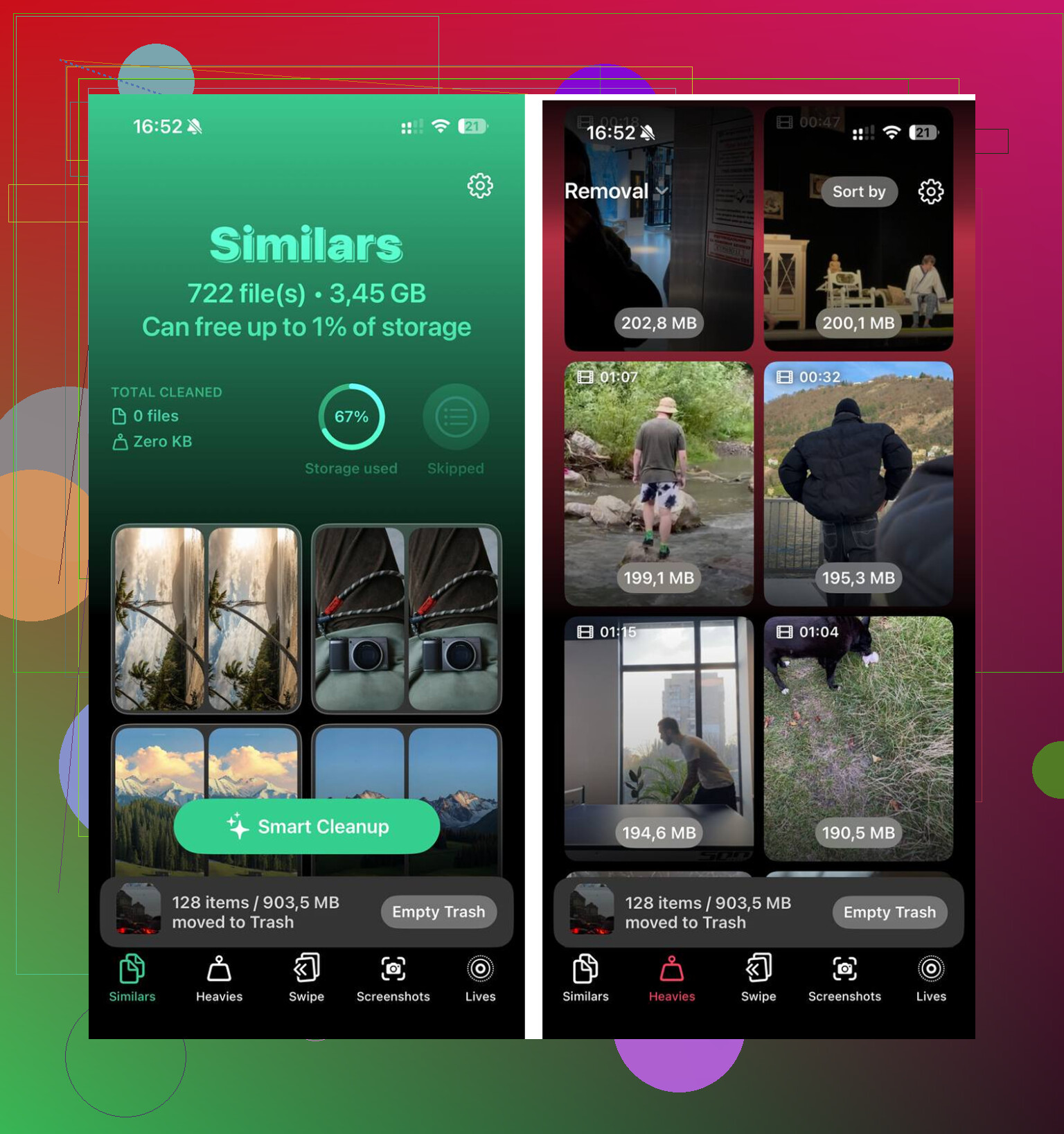
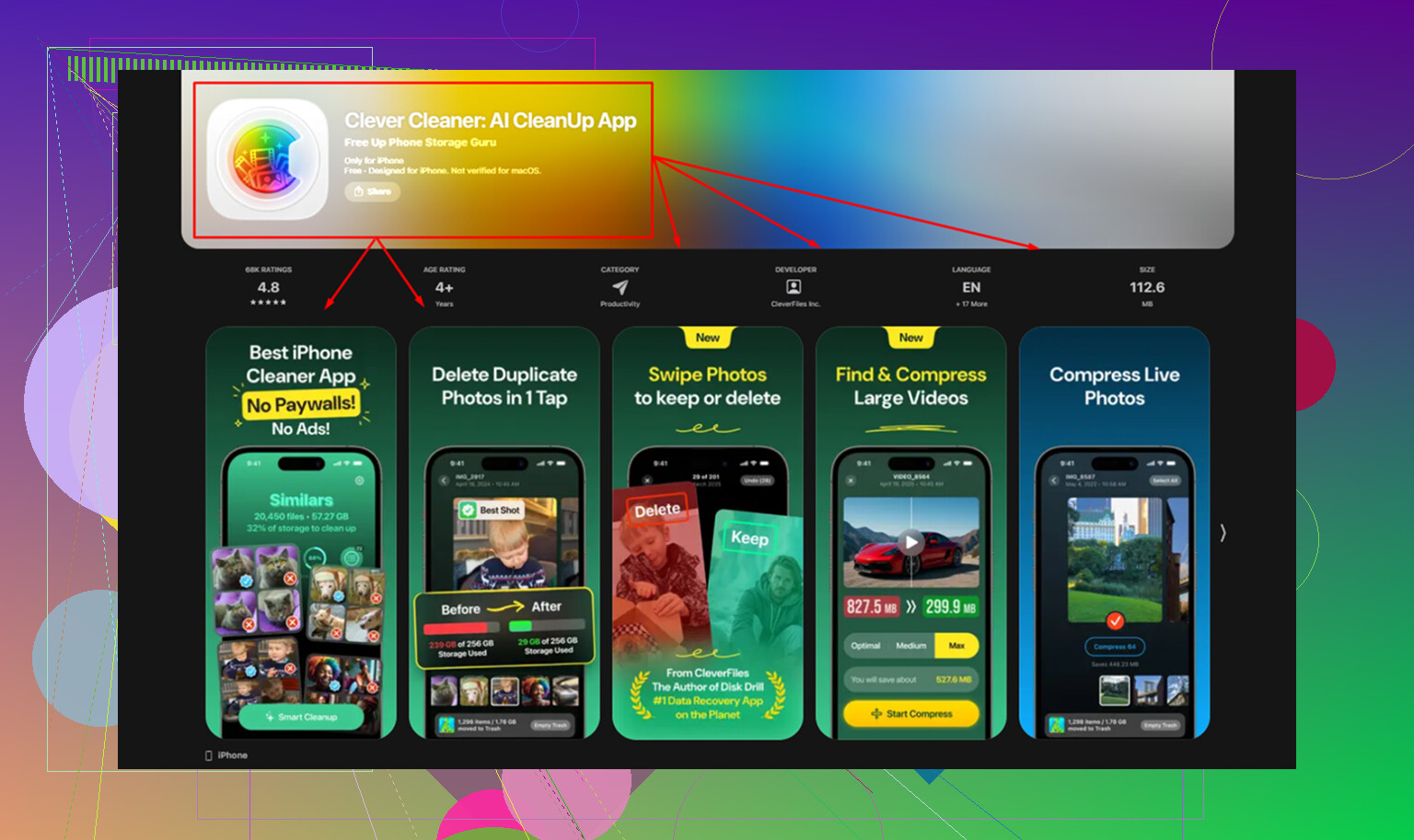
Die manuellen Aufräumschritte sind in Ordnung für Browserdaten und aufgeblähte App-Caches. Sie beheben nicht die Fotobibliothek, die bei mir mit Abstand das größere Chaos war. Ich habe Clever Cleaner benutzt, weil ich etwas Einfaches direkt auf dem Gerät und kostenlos wollte.
Der nützliche Teil war für mich die Sortierung. Im Tab Heavies zeigt es die größten Dateien zuerst mit eingeblendeten Dateigrößen, sodass riesige Videos und Bildschirmaufnahmen nicht mehr in einem Meer aus zufälligen Bildern untergehen. In Similars hat es ähnliche Fotos gruppiert, nicht nur exakte Duplikate. Serienbilder, drei unscharfe Versuche desselben Kassenbons, fünf Fotos vom Hund, die fast identisch aussehen, alles an einem Ort. Es läuft auf dem Handy, also wird nichts irgendwo anders hochgeladen.
Nachdem ich etwa 20 GB durch doppelte Fotos, übergroße Videos und das übliche Cache-Aufräumen freigemacht hatte, hörte das Handy auf zu ruckeln. Systemdaten waren natürlich immer noch da, aber sie waren nicht mehr das, was die tägliche Nutzung ruinierte. Mehr freier Speicher hat mehr behoben, als Cache-Löschen allein je geschafft hat.
Was die Leute verwirrt, ist die Bezeichnung. Das iPhone packt viel unnötigen Kram in Systemdaten und App-Dokumente & Daten, sodass es größer aussieht als die App selbst. Oft ist es das auch. Offline-Karten, Nachrichtenanhänge, fehlgeschlagene iOS-Update-Dateien, Podcast-Zwischenspeicher, Siri-Stimmen und alte iCloud-Wiederherstellungsreste liegen alle dort.
Ich würde @mikeappsreviewer in einem Punkt etwas widersprechen. Apps neu zu installieren hilft, aber wenn Nachrichten riesig ist oder ein iOS-Update hängen geblieben ist, wird das Löschen von Instagram kaum etwas bewirken.
Was ich als Nächstes prüfen würde:
- Einstellungen, Allgemein, iPhone-Speicher, Nachrichten. Große Anhänge überprüfen.
- Dateien-App, Auf meinem iPhone, Downloads. Alte ZIPs, PDFs und Videos löschen.
- Einstellungen, Bedienungshilfen, Live Speech oder heruntergeladene Stimmen. Nicht verwendete Stimmen entfernen.
- Podcasts und Musik. Downloads entfernen, nicht die App.
- Wenn du iOS kürzlich aktualisiert hast, starte neu und prüfe dann den Speicher nach ein paar Stunden erneut.
Wenn Fotos immer noch der größte Speicherfresser sind, ist Clever Cleaner einen Blick wert für doppelte Bilder und große Videos.
Außerdem zeigt dieses kurze Video zur iPhone-Speicherbereinigung das Problem schnell. Es hat mir geholfen zu erkennen, was ich beim ersten Mal übersehen habe.
Was das normalerweise so kaputt aussehen lässt, sind APFS-Snapshots und Indizierung, nicht nur „temporäre Dateien“. Das ist der Teil, bei dem ich finde, dass @mikeappsreviewer und @chasseurdetoiles ihn etwas heruntergespielt haben. Das iPhone kann Speicherplatz für Systemwartung, Rollback-Snapshots nach Updates, Fotoanalyse, Mail-Indizierung und Streaming-Cache belegen, was sich nicht besonders intuitiv anzeigen lässt.
Ein paar Dinge, die du prüfen kannst und die etwas anders sind als die übliche Löschen-und-neu-installieren-Schleife:
- Stell sicher, dass iOS vollständig aktualisiert ist. Einige Speicherfehler wurden stillschweigend behoben.
- Schalte Mit diesem iPhone synchronisieren aus und dann wieder ein, zum Beispiel für Fotos oder Nachrichten in iCloud, wenn eine Kategorie festzuhängen scheint.
- Prüfe die Accounts in der Mail-App. Große Anhänge und offline gespeicherte Mails können schnell stark anwachsen.
- Wenn du Apple TV/Netflix/Prime nutzt, entferne dort ebenfalls Offline-Downloads.
- Lass das Telefon ein- oder zweimal über Nacht am Ladegerät und im WLAN. iOS beendet Bereinigung/Indizierung manchmal nur im Leerlauf.
Wenn deine Fotomediathek das eigentliche Monster ist, dann hilft so etwas wie Clever Cleaner mehr, als wahllos in Menüs herumzustochern. Deren Clever-Cleaner-Test zum schnellen Freigeben von iPhone-Speicher bietet eine brauchbare Aufschlüsselung. Keine Magie, aber deutlich weniger nervig, als riesige Videos einzeln aufzuspüren.
Wenn der Speicher danach immer noch falsch angezeigt wird, sichern, löschen, wiederherstellen. Nervig, ja. Aber manchmal ist das die einzige Lösung, die Systemdaten tatsächlich zurücksetzt.
Eine Sache, bei der ich ein wenig widersprechen würde: Die Leute geben „temporären Dateien“ zu schnell die Schuld. Manchmal ist die Speicherübersicht einfach verzögert oder meldet falsche Werte, bis iOS die Neuberechnung abgeschlossen hat. Ich habe erlebt, dass Systemdaten völlig absurd aussahen und dann um mehrere GB sanken, obwohl praktisch nichts passiert ist außer über Nacht am Ladegerät + WLAN zu warten.
Zusätzlich zu dem, was @chasseurdetoiles, @shizuka und @mikeappsreviewer bereits erwähnt haben, würde ich diese weniger offensichtlichen Verursacher prüfen:
- Sprachmemos. Lange Aufnahmen verstecken sich dort.
- GarageBand-, iMovie- und CapCut-Projekte. Entwurfsdateien werden riesig.
- PDFs in der Bücher-App und heruntergeladene Hörbücher.
- WhatsApp-/Telegram-Medien innerhalb der App, in iPhone-Speicher nicht immer offensichtlich.
- Papierkorb im Dateien-App. Viele vergessen, dass er seinen eigenen Bereich Zuletzt gelöscht hat.
Außerdem gilt: Wenn eine einzelne App riesige „Dokumente & Daten“ anzeigt, ist Auslagern schwächer als Löschen. Beim Auslagern bleiben diese Daten erhalten. Durch vollständiges Löschen werden sie entfernt.
Meine unpopuläre Meinung: Ein Zurücksetzen auf Werkseinstellungen ist nicht immer der „letzte Ausweg“. Wenn die Speicherberechnung eindeutig fehlerhaft ist und du bereits ein Backup gemacht hast, kann es schneller sein, als 3 Stunden lang mysteriösen Datenmüll zu jagen.
Wenn Fotos/Videos das eigentliche Problem sind, ist Clever Cleaner tatsächlich nützlich.
Vorteile: einfache Erkennung von Duplikaten, findet große Videos schnell, einfache Benutzeroberfläche.
Nachteile: auf Fotos fokussiert, behebt keine echten iOS-Systemdaten-Fehler, vor dem Löschen ist weiterhin eine Überprüfung nötig.
Also ja, temporäre Dateien können größer werden als die App selbst. Dieser Teil ist normal. Nicht normal ist, wenn die Zahl nach Bereinigung, Neustart und einem Tag im Leerlauf am Ladegerät nie sinkt. Das deutet meistens auf eine festhängende Indizierung, eine fehlgeschlagene Bereinigung oder einen Fehler hin, der eine Wiederherstellung rechtfertigt.