Windows nagle zmienił jedną z partycji mojego dysku twardego na RAW i teraz nie mogę jej otworzyć ani uzyskać dostępu do żadnych plików. Zarządzanie dyskami pokazuje partycję jako RAW, mimo że wcześniej działała prawidłowo. Mam na tym dysku ważne zdjęcia i dokumenty, więc potrzebuję pomocy w ustaleniu najbezpieczniejszego sposobu odzyskania danych z partycji RAW w systemie Windows, nie pogarszając sytuacji.
Gdy system Windows przełącza partycję na RAW, nie klikałbym od razu Formatuj. Wiem, że ten komunikat wyskakuje szybko, a Windows zachowuje się tak, jakby formatowanie było normalnym rozwiązaniem. Jeśli masz tam cokolwiek, na czym ci zależy, zatrzymaj się na tym etapie.
RAW zwykle oznacza, że Windows utracił informacje o systemie plików. Widziałem to po nieprawidłowym odłączeniu, po awarii systemu, a raz także przez wadliwą stację dokującą USB. To nie znaczy, że twoje pliki zniknęły. To znaczy, że system plików w obecnym stanie nie jest już czytelny dla Windows.
Pierwsze pytanie jest proste:
Czy próbujesz uratować pliki, czy chcesz po prostu znowu móc używać tej partycji?
Jeśli dane są ważne, potraktowałbym naprawę jako drugi krok. Najpierw skopiuj pliki. Naprawianiem partycji zajmij się później.
Taka byłaby kolejność działań:
- Na razie nic nie rób z partycją RAW.
- Skopiuj pliki na inny dysk.
- Narzędzi do naprawy używaj dopiero po odzyskaniu danych.
- Jeśli naprawa do niczego nie doprowadzi, odbuduj partycję i sformatuj ją.
Najpierw odzyskaj pliki
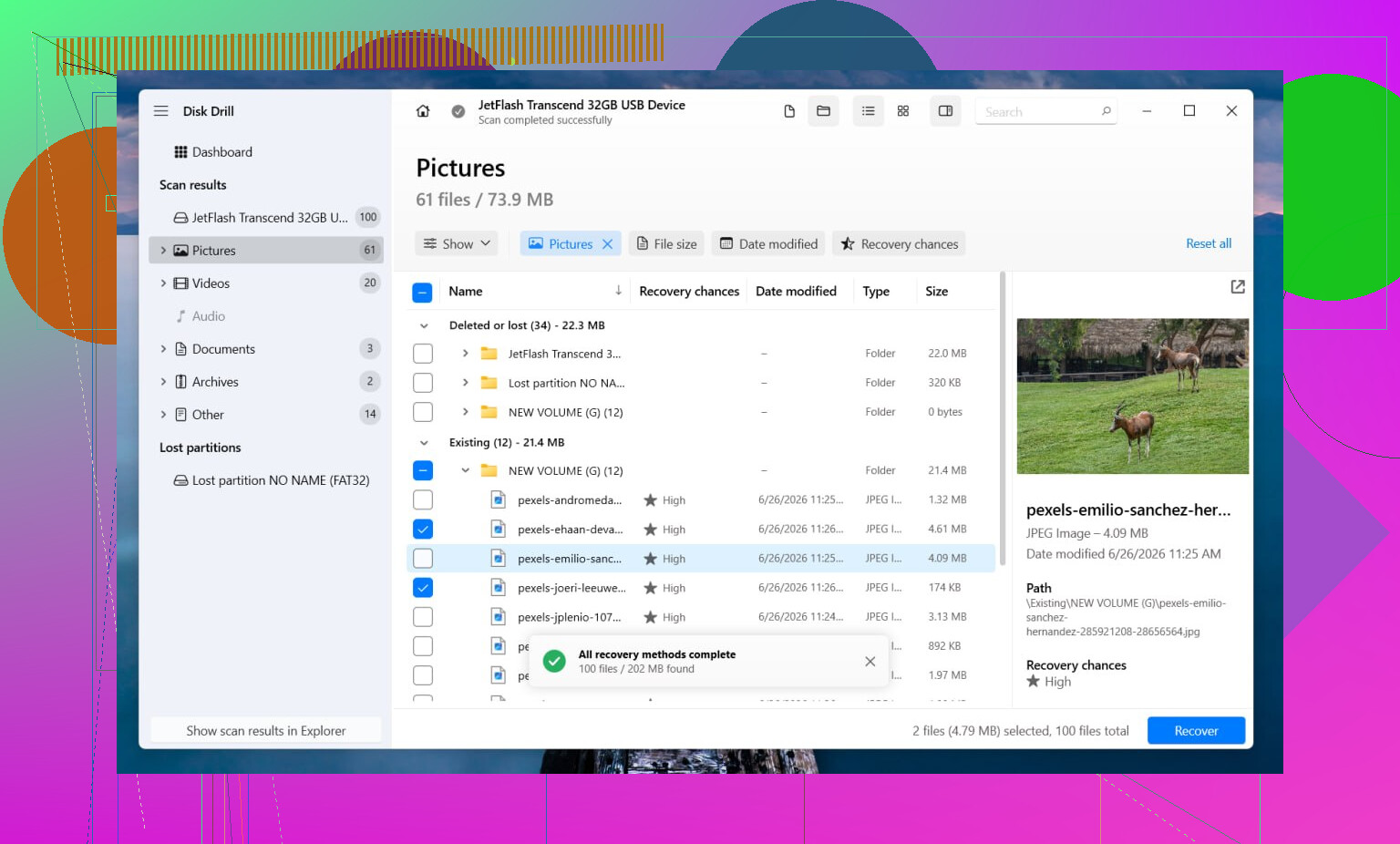
Zacząłbym od Disk Drill. Użyłem go kiedyś na dysku zewnętrznym, który był normalnie widoczny w Zarządzaniu dyskami, ale w Eksploratorze otwierał się jako RAW. Pomogło to, że próbował wielu metod odzyskiwania podczas jednego przebiegu.
Jeśli część starego systemu plików nadal istnieje, często odzyskuje pliki z zachowaniem nazw folderów i struktury. Jeśli system plików jest na to zbyt uszkodzony, przechodzi do skanowania sygnatur plików i szuka długiej listy znanych typów plików. Ważne jest też narzędzie podglądu. Nie lubię odzyskiwać 200 GB w ciemno, a potem odkrywać, że połowa plików to śmieci.
Podstawowy przebieg wygląda tak:
- Zainstaluj Disk Drill w innym miejscu, nie na uszkodzonym dysku.
- Uruchom program i wybierz dysk lub partycję RAW.
- Kliknij Search for Lost Data. Na dysku zewnętrznym użyj Universal Scan, jeśli pojawi się taka opcja. Przełączyłbym się na Advanced Camera Recovery tylko w przypadku nagrań z kamer, wideorejestratorów lub dronów.
- Poczekaj na zakończenie skanowania. Nie przerywaj go, chyba że dysk ulega awarii.
- Najpierw wyświetl podgląd najważniejszych rzeczy.
- Odzyskaj wszystko na inny dysk.
Jeśli dysk znika z systemu, zawiesza się albo wpada w dziwne pętle ponownego łączenia, przed zrobieniem czegokolwiek innego utworzyłbym obraz. Disk Drill ma opcję tworzenia obrazu sektor po sektorze, więc pracujesz na kopii zamiast męczyć oryginał. Zrobiłem tak kiedyś ze starym dyskiem laptopa i uratowało mnie to przed ponownym odczytywaniem dysku, którego stan pogarszał się z godziny na godzinę. Wolne? Tak. Warto? Tak.
Gdy pliki są już bezpieczne, zdecyduj, czy warto naprawiać partycję
Gdy dane są już skopiowane w inne miejsce, wtedy spróbowałbym naprawy.
Jeśli partycja była wcześniej w formacie NTFS, CHKDSK czasem naprawia uszkodzenia sektora rozruchowego lub błędy systemu plików. Czasem. Nie ruszałbym go przed odzyskiwaniem, bo zapisuje zmiany w systemie plików. Jeśli partycja była w formacie FAT32 lub exFAT, pominąłbym CHKDSK. To nie to narzędzie.
Jeśli CHKDSK nie pomoże albo jeśli chciałbym użyć czegoś mniej topornego, przeszedłbym do TestDisk.
Co zrobiłbym w TestDisk:
- Otwórz testdisk_win.
- Utwórz plik dziennika.
- Wybierz problematyczny dysk.
- Zaakceptuj wykryty typ tablicy partycji.
- Wybierz Analyse.
- Uruchom Quick Search.
- W razie potrzeby wykonaj potem Deeper Search.
- Jeśli poprawnie znajdzie utraconą partycję, wybierz Write i uruchom ponownie komputer.
Jeśli TestDisk nadal nic nie znajdzie, nie brnąłbym dalej w przypadkowe narzędzia naprawcze z dawnych postów na forach i stron z pobieraniem. Widziałem, jak ludzie tracili na tym cały weekend. W takim momencie otworzyłbym Zarządzanie dyskami, utworzył Nowy wolumin prosty, wykonał szybkie formatowanie i skopiował odzyskane pliki z powrotem na świeżą partycję.
Dwie rzeczy, które ludzie pomijają
Jeśli ten dysk to SSD, nie odkładaj go na kilka dni, podczas gdy się zastanawiasz. TRIM może wyczyścić bloki w sposób, którego narzędzia do odzyskiwania później już nie odwrócą. Czas ma większe znaczenie w przypadku SSD niż dysków talerzowych.
Poza tym, jeśli dysk klika, losowo znika, pokazuje zły rozmiar albo nie jest wykrywany w sposób powtarzalny, przestałbym próbować domowych sposobów. To zaczyna brzmieć jak problem sprzętowy, a nie problem z systemem plików. Sam kiedyś docisnąłem uszkodzony dysk i tylko pogorszyłem sprawę, więc tak, nauczka na przyszłość. W takim przypadku laboratorium odzyskiwania danych ma więcej sensu, zwłaszcza jeśli pliki są tego rodzaju, że nie da się ich zastąpić.
Jeśli pliki są ważne, potraktuj to najpierw jak odzyskiwanie danych, a dopiero potem naprawę partycji.
To, że Windows pokazuje RAW, oznacza, że nie odczytuje już systemu plików. Czasami tabela partycji jest w porządku, a uszkodzony jest tylko nagłówek systemu plików. Innym razem dysk ma uszkodzone sektory, a RAW jest tylko objawem. To duża różnica.
Zgadzam się z @mikeappsreviewer co do jednej głównej kwestii. Nie formatuj najpierw. Trochę nie zgadzam się jednak co do CHKDSK. Na początku pominąłbym CHKDSK nawet na NTFS, jeśli zdjęcia są ważne. To zapisuje dane na dysku. Jeśli struktura jest uszkodzona, najpierw chcesz odczytów, a później zapisów.
Mój porządek działania byłby taki:
-
Sprawdź stan SMART za pomocą CrystalDiskInfo lub smartctl.
Jeśli stan jest zły albo liczba realokacji i sektorów oczekujących rośnie, przestań używać dysku do normalnych skanów. -
Najpierw sklonuj dysk, jeśli pokazuje błędy, rozłącza się, wolno czyta albo wydaje dziwne dźwięki.
Użyj ddrescue, jeśli korzystasz z Linuksa, albo innego narzędzia do tworzenia obrazu w Windows. Pracuj na klonie, nie na oryginale. To ma większe znaczenie, niż ludziom się wydaje. -
Uruchom oprogramowanie do odzyskiwania na klonie lub na partycji RAW.
Disk Drill to solidny wybór, bo dobrze radzi sobie z utraconymi partycjami i skanowaniem systemu plików RAW, a przed odzyskaniem pokazuje podgląd. Odzyskane pliki zapisuj na innym dysku. -
Jeśli odzyskana struktura folderów jest chaotyczna, najpierw posortuj według typu plików i daty.
W przypadku zdjęć znaczniki czasu EXIF bardzo pomagają. Narzędzia takie jak ExifTool sprawiają, że porządkowanie jest mniej uciążliwe. -
Dopiero po odzyskaniu spróbuj odbudować lub sformatować partycję.
Jeśli chcesz użyć trafnego określenia tego, co robisz, myśl o tym jako o odzyskiwaniu danych z partycji RAW w Windows, a nie o najpierwszym naprawianiu partycji.
Jeszcze jedna rzecz. Jeśli to dysk zewnętrzny, zamień kabel, port albo obudowę, zanim założysz, że sam dysk jest martwy. Widziałem, jak wadliwe mostki USB powodowały, że zdrowy wolumin NTFS był wyświetlany jako RAW. Głupie, ale częste.
Ten krótki wpis o odzyskiwaniu danych z partycji RAW w Windows wyjaśnia tę samą ideę prostymi słowami.

RAW nie zawsze oznacza, że sama partycja jest stracona. Czasem Windows po prostu gubi połączenie z systemem plików i nadaje jej najgłupszą z możliwych etykiet. W większości zgadzam się z @mikeappsreviewer i @techchizkid, żeby nie formatować, ale trochę mniej chętnie przeskakuję od razu do skanów naprawczych, jeśli najpierw nie odpowiesz na jedno pytanie:
Czy dysk jest sprawny, czy Windows pokazuje tylko problem z systemem plików?
To ma ogromne znaczenie. Jeśli dysk fizycznie ulega awarii, każdy dodatkowy odczyt może pogorszyć odzyskiwanie. Jeśli to tylko uszkodzona struktura NTFS/exFAT, szanse na odzyskanie są zwykle całkiem dobre.
Oto co bym zrobił, czego jeszcze nie omówiono:
- Sprawdź partycję w Menedżerze urządzeń i Zarządzaniu dyskami, czy nie pokazuje dziwnego rozmiaru.
- Jeśli to dysk zewnętrzny, przetestuj go na innym komputerze i, jeśli to możliwe, wyjmij go z obudowy i podłącz bezpośrednio. Wadliwe mostki USB potrafią być podstępnymi małymi gremlinami.
- Zajrzyj do Podglądu zdarzeń pod kątem błędów dysku, takich jak I/O, uszkodzone bloki albo resety kontrolera. Irytujące, ale przydatne.
- Jeśli pliki to tylko zdjęcia/filmy, odzyskaj najpierw tylko najważniejsze foldery, zamiast próbować przywrócić cały wolumin za jednym podejściem.
Do faktycznego odzyskiwania plików z partycji RAW Disk Drill nadal jest jednym z bardziej praktycznych wyborów, bo dobrze radzi sobie z dyskami RAW i pozwala podejrzeć zdjęcia przed przywróceniem. To oszczędza czas i pozwala uniknąć odzyskiwania góry uszkodzonych rzeczy, których nie potrzebujesz.
Jedna drobna różnica zdań z obiema odpowiedziami: TestDisk jest potężny, owszem, ale to także ten rodzaj narzędzia, którego ludzie używają z pewnością siebie tuż przed pogorszeniem sytuacji. Jeśli nie czujesz się swobodnie ze strukturami partycji, nie improwizuj tam.
Przy okazji, to przydatna lektura, jeśli chcesz mieć jaśniejszy przewodnik krok po kroku po odzyskiwaniu utraconej lub RAW partycji: krok po kroku odzyskiwanie utraconej partycji na zewnętrznych dyskach twardych
Krótka wersja: tak, często da się odzyskać dane z partycji RAW, zwłaszcza jeśli przestaniesz teraz na nią zapisywać. Najpierw odzyskiwanie, później naprawa. Tę część mieli rację.
Jestem z @techchizkid, @viajantedoceu i @mikeappsreviewer jeśli chodzi o główną zasadę: jeszcze tego nie formatuj. Różnię się trochę w tym: przed jakimkolwiek głębokim skanem sprawdź, czy partycja nadal ma prawidłowy rozmiar i pozycję początkową. Jeśli Zarządzanie dyskami nagle pokazuje właściwą pojemność, ale RAW, to często oznacza uszkodzenie systemu plików. Jeśli rozmiar wygląda na błędny, brakujący albo przesunięty, może to bardziej wskazywać na problem z tablicą partycji niż zwykłe uszkodzenie.
Kilka rzeczy, które ludzie pomijają:
- Uruchom
diskpart, a potemlist diskilist volume, tylko żeby potwierdzić, że Windows widzi geometrię dysku prawidłowo. - Jeśli to zewnętrzny HDD, spróbuj użyć zasilanego huba USB albo innej obudowy. Zbyt niskie zasilanie może sprawić, że zdrowy wolumin zostanie zamontowany jako RAW.
- W przypadku zdjęć sprawdź, czy Windows nadal widzi miniatury przez jakąś starą aplikację katalogującą, taką jak Lightroom albo Zdjęcia. Czasami pamięci podręczne metadanych pomagają ustalić, co warto odzyskać najpierw.
O Disk Drill, skoro został wspomniany:
Zalety
- Dobrze radzi sobie ze skanowaniem partycji RAW
- Podgląd jest naprawdę przydatny przy zdjęciach
- Potrafi odzyskiwać dane na podstawie śladów systemu plików albo sygnatur plików
- Interfejs jest prostszy niż w TestDisk
Wady
- Głębokie skanowanie może trwać wieki
- Odzyskiwanie nazw plików i folderów zależy od tego, jak bardzo uszkodzony jest system plików
- Najlepsze wyniki nadal wymagają innego dysku do zapisania danych
- To nie jest narzędzie, któremu zaufałbym jako pierwszemu, jeśli dysk wydaje dźwięki wskazujące na awarię sprzętową
Moim zdaniem: jeśli dysk jest stabilny, a SMART wygląda dobrze, Disk Drill to rozsądny pierwszy krok odzyskiwania danych. Jeśli dysk jest niestabilny, najpierw wykonaj klon lub obraz, a potem skanuj obraz. Gdy twoje pliki będą już bezpieczne, wyczyść partycję, utwórz ją ponownie i przetestuj. Jeśli znowu przejdzie w RAW, podejrzewaj sprzęt, a nie to, że Windows dziwnie się zachowuje.