J’essaie de libérer de l’espace de stockage sur mon iPhone en supprimant toutes les photos sauf celles marquées comme Favoris. J’utilise Photos iCloud et je crains que la suppression de photos de l’iPhone ne les supprime aussi d’iCloud ou n’affecte mon album Favoris. Comment puis-je supprimer en toute sécurité les photos qui ne sont pas en favoris tout en conservant mes photos favorites sauvegardées dans iCloud ?
Oui, c’est l’un de ces problèmes de Photos qui semblent simples jusqu’à ce qu’on essaie vraiment avec une énorme photothèque. Apple devrait vraiment proposer une option supprimer tout sauf les favoris, mais ce n’est pas le cas, donc il faut contourner le problème.
La principale chose à comprendre d’abord : Photos iCloud synchronise, ce n’est pas un espace de sauvegarde séparé. Si vous supprimez une photo de l’iPhone alors que Photos iCloud est activé, elle est aussi supprimée d’iCloud. Vos favoris ne sont en sécurité que si vous évitez de les supprimer. Donc avant de faire quoi que ce soit d’important, assurez-vous que l’icône en forme de cœur est bien remplie sur les photos que vous voulez conserver.
La solution de contournement la plus propre sans application supplémentaire consiste à masquer temporairement vos favoris :
- Ouvrez l’album Favoris.
- Appuyez sur Sélectionner, puis sur Tout sélectionner.
- Utilisez le menu à trois points ou le bouton de partage, selon votre version d’iOS, puis choisissez Masquer.
- Revenez à Bibliothèque ou Récents. Vos favoris ne devraient plus y apparaître.
- Appuyez sur Sélectionner, commencez par la dernière photo, puis faites glisser ou sélectionnez vers le haut. Vous pouvez appuyer près du haut de l’écran en maintenant pour aller plus vite.
- Mettez à la corbeille tout ce qui est visible.
- Allez dans l’album Masqués sous Utilitaires, sélectionnez vos favoris et Affichez-les de nouveau.
C’est une petite astuce assez étrange, mais elle fonctionne parce que les photos masquées sont retirées de la vue normale Récents pendant que vous faites la grande suppression.
Une autre option, si le masquage vous met mal à l’aise, consiste à dupliquer d’abord tous vos favoris. Allez dans Favoris, sélectionnez tout, puis appuyez sur Dupliquer. Les copies dupliquées devraient se retrouver à la fin de votre pellicule, et vous pourrez alors supprimer tout ce qui se trouve avant elles. C’est plus lourd à gérer, mais certaines personnes préfèrent avoir les éléments à conserver regroupés à la fin.
La partie agaçante, c’est qu’une fois que le stockage de votre iPhone est pratiquement saturé, Photos peut devenir vraiment instable. Si vous êtes à quelque chose comme 127,9 Go utilisés sur 128 Go, même supprimer des éléments peut figer ou faire planter l’application, car iOS a besoin d’un peu d’espace pour traiter la suppression. Le graphique de stockage peut aussi refuser de se mettre à jour immédiatement, ce qui donne l’impression que rien n’a fonctionné.
C’est là que l’application Photos intégrée commence à paraître assez inutile. Elle n’affiche pas la taille des fichiers, donc vous ne pouvez pas facilement savoir si vous supprimez une petite image ou une énorme vidéo 4K.
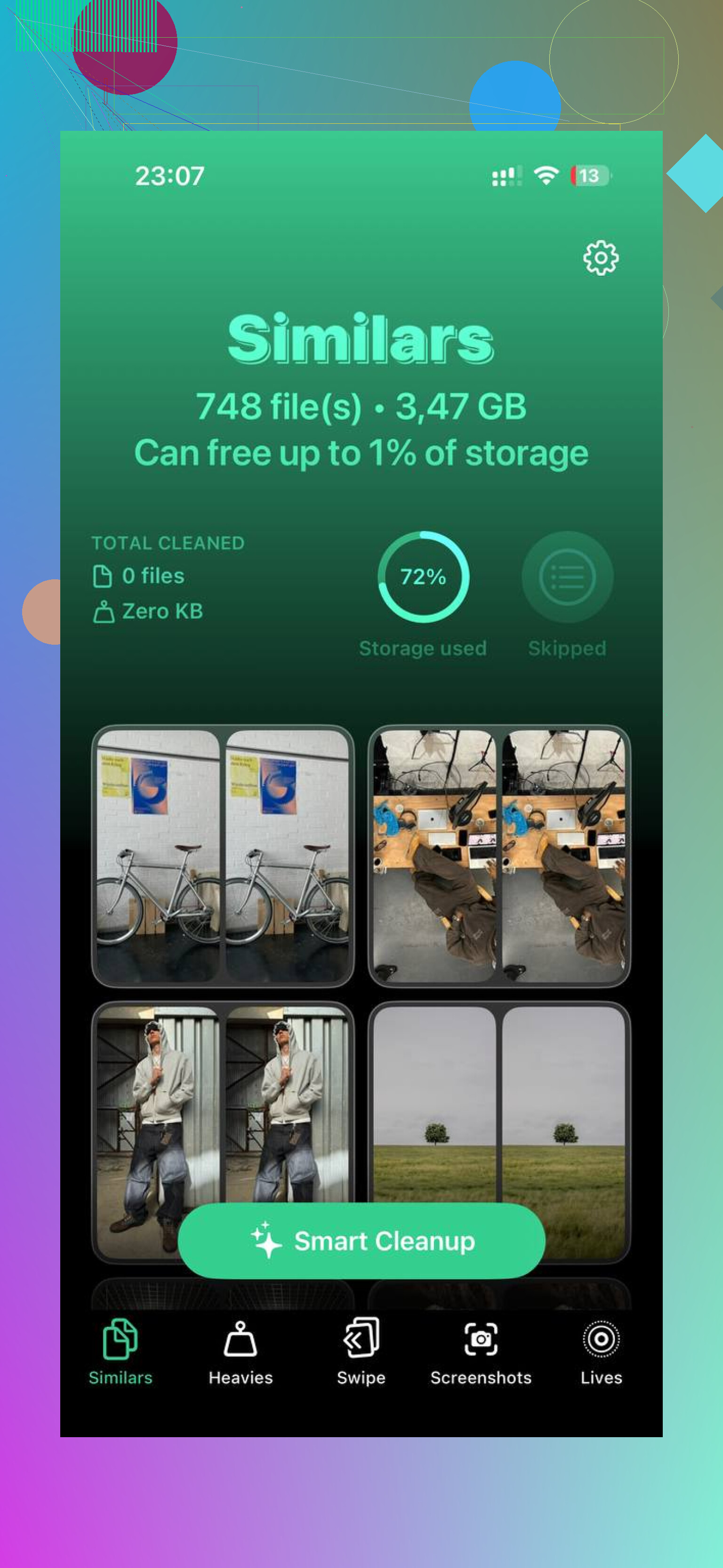
J’ai fini par utiliser Clever Cleaner pour ça, parce que cela a rendu le nettoyage beaucoup moins pénible. Je me méfie généralement aussi des applis de nettoyage, puisque beaucoup sont bourrées de pubs ou sont des pièges à abonnement, mais celle-ci est gratuite et ne vous met pas des paywalls sous le nez.
La partie utile, c’était la section Heavies. Elle trie vos photos et vidéos par taille, ce qui vous permet de supprimer d’abord ce qui compte vraiment. Les anciens enregistrements d’écran, les vidéos exportées et les clips énormes au hasard peuvent engloutir plusieurs gigaoctets sans que vous vous en rendiez compte. L’onglet Similars est aussi pratique si vous avez un tas de clichés presque identiques en essayant d’obtenir une seule photo correcte. Et la section Screenshots affiche la taille des fichiers directement sur les vignettes, ce qui est bien mieux que de deviner.
Le traitement se fait aussi sur l’appareil, donc vous ne téléversez pas votre photothèque quelque part juste pour la nettoyer.
Commencer par les plus gros fichiers aide beaucoup. Une fois que vous libérez ne serait-ce qu’un peu d’espace, l’iPhone cesse généralement de s’étouffer et le processus de suppression normal devient plus fluide.
N’oubliez pas l’étape finale : allez dans Albums, faites défiler jusqu’à Suppressions récentes, puis touchez Tout supprimer. Tant que vous ne le faites pas, les photos supprimées peuvent y rester pendant 30 jours et continuer à occuper de l’espace. Si Réglages affiche encore l’ancien chiffre de stockage après cela, redémarrez l’iPhone. Parfois, iOS a simplement besoin d’un redémarrage avant d’afficher correctement l’espace libéré.
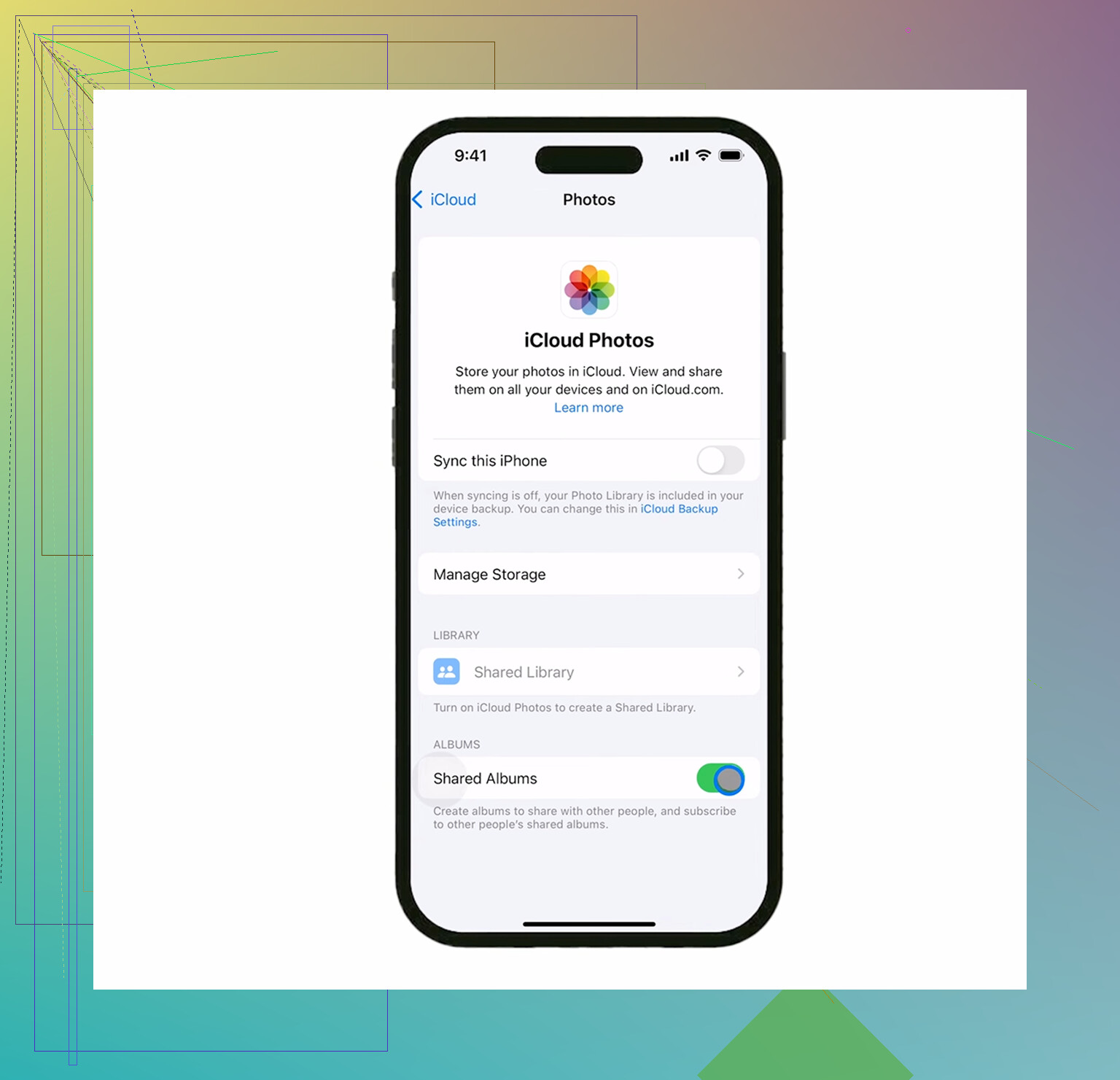
Ne désactivez pas Photos iCloud et ne commencez pas à supprimer tant que vous n’êtes pas certain de savoir quelle copie vous regardez. Si Photos iCloud est activé, la suppression des éléments non favoris depuis l’app Photos supprime aussi ces éléments non favoris d’iCloud, tandis que les favoris ne devraient rester que parce que vous ne les avez pas sélectionnés. Si votre véritable objectif est simplement de libérer de l’espace sur le téléphone tout en conservant toute la photothèque dans iCloud, ne faites pas cela du tout, utilisez plutôt Optimiser le stockage de l’iPhone. Si votre objectif est de réduire définitivement la photothèque iCloud aux seuls favoris, alors l’astuce consistant à masquer les favoris est raisonnable, mais je ferais quand même d’abord une sauvegarde ou une exportation séparée des favoris, car il suffit d’un seul mauvais glissement de sélection de masse.
Ne considérez pas le cœur des Favoris comme un verrou ou une étiquette de sauvegarde. C’est simplement un album/filtre, donc si vous incluez accidentellement un favori dans une suppression en masse, iCloud Photos le supprimera comme n’importe quel autre élément et il ne pourra être récupéré depuis Supprimés récemment que pendant une durée limitée. @andarilhonoturno a raison de dire que Optimiser le stockage de l’iPhone est la bonne solution si vous voulez conserver toute la photothèque iCloud. Le hic, c’est que cela peut ne pas libérer de l’espace instantanément, surtout si le téléphone est déjà complètement saturé. Si vous voulez vraiment qu’iCloud ne contienne au final que les favoris, je ferais la suppression depuis iCloud.com ou un Mac où la sélection est plus facile, et non en faisant défiler frénétiquement un minuscule écran d’iPhone. Les favoris resteront dans iCloud uniquement si vous ne supprimez pas ces éléments photo réels.
Ne videz pas Suppressions récentes juste après la grande suppression. Ce dossier est votre bouton Annuler si votre doigt glisse et que vous sélectionnez accidentellement certains favoris avec le reste. Une fois que vous videz Suppressions récentes, iCloud n’aura pas de copie secrète intacte qui attend quelque part.
La réponse à votre vraie question est la suivante : les favoris resteront dans iCloud uniquement si les photos elles-mêmes ne sont pas supprimées. Le cœur n’est qu’une métadonnée sur la photo. Il ne protège pas la photo contre la suppression et ne crée pas de copie de sauvegarde distincte. Si Photos iCloud est activé, supprimer une photo sur l’iPhone revient essentiellement à dire à la photothèque iCloud : « supprime cette photo partout ».
L’étape que je ne sauterais pas est de vérifier l’album Favoris depuis un autre endroit avant de faire quoi que ce soit de permanent. Ouvrez Photos sur un Mac, un iPad ou iCloud.com et assurez-vous que les favoris qui vous importent y sont visibles et entièrement synchronisés. Ensuite, après avoir supprimé les non-favoris, attendez la fin de la synchronisation et vérifiez encore avant de toucher à Suppressions récentes. C’est plus lent, mais cela permet d’attraper les erreurs bêtes de synchronisation ou de mauvaise sélection avant qu’elles ne deviennent permanentes.
Autre petit piège : si votre objectif est seulement d’avoir plus de stockage sur le téléphone, supprimer les non-favoris n’est pas le bon outil à moins que vous vouliez vraiment qu’ils disparaissent aussi d’iCloud. Utilisez plutôt Optimiser le stockage de l’iPhone pour cela. Si votre objectif est de réduire l’ensemble de votre photothèque iCloud pour qu’elle contienne surtout des favoris, alors oui, supprimer les non-favoris est la bonne idée, mais considérez cela comme une suppression dans la photothèque principale, pas comme un nettoyage d’un cache local.
Personnellement, je ferais d’abord une exportation séparée des favoris s’ils ont la moindre importance. Même une copie temporaire sur un ordinateur, un disque externe ou un autre service cloud vaut mieux que de faire confiance à une énorme opération de sélection par glissement sur l’écran d’un téléphone. L’album Favoris facilite la sélection, mais il ne rend pas les photos plus sûres.