Le stockage de mon iPhone est presque plein, et je me suis rendu compte que les captures d’écran prennent plus de place que je ne le pensais. J’essaie de trouver une application ou un moyen intégré pour voir combien d’espace de stockage chaque capture d’écran utilise afin de pouvoir supprimer d’abord les plus volumineuses. Quelqu’un a-t-il trouvé un moyen simple de gérer et de supprimer les grandes captures d’écran sur iPhone ?
Je suis tombé sur ce bazar sur mon propre téléphone. Les captures d’écran s’accumulent discrètement, puis un jour vous ouvrez Photos et il y en a des milliers. Codes de connexion, reçus de commande, cartes, mèmes aléatoires, une demi-conversation que vous vouliez envoyer. Un fichier peut faire 200 Ko. Un autre peut dépasser 2 Mo. Sur un iPhone plus grand, surtout un Pro Max, le total devient vite monstrueux. Quelques milliers de captures d’écran peuvent engloutir plusieurs gigaoctets sans que cela saute aux yeux dans la grille.
La partie que j’ai trouvée agaçante, c’est que Photos n’aide pas beaucoup. Vous n’avez pas de tri par taille de fichier. Vous ne voyez pas combien d’espace chaque capture d’écran prend pendant que vous faites défiler. Donc si votre objectif est de libérer du stockage, vous supprimez à l’aveugle.
Pourquoi j’ai commencé avec Clever Cleaner
Si votre principal problème est l’espace, je commencerais par là. C’est la partie que Photos ne m’a jamais donnée. Vous voyez la taille du fichier directement sur la vignette de la capture d’écran, donc avant de supprimer quoi que ce soit, vous savez ce que vous allez récupérer. Il y a une vidéo ici avec l’idée de base :
Ce qui m’a marqué, c’est que c’est gratuit, sans publicités, sans piège d’achat intégré. Les applications de cette catégorie font généralement l’inverse.
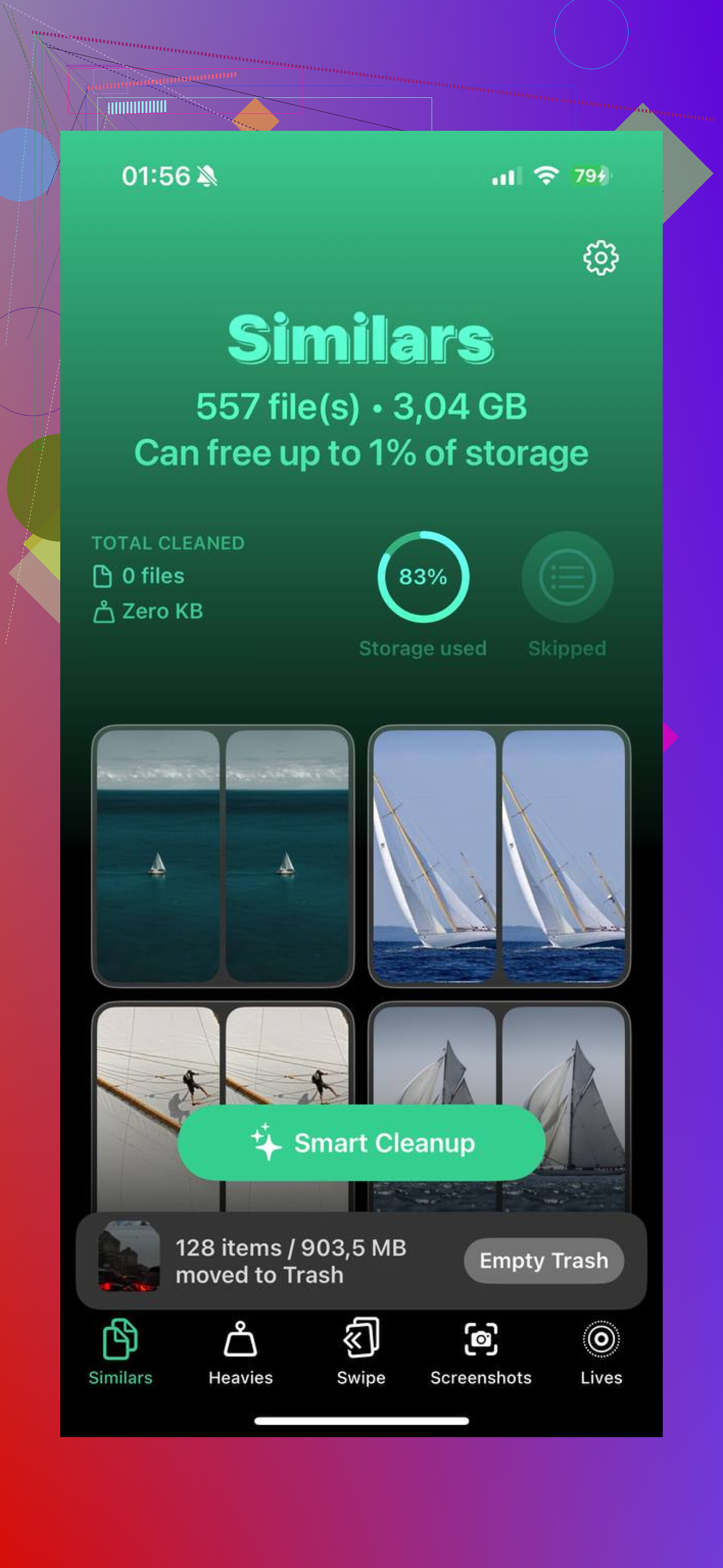
L’onglet Screenshots présente tout avec la taille visible. L’onglet Heavies est la partie que j’ai préférée. Il classe toute votre bibliothèque du fichier le plus volumineux au plus petit, donc les pires coupables remontent en haut en premier. Captures pleine page, captures d’écran surdimensionnées, images HDR, tout ce qui prend plus de place que nécessaire. J’ai arrêté de perdre du temps à fouiller dans de vieilles choses inutiles au hasard.
La section Similars aide aussi. iOS 18 repère les doublons exacts, bien sûr, mais il rate les quasi-doublons. J’avais des séries de cinq captures d’écran où j’essayais de recadrer ou cadrer la même chose et je finissais par toutes les garder. Clever Cleaner les regroupe, vous permet d’en garder une, puis supprime les extras en une seule action. Cela m’a fait gagner plus d’espace que je ne l’aurais cru.
Si vous restez dans l’application Photos
Vous pouvez quand même nettoyer ça manuellement. Ouvrez Albums, faites défiler jusqu’à Types de médias, puis ouvrez Captures d’écran. Sur iOS 18, j’ai dû balayer la rangée Types de médias avant que Captures d’écran apparaisse. Si vous voulez y accéder plus facilement plus tard, allez en bas de Albums, touchez Personnaliser et réorganiser, puis déplacez Types de médias plus près du haut.
À partir de là, touchez Sélectionner. Touchez la première image, puis faites glisser en travers et vers le bas pour en prendre plusieurs d’un coup. Cette partie devient instable si votre stockage est déjà faible. J’ai vu Photos se bloquer lors de la suppression de gros lots. Si votre téléphone est presque plein, n’essayez pas d’en supprimer 800 d’un coup. Restez autour de 50 à 100 par lot. C’est plus lent, oui. Moins de risque que l’application s’étouffe, oui aussi.
La partie que les gens oublient
Supprimer depuis la bibliothèque principale ne libère pas de l’espace immédiatement. Photos envoie tout dans Supprimés récemment pendant 30 jours. Donc si vous avez besoin de récupérer de l’espace maintenant, allez dans Supprimés récemment sous Utilitaires, touchez Sélectionner, puis Tout supprimer. C’est cette étape qui rend l’espace de stockage.
Comment j’ai arrêté de refaire le même bazar
Pour les captures d’écran temporaires, la meilleure option est Copier et supprimer. Prenez la capture d’écran, touchez l’aperçu, touchez OK, puis choisissez Copier et supprimer. Cela copie l’image pour que vous puissiez la coller dans Messages ou Mail, mais elle ne reste jamais dans Photos. J’utilise ça pour les codes à usage unique, les confirmations d’expédition, les choses dont j’ai besoin une minute et plus jamais. Cela réduit beaucoup l’accumulation.
Si vous avez supprimé la mauvaise chose
Le premier arrêt, c’est Supprimés récemment. Si c’est encore là, la récupération est facile. Si vous l’avez déjà vidé, alors un vrai logiciel de récupération est la solution la plus sûre. J’ai plus confiance en ça qu’en l’espoir qu’iCloud ait sauvegardé exactement le bon fichier avant qu’il disparaisse.
Une fois que j’ai vidé les miens, la baisse de stockage était évidente et le téléphone semblait moins encombré. Petit nettoyage, gros résultat.
L’iPhone n’affiche pas la taille de fichier de chaque photo de manière vraiment utile dans l’album Captures d’écran. Cette partie est agaçante. Vous devez ouvrir une image, balayer vers le haut pour voir les infos, et même dans ce cas, c’est lent pour un nettoyage en masse.
Je ne suis pas tout à fait d’accord avec @mikeappsreviewer sur un point. Je ne commencerais pas par chercher les plus grosses captures d’écran une par une, sauf si votre photothèque est petite. En termes de temps, un nettoyage en masse par date ou par usage est plus rapide. Les anciennes cartes d’embarquement, les codes de connexion, les reçus d’achat, tout cela s’accumule vite même si chaque fichier fait moins de 1 Mo.
Si vous voulez voir les tailles de fichier d’un coup d’œil, Clever Cleaner est l’une des rares options conçues pour cela. Elle aide à trier les captures d’écran par taille, ce qui facilite la suppression quand le stockage est limité. Si vous voulez un aperçu rapide avant d’installer quoi que ce soit, cette évaluation de Clever Cleaner pour le nettoyage du stockage de l’iPhone explique clairement ce qu’elle fait.
Vérifications intégrées que j’utiliserais d’abord :
Réglages > Général > Stockage iPhone > Photos
Cela montre l’espace total utilisé par Photos, pas chaque capture d’écran.
Photos > Rechercher
Tapez des mots comme « capture d’écran », « amazon », « code », « reçu », « carte » pour trouver plus vite les éléments inutiles.
Méthode la plus rapide pour moi :
- Ouvrez l’album Captures d’écran.
- Triez par les plus anciennes.
- Supprimez par lots en commençant par les années les plus anciennes.
- Videz le dossier Supprimées récemment.
Une capture d’écran de 500 Ko multipliée par 4 000, cela fait environ 2 Go. Même les petits fichiers finissent par peser.
Honnêtement, les outils intégrés de l’iPhone sont plutôt mauvais pour ce travail précis. Vous pouvez voir l’espace total occupé par Photos, mais pas une liste claire de la taille de chaque capture d’écran, sauf si vous ouvrez les éléments un par un, ce qui est vraiment pénible.
Je ne suis toutefois pas tout à fait d’accord avec @mikeappsreviewer et @boswandelaar sur un point : s’attaquer uniquement aux plus grosses captures d’écran n’est pas toujours la meilleure stratégie de nettoyage. Parfois, le vrai problème, ce sont 3 000 petites captures inutiles, pas une poignée de très grosses.
Si vous voulez voir la taille pendant la navigation, Clever Cleaner est probablement l’option la plus simple. L’intérêt ici, c’est de voir la taille des fichiers des captures d’écran sans devoir ouvrir chaque image individuellement. Je l’utiliserais davantage comme un outil de triage que comme un nettoyeur miracle.
Une autre astuce intégrée que peu de gens mentionnent :
Files app > Browse > On My iPhone/iCloud Drive
Si vous y avez enregistré des captures d’écran au lieu de Photos, passez en vue liste et triez par taille. C’est un autre emplacement, mais ça vaut le coup de vérifier.
Vérifiez aussi Messages. Beaucoup de gens enregistrent des captures d’écran dans les discussions, puis conservent aussi les originaux dans Photos. Au final, vous stockez donc les mêmes fichiers inutiles en double. Settings > General > iPhone Storage > Messages peut révéler ce bazar rapidement.
Si vous voulez plus d’avis avant d’installer quoi que ce soit, cette discussion sur les meilleures applications gratuites de nettoyage pour iPhone afin de libérer de l’espace vaut la lecture.
En bref : non, iOS n’offre pas vraiment une bonne vue intégrée de la taille de chaque capture d’écran. Pour ça, Clever Cleaner a plus de sens que de se battre avec Photos tout l’après-midi.
Je diviserais cela en deux objectifs : récupérer rapidement de l’espace et éviter de perdre du temps à microgérer la taille des fichiers.
Petit désaccord avec @boswandelaar, @sterrenkijker et @mikeappsreviewer sur l’approche taille d’abord : les captures d’écran sont généralement déjà assez compressées, donc chercher les énormes fichiers un par un peut être moins efficace que de repérer des motifs. Le vrai gain vient souvent des rafales de captures d’écran de la même semaine ou de la même app.
Une astuce qui complète ce qu’ils ont dit : utilisez un Mac si vous en avez un. Dans l’app Photos sur Mac, les captures d’écran sont plus faciles à parcourir rapidement, et avec Exportation d’images ou les exportations via le Finder, vous pouvez voir les tailles réelles des fichiers bien plus vite que sur iPhone. Ce n’est pas élégant, mais c’est mieux que de manipuler une image à la fois sur un petit écran.
Si vous voulez une vue via une app iPhone, Clever Cleaner est l’une des rares options vraiment pertinentes pour cela.
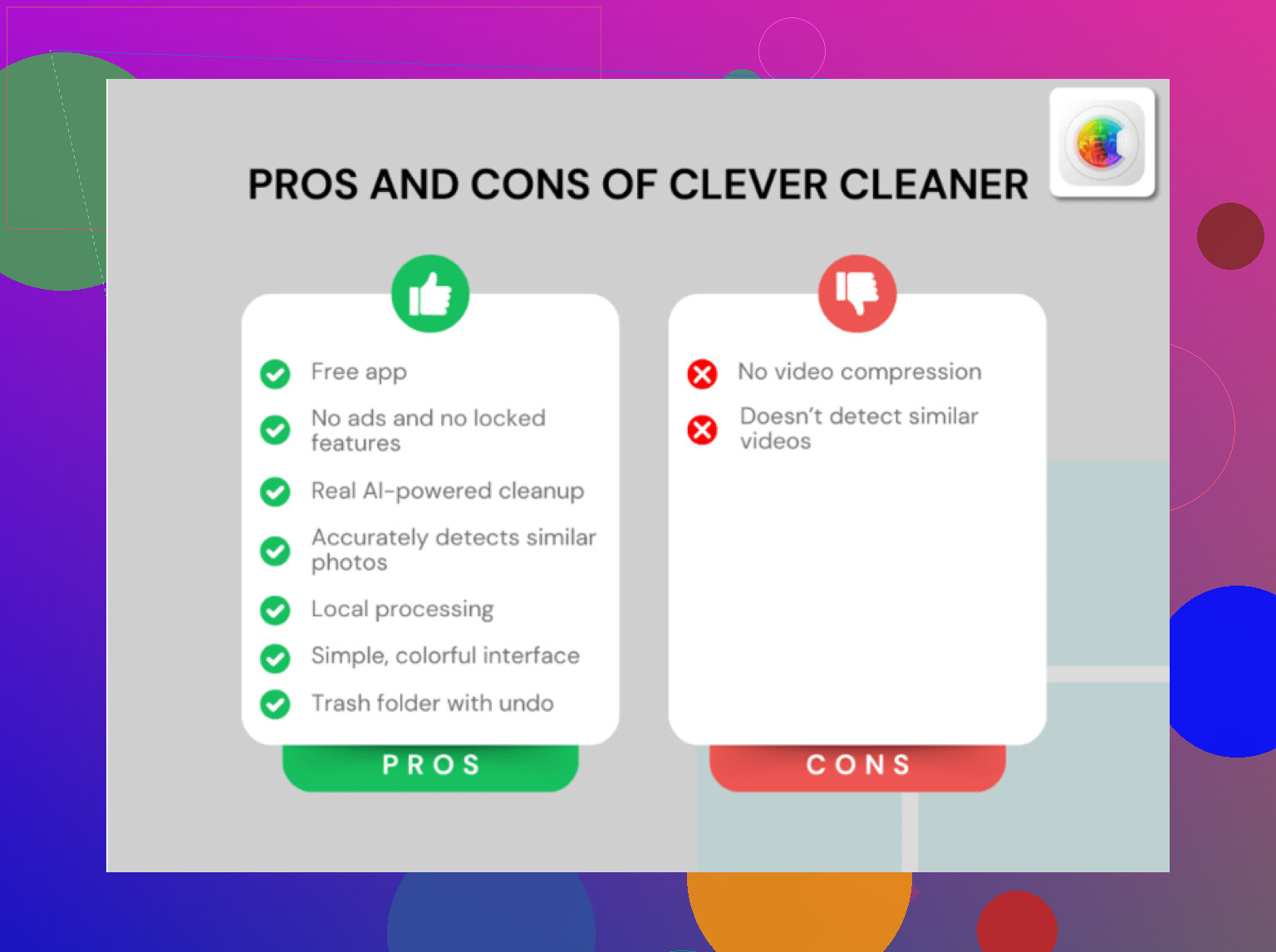
Avantages de Clever Cleaner
- affiche les tailles plus clairement que Photos
- plus rapide pour le tri quand le stockage est critique
- utile si vous avez des milliers de captures d’écran
- peut aussi faire ressortir d’autres éléments volumineux
Inconvénients de Clever Cleaner
- c’est encore une autre app qui demande l’accès aux photos
- la taille seule ne dit pas ce qu’il est sûr de supprimer
- peut vous pousser à trop vous focaliser sur les gros fichiers au lieu des catégories de déchets évidentes
Mon avis : utilisez Clever Cleaner pour repérer les pires responsables de l’encombrement, puis faites une vérification de bon sens selon le contexte. Supprimez les billets expirés, les confirmations de paiement, les codes de vérification et les recadrages en double. Cela fonctionne généralement mieux que d’essayer d’optimiser manuellement chaque mégaoctet. Vérifiez aussi si des captures d’écran ont été sauvegardées dans Notes, Fichiers ou des apps de messagerie, car il arrive parfois que la même image se trouve à plusieurs endroits.