Windows 11 yüklü bir bilgisayarda SSD’mden önemli dosyaları yanlışlıkla sildim ve fark etmeden önce Geri Dönüşüm Kutusu’nu boşalttım. Bazı belgeler ve fotoğraflar gerçekten çok önemli olduğu için, durumu daha da kötüleştirmeden Windows 11’de SSD’den silinen dosyaları kurtarmanın en iyi yolunu anlamaya çalışıyorum. Güvenli kurtarma adımları veya güvenilir araçlar hakkında vereceğiniz her türlü tavsiye yardımcı olur.
Merhaba,
Bu benim de başıma geldi ve evet, Windows 11’de silinen dosyalar, Geri Dönüşüm Kutusu’ndan gittikten sonra bile çoğu zaman hâlâ kurtarılabilir. Kalıcı silme kulağa kesin gibi geliyor ama Windows’ta bu genelde dosya kaydının kaldırılması, verinin ise başka bir şey üzerine yazana kadar yerinde durması anlamına gelir.
Kurtarma yazılımına geçmeden önce, önce bariz şeyleri kontrol ederdim çünkü insanlar bunu atlayıp zaman kaybediyor:
- Geri Dönüşüm Kutusu. Biliyorum, çok bariz ama Shift+Delete kullandığımı düşündüğüm halde dosyaların oraya düştüğünü gördüm.
- Masaüstü, Belgeler veya Resimler orayla eşitleniyorsa OneDrive Geri Dönüşüm Kutusu.
- Dosya Geçmişi yedekleri.
- Dosyanın bulunduğu klasördeki Önceki Sürümler.
- Daha önce kopyalamış olabileceğiniz başka herhangi bir yedek kaynağı, bulut hesabı, USB sürücü, eski dizüstü bilgisayar veya paylaşılan bilgisayar.
Büyük mesele şu: Mümkünse sürücüye yazmayı bırakın. Üzerine bir şey kurmayın. Oraya indirmeler atmayın. Rastgele dosyaları sağa sola taşımayın. Her yazma işlemi şansınızı azaltır. SSD’lerde bu durum TRIM yüzünden daha da kötüleşir. TRIM bir kez çalışınca kurtarma çok daha zor, bazen de imkânsız olur.
Dosya yedeklerde ya da herhangi bir geri dönüşüm kutusunda değilse, o zaman kurtarma araçlarına geçerdim.
İlk deneyeceğim şey Disk Drill olurdu. Onu biçimlendirilmiş bir USB sürücüde kullandım ve eski kurtarma uygulamalarının bazılarına göre çok daha az uğraştırıcıydı. Tarama silinmiş dosyaları buldu ve benim durumumda özgün adların ve klasörlerin çoğunu korudu, bu da bana saatler kazandırdı.
Temel akış basit:
- Mümkünse Disk Drill’i farklı bir sürücüye kurun.
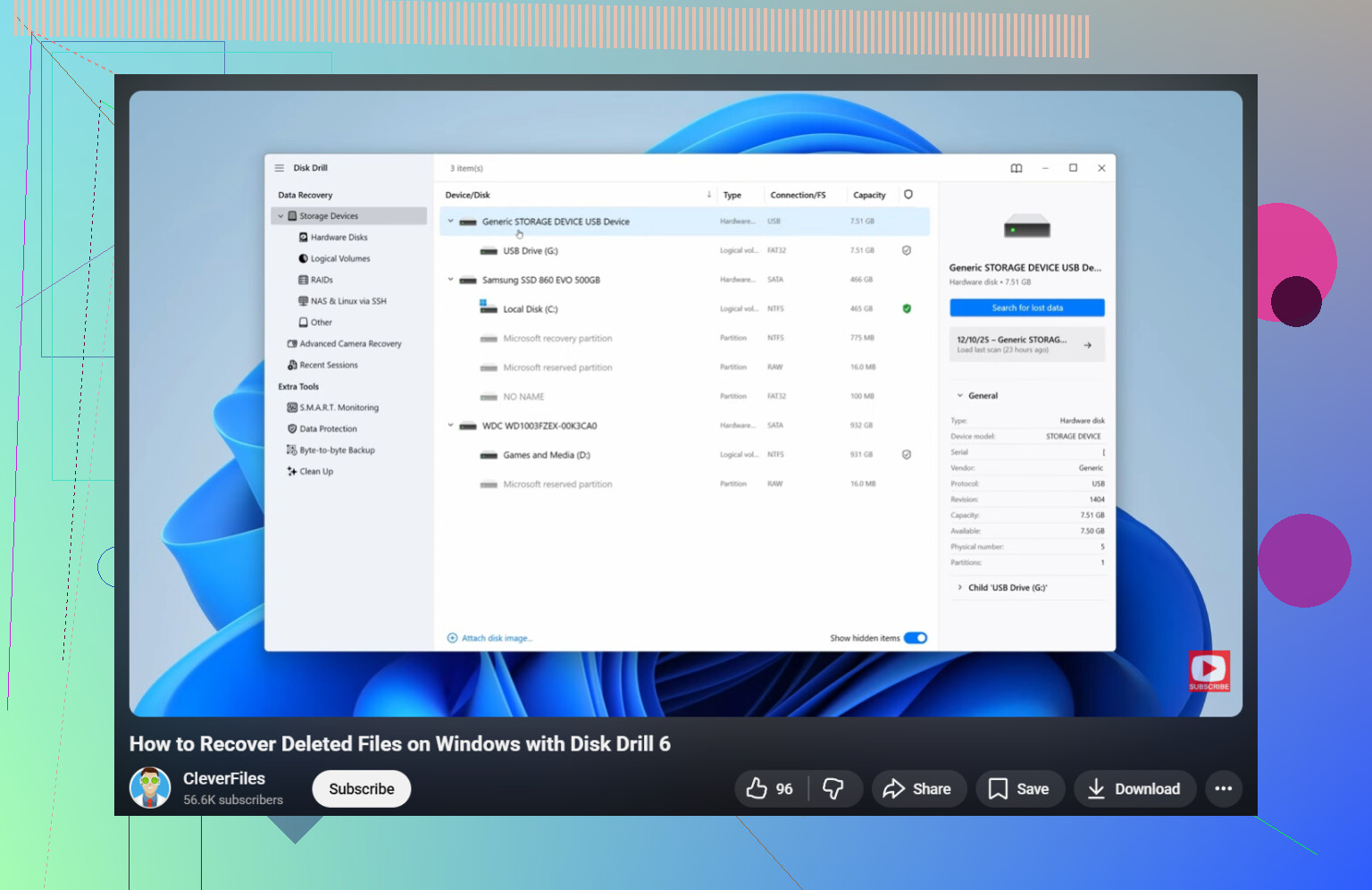
- Programı açın ve dosyaların bulunduğu sürücüyü seçin.
- Search for Lost Data seçeneğine tıklayın ve taramanın tamamlanmasına izin verin.
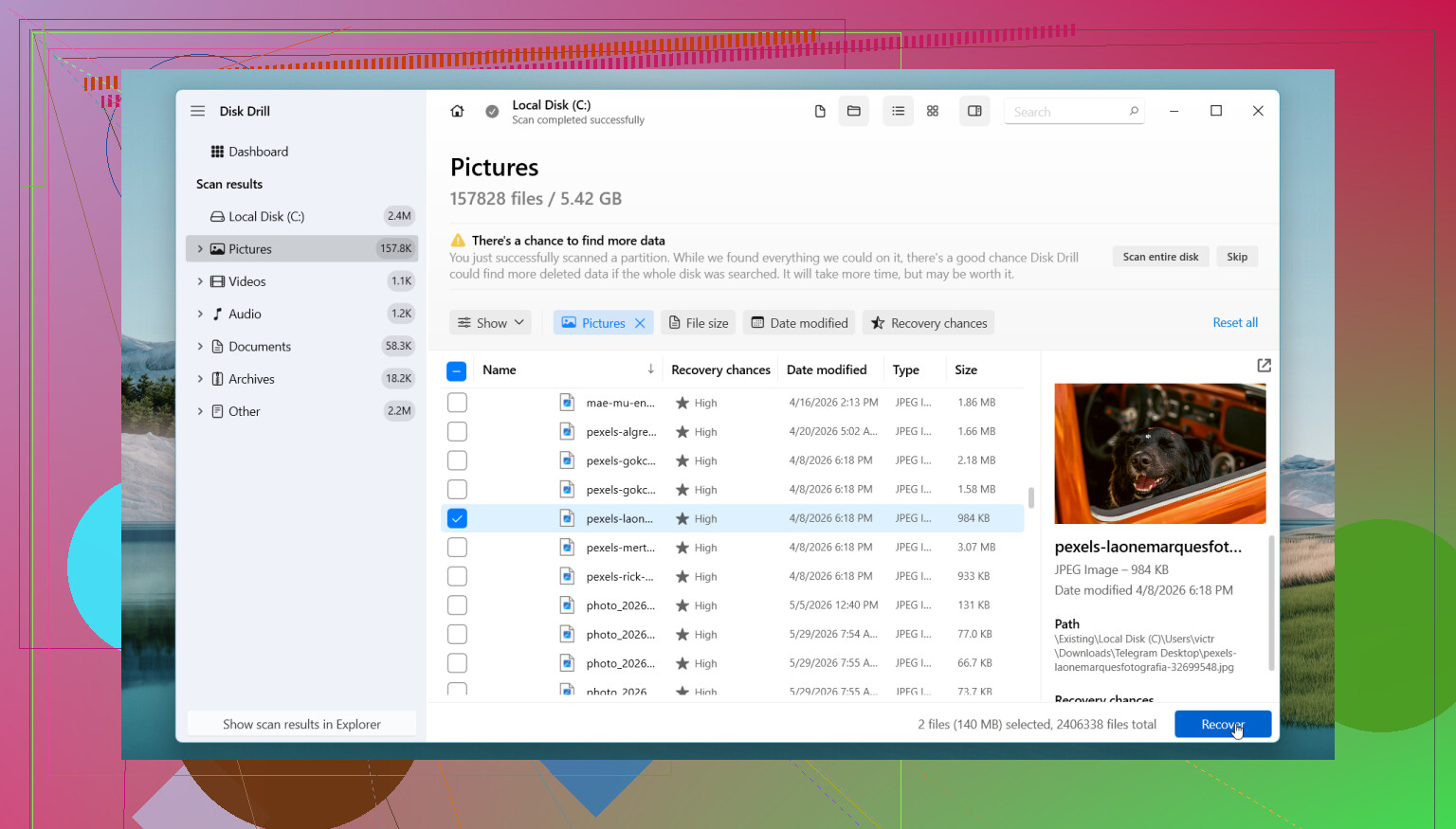
- Arama ve filtreleri kullanarak sonuçları daraltın.
- Önizlemenin çalıştığı dosyalarda önizleme yapın.
- Dosyaları aynı sürücüye değil, başka bir sürücüye kurtarın.
Windows için ücretsiz sürüm sınırsız tarama ve önizleme sunar ve 100 MB’a kadar kurtarma yapar. Küçük belgeler veya birkaç fotoğraf için bu, para harcamadan önce dosyaların gerçekten orada olup olmadığını doğrulamak için çoğu zaman yeterlidir.
Ücretsiz bir seçenek istiyorsanız, PhotoRec hâlâ iş görüyor. Onu da kullandım. Çok şey buluyor ama çıktı dağınık oluyor. Çoğu zaman özgün dosya adlarını ve klasör düzenini kaybediyorsunuz, bu yüzden elinizle ayıklamanız gereken bir yığın kurtarılmış dosyayla baş başa kalıyorsunuz. İyi araç, zorlu deneyim.
Yazılımla zorlamaya devam etmeyeceğim durumlar da var:
- Sürücü tıklama, sürtünme veya başka garip sesler çıkarıyorsa.
- Windows sürücüyü artık hiç görmüyorsa.
- Sürücü sürekli bağlantıyı kesiyorsa.
- SSD veya HDD fiziksel olarak hasarlı görünüyorsa.
- Dosyalar, riske atmak istemeyeceğiniz kadar önemliyse.
- Kurtarma yazılımı hiçbir şey bulamıyorsa.
O noktada dururdum. Daha fazla kendin yap denemesi bazen işleri daha da kötüleştirir, özellikle de arızalanan donanımlarda. Veri önemliyse bir kurtarma merkezi daha pahalıya mal olur ama beklemek genelde yardımcı olmaz.
Yani evet, önce yedekleri kontrol edin. Sonra sürücü etkinliğini düşük tutun ve hızlı davranın. Depolama aygıtı hâlâ sağlamsa, şansınız genelde insanların düşündüğünden çok daha iyidir.
Yapmanız gereken ilk şey, SSD’yi kullanmayı bırakmak. Üzerinde gezinmeyin, bir şey yüklemeyin, kopyalamayın veya güncellemeyin. SSD’lerde asıl büyük sorun TRIM’dir. Windows SSD’ye bu blokların boş olduğunu söylediğinde, kurtarma oranları hızla düşer.
Önce yedek kaynaklarını kontrol etme konusunda @mikeappsreviewer’a katılıyorum. Biraz farklı düşündüğüm nokta şu: Dosyalar önemliyse aynı makinede bir sürü aracı test ederek fazla zaman harcamazdım. Her ek yeniden başlatma ve kurulum bir risktir.
Kendiniz yapacaksanız en iyi hareket şu:
- Bilgisayarı kapatın.
- SSD’yi başka bir Windows PC’ye ikincil sürücü olarak bağlayın veya bir USB kurtarma ortamından önyükleyin.
- Yeriniz varsa önce SSD’nin bire bir imajını alın. Tarama için orijinal sürücüyü değil, bu imajı kullanın.
- Kurtarmayı imaj üzerinde çalıştırın.
Bu imaj alma adımı çok önemlidir. Size tek bir temiz deneme hakkı verir. Tarama kötü giderse veya yanlış şeye tıklarsanız, yine de kaynak elinizde olur. İnsanlar bunu atlıyor ve sonra pişman oluyor.
Yazılım olarak Disk Drill sağlam bir seçimdir çünkü silinen dosya taramalarını iyi yapar ve sonuçları hızlıca önizlemenize izin verir. Orijinal dosya adlarını ve klasör yollarını gösteriyorsa, şansınız daha yüksektir. Her şeyi farklı bir sürücüye kurtarın. Asla aynı SSD’ye geri yazmayın; evet, Windows alan için sizi uyarıp dursa bile.
Disk Drill yalnızca genel adlara sahip RAW dosyaları buluyorsa, TRIM muhtemelen verilerin bir kısmını zaten etkilemiştir. Bu durumda dosya türüne, tarihe ve boyuta göre sıralayın. Önce en önemli şeylere odaklanın.
Ayrıca, dosya sistemi hasarından şüpheleniyorsanız, basit silinmede değil, yalnızca etkilenen sürücüde Komut İstemi’nde şunu çalıştırın:
chkdsk X: /f
Bazı insanların her depolama sorununda CHKDSK kullanmaya çalıştığını biliyorum. Ben öyle yapmıyorum. Silinme durumlarında çoğu zaman işe yarar bir şey yapmaz ve işleri biraz daha karmaşık hale getirir.
Net bir adım adım anlatım istiyorsanız, şu SSD’ler ve PC’ler için Windows silinen dosya kurtarma rehberi süreci temiz bir şekilde anlatıyor.
Dosyalar iş, hukuki veya yerine koyamayacağınız aile verileriyse, bir tarama denemesinden sonra kendiniz uğraşmayı bırakın. Laboratuvar kurtarması daha pahalıdır, ama evde tekrarlanan denemeler veriye mal olur.
@mikeappsreviewer ve @nachtschatten’in söylediklerine ekleyeceğim bir şey: silinen dosyaların, kendi geçici/otomatik kaydetme kopyalarını tutan bir uygulama tarafından daha önce açılıp açılmadığını kontrol edin. Gerçek dosya kurtarma işe yaramadığında bu bazen işe yarar.
Örnekler:
- Word, Excel, PowerPoint: Otomatik Kurtarma veya kaydedilmemiş belgelere bakın
- Photoshop, Premiere, CAD uygulamaları: çoğu kurtarma önbellekleri tutar
- Notepad++ ve bazı editörler: oturum anlık görüntüleri
- Tarayıcı indirmeleri veya e-posta ekleri: belki hâlâ önbellektedir ya da başka bir yerde Gönderilenler/İndirilenler içinde duruyordur
Ayrıca, dosya sistemi hasarı olabilir diye “CHKDSK çalıştırın” yaklaşımına, zaten bozulma olduğunu bilmiyorsanız, biraz katılmıyorum. Basit bir silme durumunda CHKDSK genelde sürücüyü gereksiz yere kurcalamaktan ibarettir. Dürüst olmak gerekirse benim favori hamlem değil.
Windows 11’de gözden kaçan bir diğer seçenek de Microsoft’un Windows File Recovery aracıdır. Yalnızca komut satırında çalışır ve biraz kullanışsızdır, ama Microsoft’un kendi aracı olduğu için bazı kişiler ücretli uygulamalardan önce bunu denemeyi tercih eder. Ancak SSD kurtarma için, sonuçları daha hızlı ayıklamak istiyorsanız, Disk Drill genelde çok daha kolaydır çünkü kurtarılan dosyaları önizlemek ve filtrelemek çok zaman kazandırır.
Tarama yapacaksanız:
- önce tam dosya uzantısına göre arayın
- varsa özgün yola göre sıralayın
- önce yalnızca mutlaka gerekli olanları kurtarın
- kurtarılan dosyaları harici bir sürücüye kaydedin
Ve dosyalar sistem SSD’sinden silindiyse, aynı Windows kurulumunu tekrar tekrar başlatmaya devam etmeyin. Her oturum açma arka planda gereksiz veriler yazar. Sinsi küçük yazmalar zamanla birikir.
Daha odaklı bir şeyler okumak isterseniz, bu başlıkta sağlam Windows 11 silinen dosya kurtarma ipuçları ve SSD kurtarma tavsiyeleri var.
Kısa versiyon: SSD’nin her şeyi gerçekten tamamen yuttuğunu varsaymadan önce uygulama otomatik kayıtlarını, geçici klasörleri ve Windows File Recovery’yi kontrol etmeye değer.
Yeterince vurgulandığını görmediğim bir nokta: tam kurtarmadan önce Windows Search dizinini ve uygulama MRU listelerini kontrol edin. Kulağa garip geliyor, ama dosyalar yakın zamanda açıldıysa, Son Dosyalar, jump listeler, Office son belgeleri, Adobe son listeleri hatta küçük resim önbelleğinden tam dosya adlarını ve özgün konumları bazen izleyebilirsiniz. Kurtarma araçları yüzlerce benzer dosya döndürdüğünde bu çok yardımcı olur.
Yazma işlemlerinden kaçınma konusunda @nachtschatten, @ombrasilente ve @mikeappsreviewer ile aynı fikirdeyim, ama CHKDSK’nin basit bir silme vakasının yakınından bile geçmesi gerektiğine daha az ikna olmuş durumdayım. SSD sağlıklıysa ve sorun sadece Dosyaları sildim ise, dosya sistemi onarım araçlarını rahat bırakırdım.
Birkaç ek kontrol:
- dosyalar eşzamanlandıysa yalnızca OneDrive geri dönüşüm kutusu değil, OneDrive sürüm geçmişi
- bu olay bir güncelleme/sıfırlamadan sonra olduysa Windows.old
- gönderdiğiniz veya aldığınız e-posta ekleri
- Lightroom, Premiere, IDE’ler vb. uygulamalardan önbelleğe alınmış dışa aktarımlar
- klasör yeniden yönlendirildiyse ağ paylaşımları / NAS anlık görüntüleri
Disk Drill hakkında: hızlı ön inceleme istiyorsanız iyi bir seçim.
Artıları
- kolay önizleme
- türe/tarihe göre filtreler
- çoğu zaman adları/yolları yalnızca carving yapan araçlardan daha iyi korur
- komut satırı seçeneklerine göre daha az zahmetli
Eksileri
- Windows’ta ücretsiz kurtarma sınırlıdır
- SSD + TRIM yine de kurtarılacak çok az şey olduğu anlamına gelebilir
- meta veriler kaybolmuşsa derin taramalar çok fazla çöp döndürebilir
Kullanırsanız, her şeyi kurtarmak yerine önce yalnızca önemsediğiniz dosya türlerini ve klasörleri hedeflerdim. SSD’lerde soru çoğu zaman hangi uygulama en iyisi değildir, daha çok TRIM zaten şansınızı sıfırladı mı olur. Disk Drill buna hızlıca yanıt verebilir ve dürüst olmak gerekirse bu tek başına bile değerlidir.