Windows 11 PCのSSDから重要なファイルを誤って削除し、気づく前にごみ箱も空にしてしまいました。事態を悪化させずにWindows 11でSSDから削除されたファイルを復元する最善の方法を知りたいです。文書や写真の一部は本当に重要なので、安全な復元手順や信頼できるツールについてのアドバイスをいただけると助かります。
こんにちは。
私もこれを経験したことがありますが、そうです、Windows 11で削除されたファイルは、ゴミ箱から消えた後でも復元できることがよくあります。永久削除という言葉は最終的に聞こえますが、Windowsでは多くの場合、ファイルのエントリが削除されるだけで、ほかの何かに上書きされるまでデータ自体は残っています。
復元ソフトに手を付ける前に、まずは明らかなところを確認します。見落として時間を無駄にする人が多いからです。
- ゴミ箱。わかりきったことですが、Shift+Deleteを使ったと思っていても、そこに入っていたことを見たことがあります。
- OneDriveのごみ箱。Desktop、Documents、またはPicturesが同期されている場合です。
- ファイル履歴のバックアップ。
- ファイルがあったフォルダーの以前のバージョン。
- そのほかのバックアップ元、クラウドアカウント、USBドライブ、古いノートPC、または以前にコピーした可能性のある共有PC。
大事なのは、可能ならそのドライブへの書き込みを止めることです。そこに何かをインストールしないでください。ダウンロードしたものを保存しないでください。適当にファイルを移動しないでください。書き込みが行われるたびに復元できる可能性は下がります。SSDではTRIMのせいでさらに厄介です。TRIMが実行されると、復元はかなり難しくなり、ときには不可能になります。
バックアップやどのごみ箱にもファイルがないなら、次は復元ツールを使います。
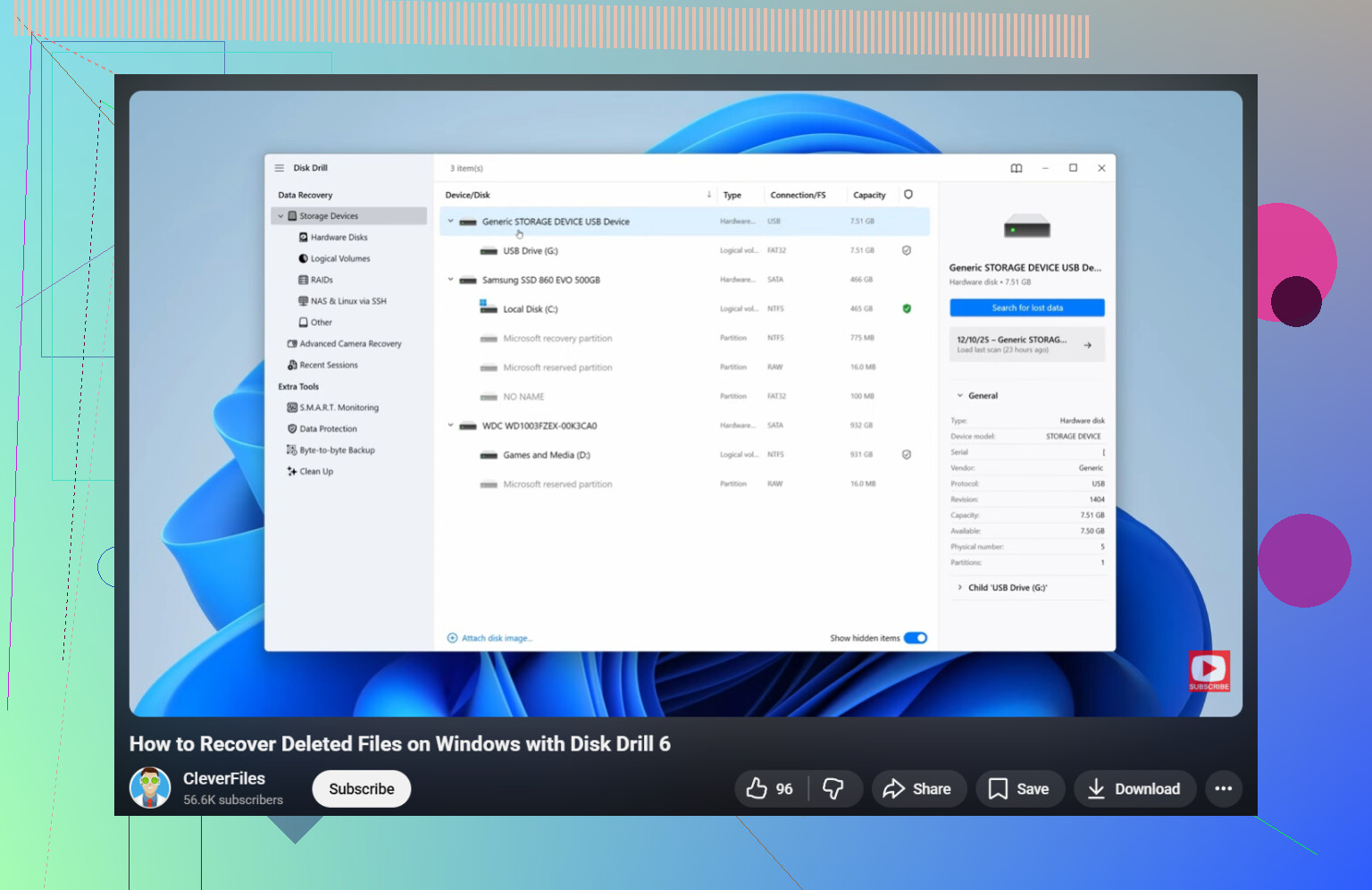
最初に試すなら Disk Drill です。私はフォーマットしたUSBドライブで使ったことがありますが、古い復元アプリのいくつかよりずっと煩わしくありませんでした。スキャンで削除されたファイルが見つかり、私の場合は元のファイル名やフォルダー構成もかなり保持されていたので、何時間も節約できました。
基本的な流れはシンプルです。
- 可能であれば、Disk Drillは別のドライブにインストールします。
- 起動して、ファイルが保存されていたドライブを選びます。
- 失われたデータを検索をクリックして、スキャンが終わるまで待ちます。
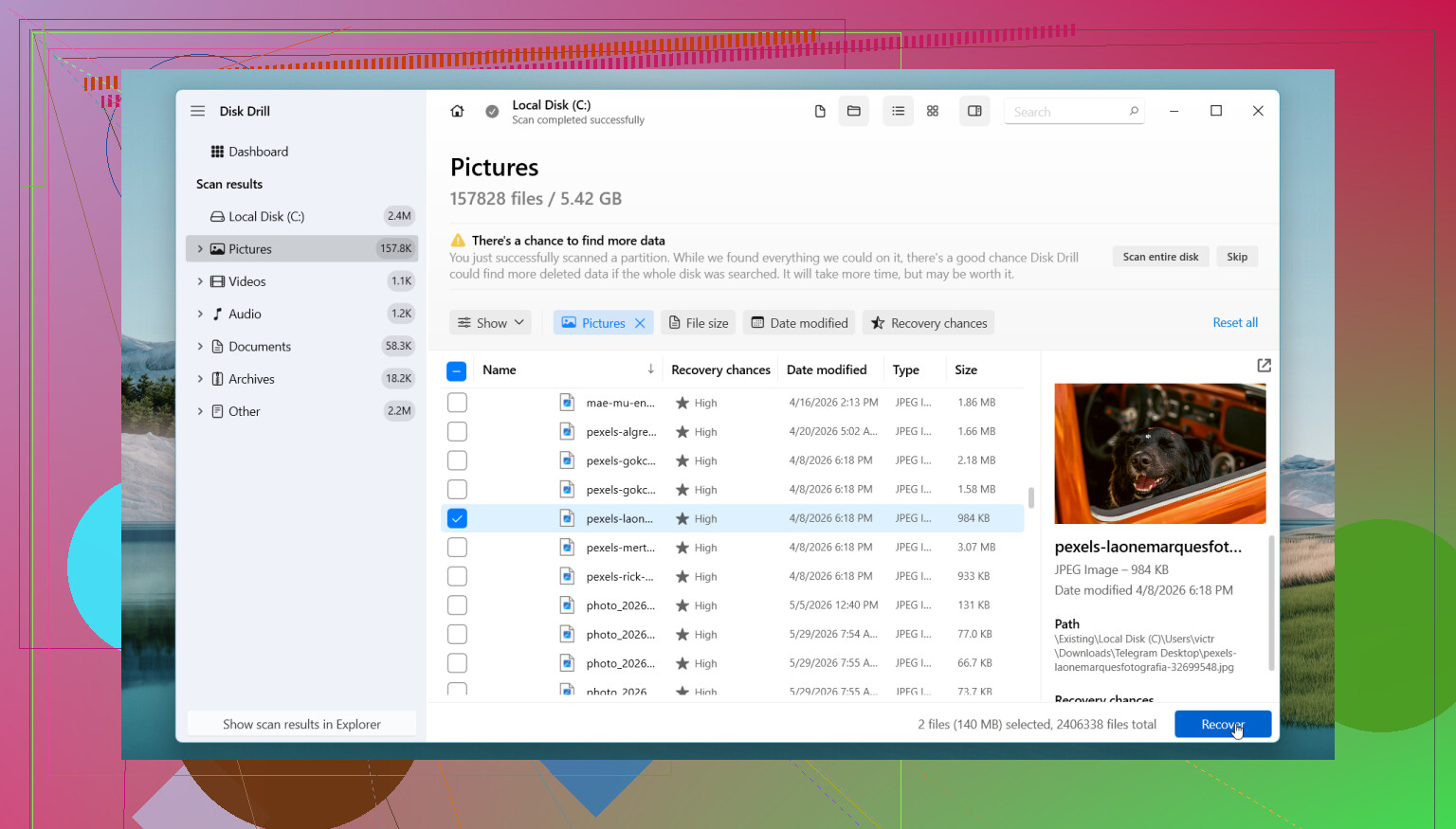
- 検索とフィルターを使って対象を絞り込みます。
- プレビューできるファイルはプレビューします。
- ファイルは同じドライブではなく、別のドライブに復元します。
Windowsの無料版では、スキャンとプレビューは無制限で、最大100 MBまで復元できます。小さな文書や数枚の写真なら、お金を払う前にファイルがあるかどうか確認するにはそれで十分なことが多いです。
無料の選択肢が欲しいなら、PhotoRec もまだ役に立ちます。これも使ったことがあります。多くのものを見つけてくれますが、出力結果はかなり雑然としています。元のファイル名やフォルダー構成が失われることが多いので、復元されたファイルの山を手作業で仕分けすることになります。良いツールですが、使い勝手は荒削りです。
ソフトで無理に続けないほうがいいケースもあります。
- ドライブがカチカチ音、異音、擦れるような音などを立てている。
- Windowsがドライブをまったく認識しなくなった。
- ドライブが何度も切断される。
- SSDまたはHDDに物理的な損傷が見られる。
- 失って困るほど重要なファイルで、賭けたくない。
- 復元ソフトで何も見つからない。
その時点で、私は止めます。自分であれこれ試すほど、特にハードウェア障害がある場合は、かえって悪化することがあります。復旧業者は費用がかかりますが、データが重要なら、待っていてもたいてい状況は良くなりません。
なので、まずはバックアップを確認してください。その後はドライブの動作を最小限にして、できるだけ早く対応します。ストレージデバイスがまだ正常なら、復元できる可能性は多くの人が思うよりずっと高いことが多いです。
まず最初に、SSDの使用をやめてください。そのSSD上で閲覧、インストール、コピー、更新はしないでください。SSDで大きな問題になるのはTRIMです。いったんWindowsがSSDにそのブロックは空きだと通知すると、復旧率は一気に下がります。
まずバックアップ元を確認するという点では、@mikeappsreviewer に同意します。少し意見が違うのは、ファイルが重要なら同じマシン上でたくさんのツールを試すことにあまり時間をかけないほうがいいという点です。再起動やインストールをするたびにリスクがあります。
自分でやるなら、最善の手順はこれです:
- PCの電源を切る。
- SSDを別のWindows PCにセカンダリドライブとして接続するか、USBリカバリー環境から起動する。
- 容量に余裕があるなら、まずSSDのバイト単位のイメージを作成する。スキャンは元のドライブではなく、そのイメージに対して行う。
- イメージに対して復旧を実行する。
このイメージ作成の手順はとても重要です。これで一度きりのクリーンな試行ができます。スキャンに失敗したり、間違ったものをクリックしても、元データは残ります。これを飛ばして後悔する人は多いです。
ソフトについては、Disk Drill は削除ファイルのスキャンに強く、結果のプレビューも素早くできるので有力な選択肢です。元のファイル名やフォルダーパスが表示されるなら、見込みはより高いです。復旧したものは必ず別のドライブに保存してください。同じSSDには絶対に戻さないでください。Windowsが空き容量について警告してきても同じです。
Disk Drill が汎用名の付いたRAWファイルしか見つけない場合は、TRIMがすでに一部のデータに及んでいる可能性が高いです。その場合は、ファイルの種類、日付、サイズで並べ替えてください。まず最も重要なものから優先してください。
また、単純な削除ではなくファイルシステムの破損が疑われる場合にだけ、影響を受けたドライブに対してコマンドプロンプトでこれを実行してください:
chkdsk X: /f
どんなストレージの問題にも毎回CHKDSKを使う人がいるのは知っています。私はそうしません。削除ケースでは、有用なことはほとんどせず、状況を少しややこしくすることが多いです。
わかりやすい手順を見たいなら、この SSDやPC向けのWindows削除ファイル復旧ガイド が、流れをすっきりわかりやすく説明しています。
ファイルが業務、法的、または代えのきかない家族のものなら、1回スキャンを試した時点でDIYはやめてください。ラボでの復旧は費用がかかりますが、自宅での試行を繰り返すとデータを失います。
@mikeappsreviewer さんと @nachtschatten さんが言ったことに付け加えるなら、削除されたファイルが、一時ファイルや自動保存コピーを独自に保持するアプリで一度でも開かれていたか確認してください。実際のファイル復元がうまくいかない場合でも、そこから見つかることがあります。
例:
- Word、Excel、PowerPoint: 自動回復や未保存ドキュメントを探す
- Photoshop、Premiere、CAD アプリ: 復旧用キャッシュを保持しているものが多い
- Notepad++ や一部のエディタ: セッションスナップショット
- ブラウザのダウンロードやメール添付ファイル: まだキャッシュに残っていたり、他の送信済み/ダウンロード先にあったりするかも
あと、「ファイルシステムの破損かもしれないなら CHKDSK を実行」という考え方には、すでに破損があると分かっている場合を除いて少し賛成できません。単純な削除ケースでは、CHKDSK はたいていドライブを余計にいじるだけです。正直あまりおすすめしません。
Windows 11 でもう一つ見落とされがちな選択肢は、Microsoft の Windows File Recovery です。コマンドライン専用で少し扱いづらいですが、Microsoft 純正ツールなので、有料アプリを試す前に使ってみたいという人もいます。ただし SSD の復元では、結果を素早く整理したいなら Disk Drill のほうがたいていずっと簡単です。復元ファイルのプレビューや絞り込みができるので、かなり時間を節約できます。
スキャンするなら:
- まず正確な拡張子で検索する
- 可能なら元のパス順で並べ替える
- まず本当に必要なものだけを復元する
- 復元したファイルは外付けドライブに保存する
そして、ファイルがシステム SSD から削除された場合は、その同じ Windows インストールを何度も起動し続けないでください。ログインのたびに裏で不要な書き込みが発生します。そういう目立たない書き込みが積み重なります。
もう少し絞った情報を読みたいなら、このスレッドにはしっかりした Windows 11 の削除ファイル復元のヒントと SSD 復元のアドバイス があります。
要するに、アプリの自動保存、一時フォルダ、そして Windows File Recovery は、SSD が本当にすべてを消してしまったと思い込む前に確認する価値があります。
私があまり強調されていないと思う観点が1つあります。完全な復旧の前に、Windows Search のインデックスとアプリの MRU リストを確認することです。変に聞こえるかもしれませんが、最近そのファイルを開いていたなら、Recent Files、ジャンプリスト、Office の最近使ったドキュメント、Adobe の最近使ったリスト、あるいはサムネイルキャッシュから、正確なファイル名や元の保存場所をたどれることがあります。復旧ツールが似たようなファイルを何百件も返してくる場合、これはかなり役立ちます。
書き込みを避ける点では @nachtschatten、@ombrasilente、@mikeappsreviewer に賛成ですが、単純な削除ケースに CHKDSK を持ち出すべきかについては、私はあまり納得していません。SSD が正常で、問題が単に「削除してしまった」だけなら、ファイルシステム修復ツールには触れないほうがいいと思います。
追加で確認したい点をいくつか挙げます。
- ファイルが同期されていた場合は、OneDrive のごみ箱だけでなく OneDrive のバージョン履歴
- 更新やリセットの後に起きたなら Windows.old
- 送受信した メールの添付ファイル
- Lightroom、Premiere、IDE などのアプリによる キャッシュされた書き出しファイル
- フォルダーがリダイレクトされていた場合は ネットワーク共有 / NAS スナップショット
Disk Drill について言えば、素早く状況を見極めたいなら良い選択です。
長所
- プレビューが簡単
- 種類や日付で絞り込める
- カービング専用ツールよりファイル名やパスを保持できることが多い
- コマンドラインの選択肢より負担が少ない
短所
- Windows では無料復旧に制限がある
- SSD + TRIM では、やはり復旧できるものがほとんどない場合がある
- メタデータが失われていると、ディープスキャンで大量の不要データが返ることがある
これを使うなら、最初からすべてを復旧するのではなく、必要なファイル種類とフォルダーだけを対象にするほうがよいでしょう。SSD では、問題はしばしば「どのアプリが最適か?」ではなく「TRIM がすでに可能性をゼロにしてしまったか?」です。Disk Drill はそれを素早く見極められますし、正直それだけでも十分に価値があります。