APFS biçimli bir Mac sürücüsünden bazı önemli dosyaları yanlışlıkla sildim ve bunu fark etmeden önce Çöp Kutusu’nu boşalttım. Herhangi bir şeyin üzerine yazmadan veya veri kaybını daha da kötüleştirmeden silinen APFS dosyalarını geri yüklemenin en güvenli yolunu bulmaya çalışıyorum. Önce hangi kurtarma adımlarını veya araçlarını denemeliyim?
APFS sürücüsünü hemen kullanmayı bırakın. Bu, hangi kurtarma uygulamasını seçeceğinizden daha önemlidir. Çöp Kutusu’nu boşaltmak genellikle gerçek dosya içeriğini anında silmez, ancak o diske yazılan her yeni şey silinmiş verilerin üzerine yazabilir ve kurtarmayı zorlaştırabilir ya da imkânsız hale getirebilir.
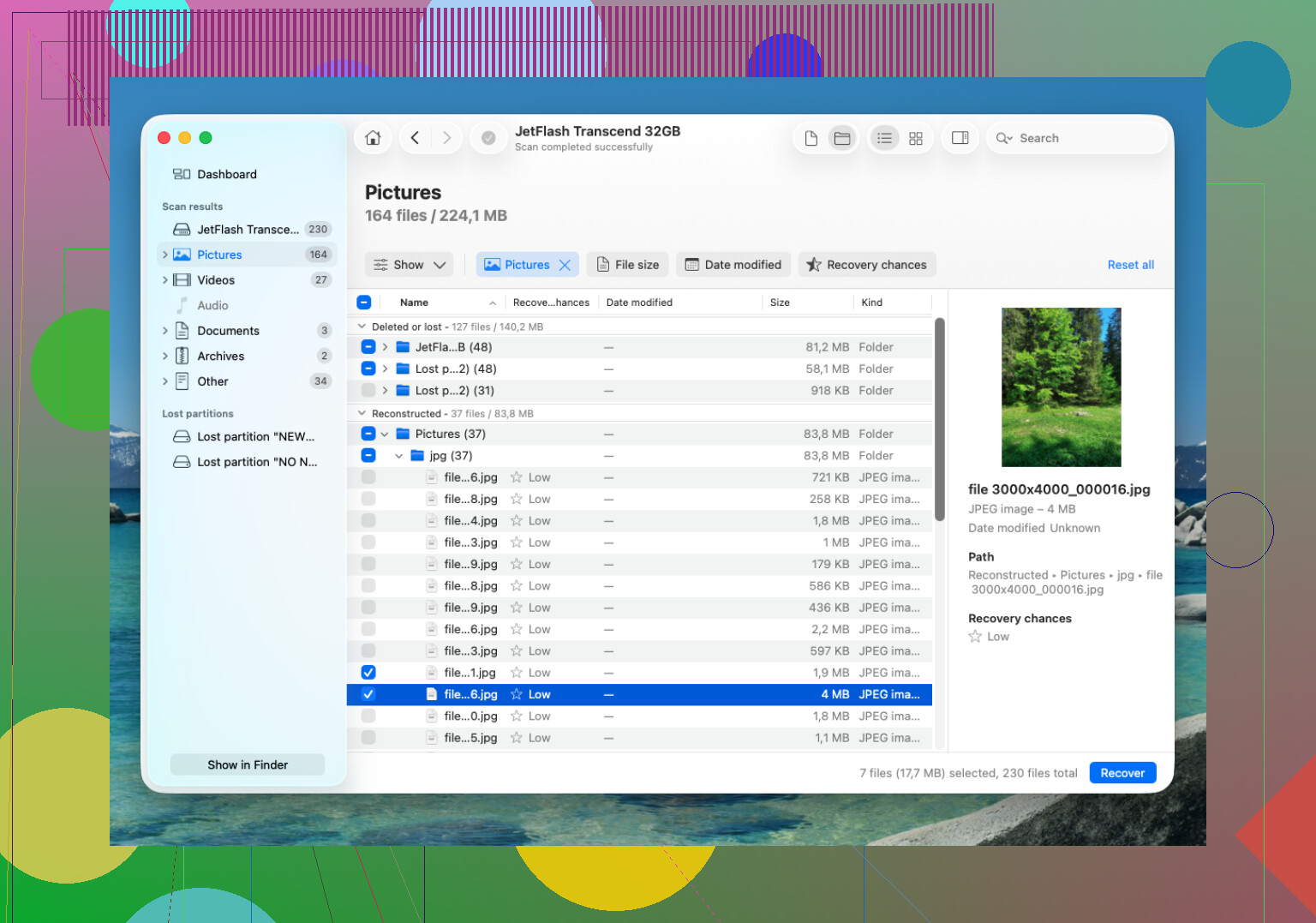
APFS kurtarma için önce Disk Drill denemeye değerdir. Birçok eski kurtarma aracına göre APFS ile daha iyi çalışır ve işe yaradığında, size rastgele dosyalardan oluşan dev bir yığın vermek yerine özgün dosya adlarını ve klasör düzenini koruyabilir.
Temel yaklaşım şöyle olurdu:
- Disk Drill’i kurtarma yapmaya çalıştığınız APFS sürücüsüne değil, başka bir yere yükleyin.
- Harici APFS sürücüsünü Mac’inize bağlayın. Eksik dosyalar dahili sürücüdeyse, macOS istediğinde Disk Drill’e Tam Disk Erişimi verin.
- APFS birimini seçin ve Kayıp Verileri Ara seçeneğine tıklayın.
- Taramanın tamamen bitmesine izin verin. Daha büyük sürücüler biraz zaman alabilir, ancak erken durdurmak taramanın ilerleyen aşamalarında görünen dosyaları kaçırmak anlamına gelebilir.
- Kurtarmadan önce önemli her şeyi önizleyin; özellikle fotoğrafları, videoları ve belgeleri.
- Dosyaları farklı bir sürücüye kurtarın. Bunları aynı APFS diskine geri kaydetmeyin.
Time Machine yedeğiniz varsa önce onu kontrol edin. Ayrıca APFS anlık görüntülerine de bakın, çünkü yedekleme diski o sırada takılı olmasa bile macOS kullanılabilir yerel anlık görüntülere sahip olabilir. Kullanılabilir bir anlık görüntü varsa, bu genellikle kurtarma yazılımı çalıştırmaktan daha temiz bir çözümdür.
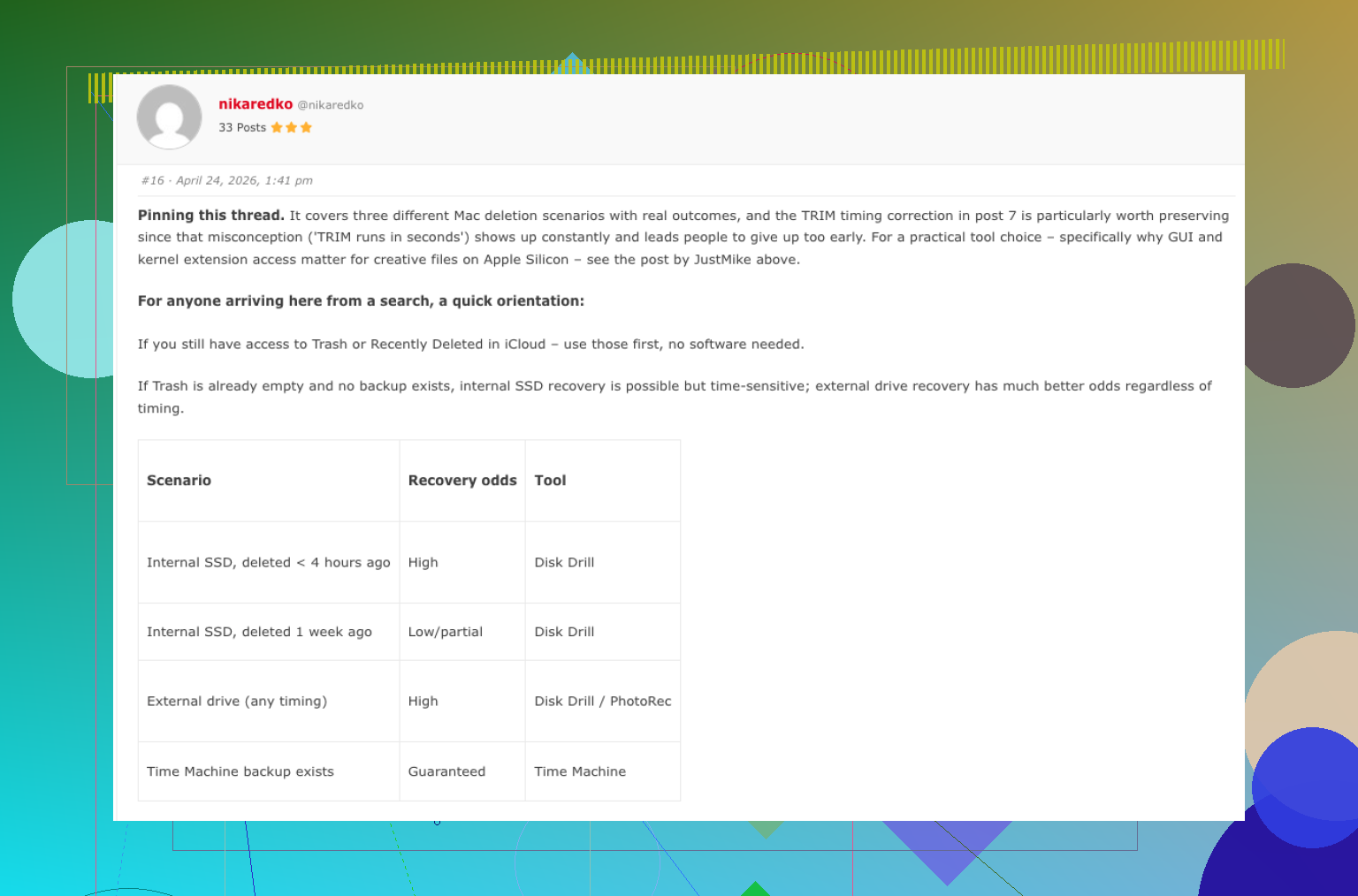
En büyük sorun SSD’lerdeki TRIM özelliğidir. Silinen dosyalar bir SSD’deyse, sistem bu silinmiş blokları arka planda temizleyebilir. Bu gerçekleştiğinde, kurtarma araçları dosyaları geri getiremez. Bu yüzden Mac/SSD’yi hızlıca kapatmak veya kullanmaktan kaçınmak önemlidir. Normal harici HDD’ler genellikle daha iyi şans sunar çünkü aynı şekilde çalışmazlar.
Disk Drill ihtiyacınız olanı bulamazsa, PhotoRec başka bir seçenektir. Ücretsizdir, ancak APFS klasör yapısını gerçekten yeniden oluşturmaz. Dosya imzalarını arar, bu yüzden kurtarılan dosyalar çoğu zaman özgün adları veya klasörleri olmadan geri gelir. Yine de dosyalar düzeninden daha önemliyse faydalı olabilir.
Bir şey daha: sürücü tıklama sesi çıkarıyorsa, bağlantıyı düşürüyorsa veya yalnızca bazen görünüyorsa, onu taramaya devam etmeyin. Bu, fiziksel bir sorunu daha da kötüleştirebilir. Bu noktada bir veri kurtarma laboratuvarı daha güvenli bir seçenektir. Birçoğu ücretsiz değerlendirme ve veri yoksa ücret yok seçeneği sunar, ancak maliyetler bunun basit bir silme mi yoksa gerçek donanım hasarı mı olduğuna bağlı olarak yaklaşık 300 $’dan 1.000 $’ın çok üzerine kadar değişebilir. Yine de sağlıklı bir sürücüde kazara silme durumunda, ilk deneyeceğim şey yazılım olurdu.
Kurtarmadan önce o APFS sürücüsünde First Aid, onarım araçları veya temizlik yardımcı programlarını çalıştırmayın. Bunlar dosya sistemi meta verilerini değiştirebilir ve APFS ile bu, özgün dosya kaydını görebilmekle yalnızca adsız parçaları oyup çıkarabilmek arasındaki fark olabilir.
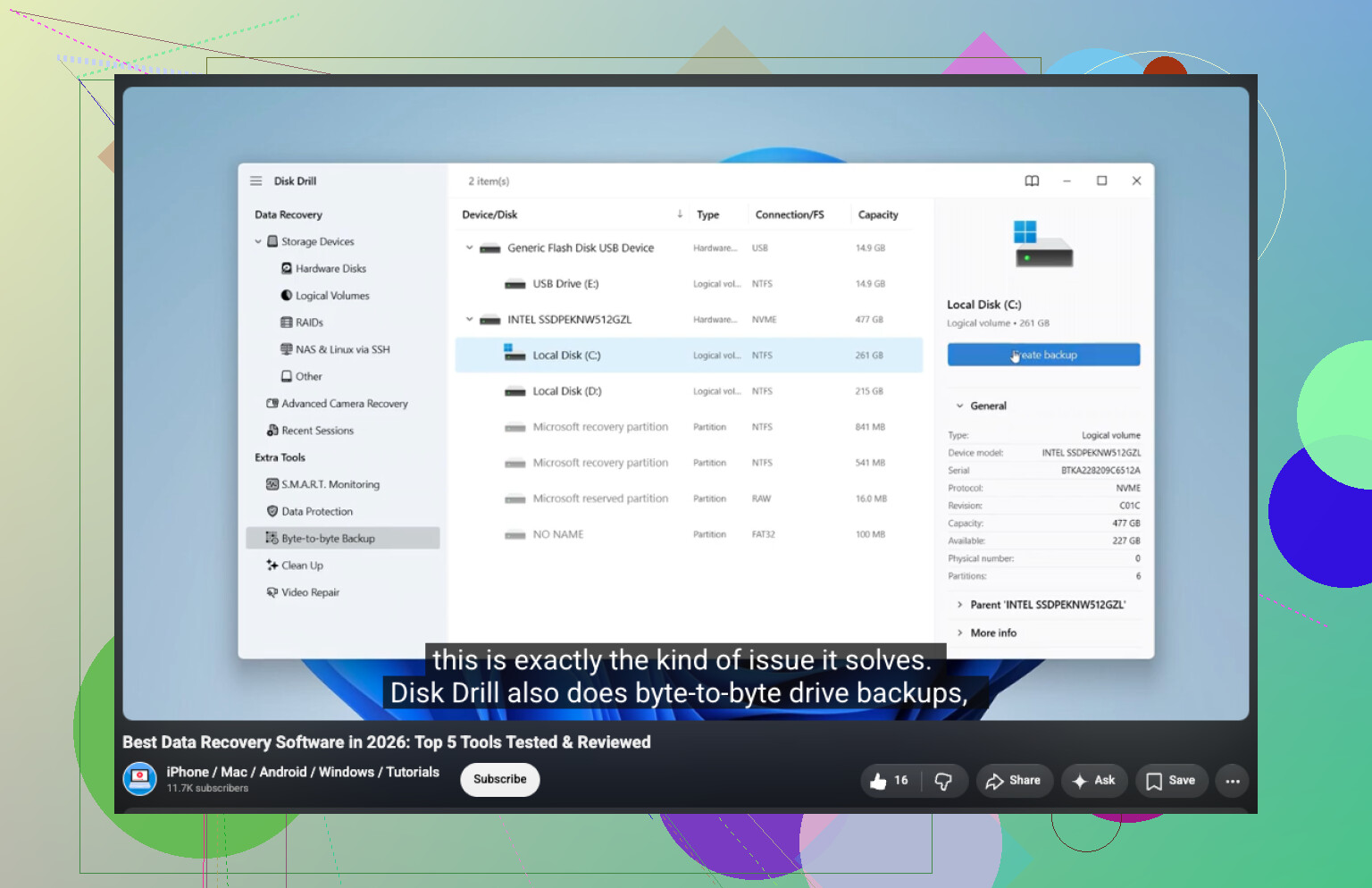
Yazmaları durdurma ve başka bir diske kurtarma konusunda @mikeappsreviewer ile aynı fikirdeyim, ancak dosyalar gerçekten önemliyse taramadan önce bir adım daha atardım: sürücünün bayt bayt bir imajını veya klonunu oluşturun, ardından özgün yerine imajı tarayın. Bu daha yavaştır ve yeterli boş alana sahip başka bir sürücü gerektirir, ancak ilk tarama ihtiyacınız olanı bulamazsa veya sürücü garip davranmaya başlarsa size daha güvenli bir geri dönüş seçeneği sunar. Bazı kurtarma uygulamaları kendileri bir imaj oluşturabilir ya da buna alışkınsanız ayrı bir klonlama aracı kullanabilirsiniz.
APFS’ye özgü küçük bir can sıkıcı nokta: doğru APFS birimini taradığınızdan emin olun; Disk Utility içinde doğru görünen kapsayıcı adını değil, genellikle Data birimini taramanız gerekir. FileVault etkinse, kurtarma aracının anlamlı dosya adlarını ve içerikleri görebilmesi için parola veya kurtarma anahtarı gerekir. Disk Drill, bu tür silinmiş dosya durumları için denemeye uygundur, ancak sonucu yalnızca ilk hızlı taramaya göre değerlendirmeyin. Daha derin taramayı tamamlamasına izin verin, dosyaları önizleyin ve ancak ondan sonra yazılım tabanlı kurtarmanın yeterli olup olmadığına veya verilerin profesyonel kurtarmaya gönderilmeye değip değmediğine karar verin.
Dahili bir Mac SSD ile harici bir APFS sabit diski aynı kurtarma durumu değildir. Bu harici bir diskse, fişini çekin ve başka bir diskten çalışın. Bu Mac’inizin önyükleme diskiyse, her normal önyükleme kurtarmaya çalıştığınız aynı birime günlükler, önbellekler, takas dosyaları, tarayıcı verileri, Spotlight verileri ve kim bilir başka neler yazabilir.
İnsanların hafife aldığı kısım bu. Ben ona hiçbir şey kaydetmiyorum demek, macOS’in ona yazmadığı anlamına gelmez.
Dahili bir sürücü için, o Mac’i çalışma makinesi olarak kullanmayı bırakırdım. Kapatın. Elinizde başka bir Mac varsa, etkilenen Mac’i Hedef Disk Modu veya Diski Paylaş modu ile bağlayın ve diğer makineden tarayın. Yoksa, zaten varsa harici bir macOS sürücüsünden önyükleyin. Silinen dosyaların bulunduğu aynı Mac’te kurtarma uygulamaları indirmek, onları kurmak, izinler vermek, yardım sayfalarında gezinmek ve ekran görüntüleri almak için bir saat harcamazdım. Bu etkinlik, özellikle SSD’de, şansınızı azaltmaya yetebilir.
Veriler gerçekten önemliyse sürücünün imajını alma konusunda @waldgeist’e katılıyorum, ama bu konuda gerçekçi de olurdum. Büyük bir APFS diskinin imajını almak alan, zaman ve ikinci bir sağlıklı sürücü gerektirir. Eksik dosyalar yeri doldurulamaz iş dosyalarıysa, yapın. Belki yeniden elde edebileceğiniz birkaç indirme dosyasıysa, özgün diski taramak makul bir risk olabilir. En iyi yöntem ile pratik yöntem her zaman aynı değildir.
Herhangi bir kurtarma aracına para ödemeden önce, önce sıkıcı yerleri kontrol edin:
- web üzerinde iCloud Drive, özellikle Son Silinenler
- klasör eşzamanlandıysa Dropbox, OneDrive, Google Drive vb.
- uygulamanın kendi son kullanılanlar/sürüm geçmişi, örneğin Office, Pages, Photoshop, Logic, Final Cut
- dosyalar daha önce gönderildiyse e-posta ekleri veya Mesajlar
- varsa yerel anlık görüntüler dahil Time Machine
Bu kulağa bariz geliyor, ama bulut çöp kutusu/sürüm geçmişi çoğu zaman APFS silme geri almadan daha temizdir. Derin tarama boyunca beklemeden gerçek dosya adını, klasörü ve son sürümü alırsınız.
Disk Drill veya benzeri herhangi bir uygulama için, bulundu 80.000 dosya sonucunu başarı olarak görmeyin. Bu sayı önbellek çöpleri, kısmi dosyalar, eski küçük görseller ve işe yaramaz adlara sahip parçalanmış bölümleri içerebilir. Asıl test, ihtiyacınız olan tam dosyaları önizleyip önizleyemediğidir. Bir belgeyi, fotoğrafı, arşivi veya videoyu doğru şekilde önizleyemiyorsa, onu kurtarmak genelde sihirli şekilde düzeltmez.
Kurtarma yazılımını şu değerlendirme sırasıyla kullanırdım:
İlk olarak, özgün klasör yolunu ve dosya adlarını görebiliyor mu?
İkinci olarak, önemli dosyaları önizleyebiliyor mu?
Üçüncü olarak, dosya boyutları mantıklı mı?
Dördüncü olarak, kurtarılan dosyalar farklı bir fiziksel diske mi kaydediliyor?
İkinci sorunun cevabı hayırsa, bir şey satın almadan önce yavaşlayın. Dosya adlarıyla dolu bir tarama sonucu cezbedicidir, ama APFS kurtarma sonuç listesinde kurtarma sonrasına göre daha iyi görünebilir.
Bir başka küçük tuzak: aynı fiziksel sürücü üzerindeki farklı bir bölüme kurtarmayın. Başka bir gerçek disk kullanın. Yeterli alanı varsa ve güvenilirse, küçük belgeler için bir USB bellek uygundur. Çok sayıda fotoğraf veya video için gerçek bir harici sürücü kullanın.
Dosyalar TRIM işlemi zaten uygulanmış bir SSD’deyse, yazılım muhtemelen pek bir şey geri getiremez. Bu bir Disk Drill sorunu ya da bir PhotoRec sorunu değildir. Veriler kullanılabilir biçimde artık orada olmayabilir. Harici döner plakalı bir sabit diskse, silmeden sonra hiçbir şey yazılmadığı varsayımıyla ihtimal genelde daha az kasvetlidir.
Yani benim kısa sürümüm şu olurdu: etkilenen birimi önyüklemeyi veya ona yazmayı bırakın, önce bulut/uygulama/sürüm geçmişini kontrol edin, sonra başka bir Mac’ten veya harici önyükleme ortamından tarayın ve yalnızca doğru önizlenen dosyaları ayrı bir fiziksel diske kurtarın. Dosyalar bir laboratuvar maliyetinden daha değerliyse, ilk dikkatli taramadan sonra denemeye devam etmeyin.