Mit SD-kort holdt pludselig op med at vise nogle vigtige fotos og videofiler på min Mac, og jeg er ikke sikker på, hvad jeg først skal prøve uden at gøre tingene værre. Jeg har brug for hjælp til sikker gendannelse af filer fra SD-kort på Mac, herunder de bedste første trin, om Diskværktøj eller gendannelsessoftware er værd at prøve, og hvordan jeg undgår at miste dataene for altid.
Jeg stødte på dette med et Sony SD-kort på min Mac. Første ting: behandl ikke slettede filer, som om de er døde. Mange sletninger på kort er kun logiske. Fillisten bliver fjernet, men dataene ligger ofte der, indtil nye billeder overskriver dem.
Så ja, gendannelse har stadig en chance.
Hvis du vil have den enkle løsning på Mac, ville jeg starte med Disk Drill. Jeg har også brugt UFS Explorer og R-Studio, og de er solide, men de føles tungere. Disk Drill var nemmere at komme i gang med, og det håndterede stadig RAW-filer fint, da jeg testede det. Opsætningen tog et par minutter. Scanningsvisningen gav mening. Forhåndsvisninger blev indlæst uden meget besvær.
Forhåndsvisningsdelen betyder mere, end folk tror. Jeg plejer at tjekke en håndfuld filer, før jeg gendanner noget stort. Hvis et billede forhåndsvises rent, er der en rimelig chance for, at den gendannede version også åbner fint. Det reddede mig engang fra at gendanne en bunke skrammel.
Et par ting, jeg lærte på den hårde måde:
Stop med at bruge kortet nu. Tag ikke flere billeder. Formatér det ikke igen. Kør ikke tilfældige reparationsapps, bare fordi en blog sagde det. Hver ekstra skrivning sænker dine chancer.
Tilslut også SD-kortet til din Mac med en ordentlig kortlæser. Lad det ikke sidde i kameraet og forbind via USB, hvis du kan undgå det. Og spring ustabile hubs over. Jeg havde en billig hub, der mistede forbindelsen midt i en scanning, og det var en dum måde at spilde tid på. Store kort tager et stykke tid, så hold din Mac vågen, indtil scanningen er færdig.
Og gendan ikke filer tilbage til det samme SD-kort. Læg dem på din Macs SSD eller et andet eksternt drev.
Hvis kortet blev formateret, ville jeg stadig ikke gå i panik endnu. En hurtig formatering sletter normalt indekset, ikke selve billeddataene. Det kan stadig gendannes i mange tilfælde.
Det ville jeg gøre, trin for trin:
- Stop med at bruge SD-kortet.
- Sæt det i en kortlæser.
- Forbind det direkte til Mac’en.
- Installer og åbn Disk Drill.
- Kør en fuld scanning af kortet.
- Vent på, at scanningen bliver færdig. Afbryd den ikke.
- Forhåndsvis de filer, du går op i.
- Gendan dem til et andet drev.
Hvis du vil have en gratis mulighed, er PhotoRec den, jeg først ville kigge på på Mac. Det virker, men det føles råt. Tastaturstyret, mindre brugervenligt, og gendannede filer kommer ofte tilbage med rodede navne og uden mappestruktur. Fint, hvis du er tålmodig. Irriterende, hvis du sorterer et par tusinde billeder.
En ting mere, før du bruger halvdelen af natten på at scanne. Tjek dine sikkerhedskopier. Jeg har set folk sværge på, at SD-kortet havde den eneste kopi, og så logger de ind på iCloud Photos, Lightroom, Google Photos eller Dropbox, og filerne lå allerede der. Det er fem minutter værd. Det har reddet mig for timevis af arbejde engang.
Det første jeg ville prøve, er ikke en gendannelsesscanning. Jeg ved, at @mikeappsreviewer allerede har dækket scanningsvejen godt, og jeg er en smule uenig i én del. Hvis filer holdt op med at blive vist i stedet for at blive slettet, så tjek om Finder narrer dig, før du kaster gendannelsesværktøjer efter kortet.
Gør dette først på din Mac.
- Åbn Diskværktøj.
- Se om SD-kortet monteres.
- Hvis det monteres, så kopier straks alt, der stadig er synligt, væk fra det.
- Tjek kortets størrelse og ledige plads. Hvis den brugte plads stadig ser høj ud, kan dine filer stadig være der, men filsystemets indeks er beskadiget.
- Kør Førstehjælp én gang, kun hvis kortet kan læses, og du allerede har kopieret det, der er synligt.
Jeg ville ikke blive ved med at køre Førstehjælp igen og igen. Én gennemgang, og stop så.
Derefter skal du lave et byte-for-byte-image af SD-kortet, hvis dataene betyder meget. Det er det sikrere træk, som de fleste springer over. Du arbejder fra imaget, ikke kortet. På Mac reducerer det risikoen, hvis kortet er ustabilt eller begynder at afbryde forbindelsen. Hvis kortet falder ud, bliver varmt eller læser langsomt som bare pokker, så lav imaget først. Ingen diskussion.
Hvis du derefter vil have den nemmeste Mac-app, er Disk Drill stadig et solidt valg til filgendannelse fra SD-kort på Mac. Jeg ville bruge den på diskimaget, ikke det originale kort, hvis muligt. Det giver dig endnu et forsøg, hvis den første scanning overser noget.
Hvis Finder stadig kan se mapper, men filer mangler, så tjek også dette:
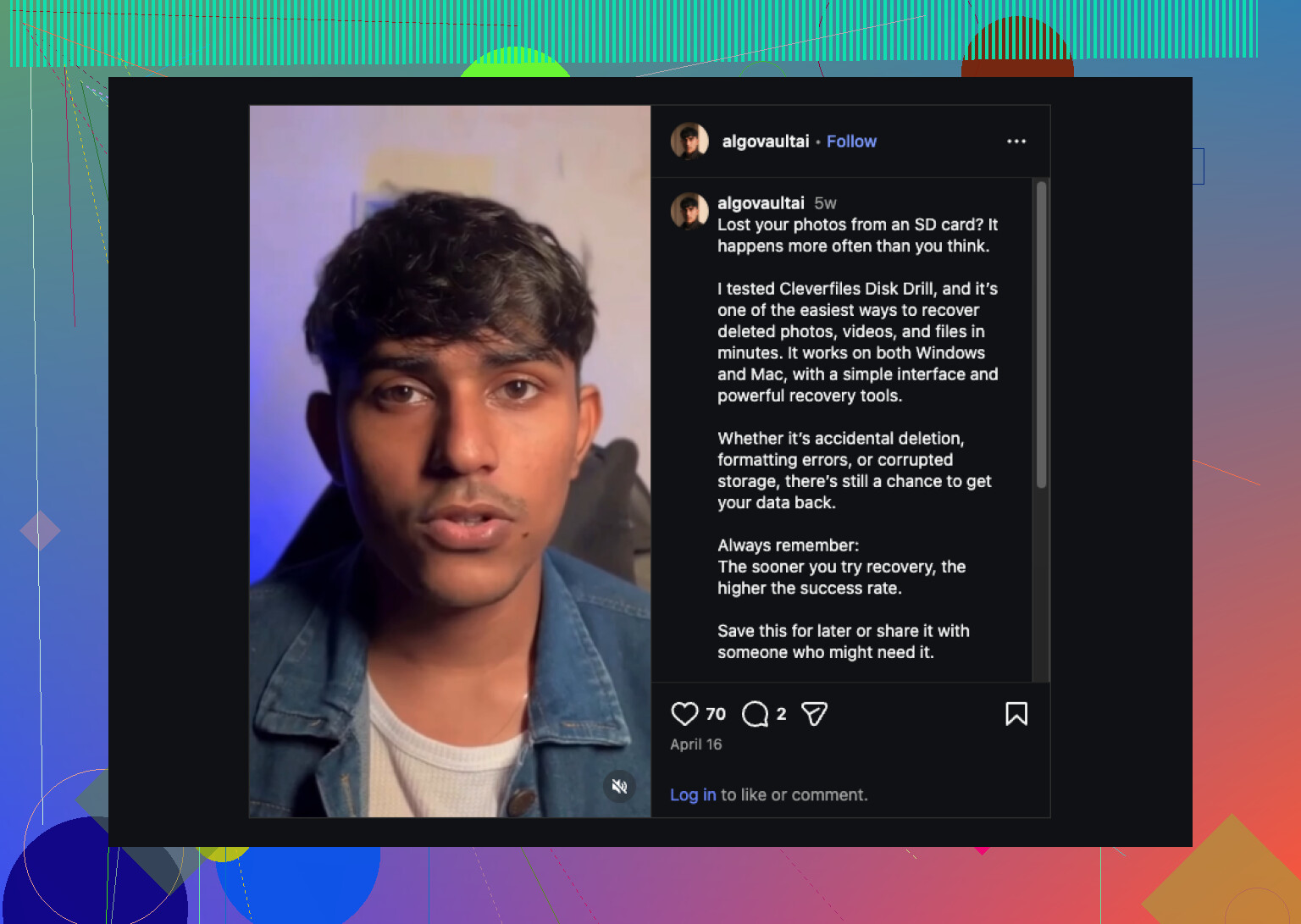
https://www.instagram.com/reel/DXM59yjD4Ij/ rel=‘dofollow’ target=‘_blank’>Trin til gendannelse af SD-kort på Mac og manglende billeder
En ting mere, som folk overser. Test SD-kortet efter gendannelsen. Falske eller svigtende kort viser ofte dette mønster først: manglende filer, dårlige forhåndsvisninger, tilfældige mapper. Hvis det er et ældre microSD med adapter, er adapteren nogle gange selve problemet. Det er sket for mig to gange. Irriterende, men sandt.
Kort version:
Tjek monteringsstatus.
Kopiér synlige filer.
Kør Førstehjælp én gang.
Lav et image af kortet.
Scan derefter med Disk Drill.
Gendan til et andet drev.
Udskift kortet, hvis det opfører sig mærkeligt igen.
Jeg ville faktisk gøre én ting før de fleste gendannelsesforsøg: tjekke, om filerne bare er skjulte, eller om kortets mappe læses mærkeligt af macOS.
Hvis SD-kortet stadig viser den gamle brugte plads, er det et tegn på, at dataene muligvis stadig er der, og at Finder bare ikke viser dem korrekt. I Terminal kan du først prøve en ikke-destruktiv mappevisning:
ls -la /Volumes/YourCardName
Nogle gange ligger tingene der med skjulte flag eller ødelagte navne. Ikke vildt almindeligt, men almindeligt nok til, at jeg ikke ville springe det over.
Jeg er også en smule uenig med dem, der siger kør reparation tidligt. @jeff gav allerede den mere sikre version af First Aid, og jeg er endnu mere forsigtig end det. Hvis det her virkelig er vigtige videoer, ville jeg undgå ethvert reparationsskridt med skriveadgang, indtil jeg enten havde et image eller i det mindste havde prøvet en skrivebeskyttet gendannelsesrunde. Filsystemreparation kan hjælpe, ja, men det kan også rydde op i præcis det rod, du havde brug for til gendannelse. Den del bliver ofte overset.
En anden ting, folk overser: test på en anden Mac eller endda en Windows-pc, hvis muligt. Ikke til gendannelse, bare for at bekræfte, om det er et Mac-monterings-/indekseringsproblem versus reel kortkorruption. Jeg har set kort se tomme ud på én maskine og normale på en anden. super irriterende, men det sker.
Hvis kortet er læsbart nok, ville min rækkefølge være:
- tjek synlige/skjulte filer
- kopiér alt, der er tilgængeligt
- lav et image, hvis muligt
- scan derefter imaget med Disk Drill
Disk Drill gør Mac-siden ret smertefri, især til gendannelse af billeder og videoer, og preview-tjekket er nok den mest nyttige del. Hvis previews fejler på tværs af mange filer, fortæller det som regel, at skaden er dybere end en manglende filliste.
Og efter gendannelse skal du ikke stole på det SD-kort igen, bare fordi det begynder at virke. Manglende filer er ofte advarselsskuddet før totalt svigt.
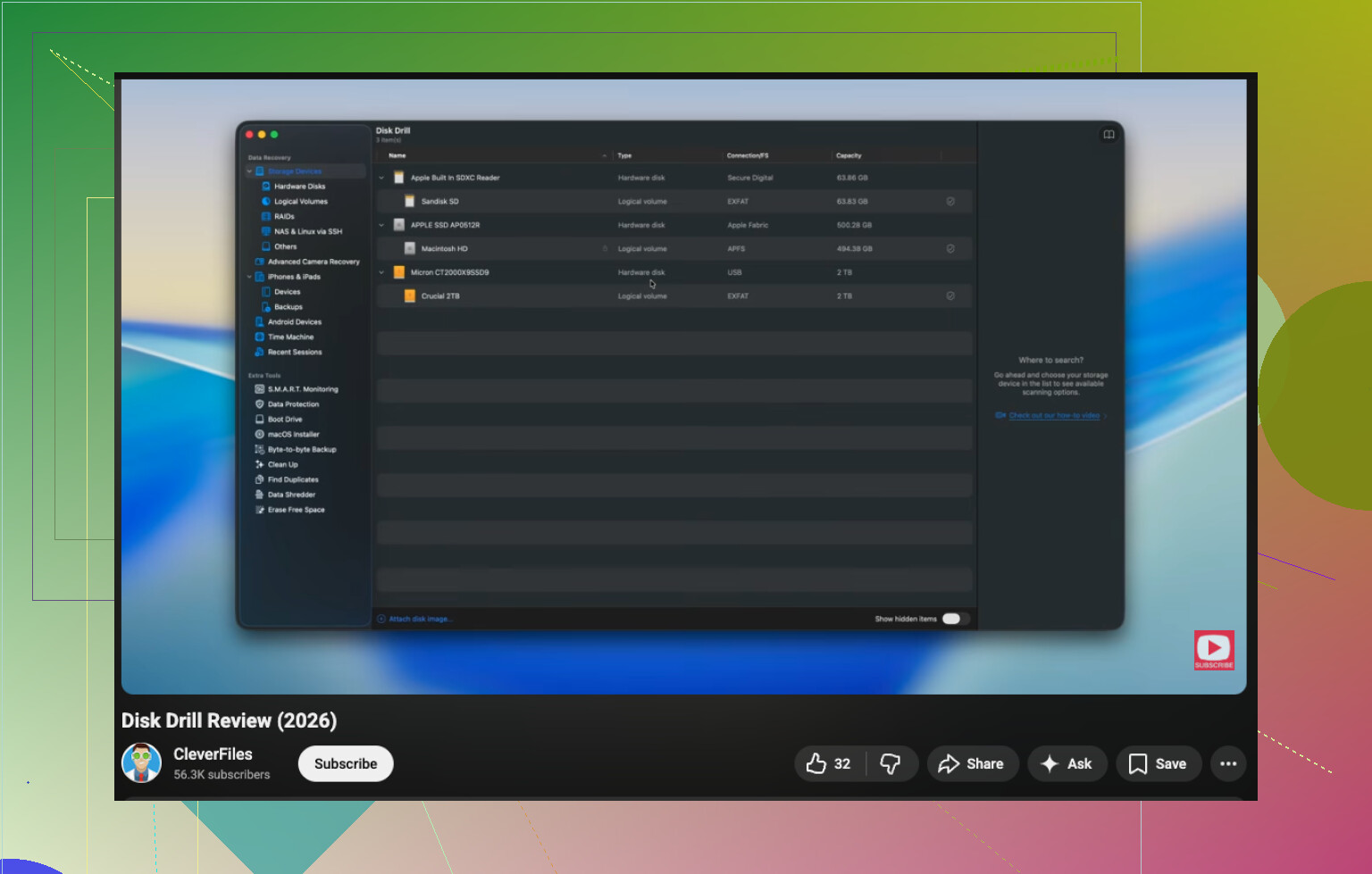
Hvis du vil have et renere overblik, er denne Disk Drill-anmeldelse til Mac-datagendannelse nem at skimme.
Jeg vil tilføje én ting, som de andre kun berørte let: tjek, om problemet er læser-/adapterstien, ikke selve SD-kortet. Jeg har set macOS miste filer, fordi den billige USB-læser gav fejl, mens det samme kort blev læst fint i en anden læser. Så før du gør noget invasivt, så prøv:
- en anden SD-læser
- en anden USB-port
- ingen hub
- hvis det er microSD, en anden adapter
Det er ikke gendannelse, men det kan redde dig fra at jagte et falsk problem med korruption.
Jeg er også lidt mere konservativ end @jeff, når det gælder Førstehjælp til mediekort. Hvis billederne/videoerne ikke kan erstattes, vil jeg hellere springe reparation helt over, indtil jeg har bekræftet, at kortet læses konsekvent. Reparationer kan hjælpe, men de kan også omskrive metadata på måder, der gør senere carving værre. @sternenwanderers tankegang med læsebeskyttet først ligger tættere på, hvordan jeg ville håndtere det.
Min rækkefølge ville være:
- Test en anden læser/adapter/port.
- Tjek, om filer vises i Billedoverførsel eller Forhåndsvisning, ikke kun i Finder.
- Hvis noget kan åbnes, så kopiér det straks væk.
- Hvis kortet er ustabilt, så stop og lav et image af det.
- Brug derefter Disk Drill på imaget eller kortet.
Hvorfor Billedoverførsel? Nogle gange opfører Finder sig mærkeligt med mappelister, mens Billedoverførsel stadig kan se billeder, der kan importeres. Det er værd at bruge 30 sekunder på at tjekke.
Fordele ved Disk Drill
- meget Mac-venligt
- god understøttelse af forhåndsvisning af fotos/video
- enkelt nok, hvis du ikke vil bruge et retsmedicinsk værktøj
- fungerer godt til gendannelse af filer fra SD-kort på Mac
Ulemper ved Disk Drill
- dybe scanninger kan tage et stykke tid
- ikke den billigste løsning
- tilfælde med alvorlig korruption kan stadig skubbe dig i retning af mere avancerede værktøjer
Så jeg ville kombinere @mikeappsreviewers praktiske råd om scanning med @jeffs forsigtighed, men jeg ville teste hardwarestien først. Overraskende ofte er det hele problemet.