Meine SD-Karte zeigt plötzlich einige wichtige Fotos und Videodateien auf meinem Mac nicht mehr an, und ich bin mir nicht sicher, was ich zuerst versuchen soll, ohne alles noch schlimmer zu machen. Ich brauche Hilfe bei der sicheren Dateiwiederherstellung von einer SD-Karte auf dem Mac, einschließlich der besten ersten Schritte, ob das Festplattendienstprogramm oder eine Wiederherstellungssoftware einen Versuch wert sind und wie ich vermeiden kann, die Daten endgültig zu verlieren.
Ich bin bei einer Sony-SD-Karte auf meinem Mac darauf gestoßen. Als Erstes solltest du gelöschte Dateien nicht behandeln, als wären sie tot. Viele Löschungen auf Karten sind nur logisch. Die Dateiliste wird entfernt, aber die Daten bleiben oft dort, bis neue Fotos sie überschreiben.
Also ja, eine Wiederherstellung hat immer noch eine Chance.
Wenn du auf dem Mac den einfachen Weg willst, würde ich mit Disk Drill anfangen. Ich habe auch UFS Explorer und R-Studio verwendet, und die sind solide, fühlen sich aber schwerfälliger an. Mit Disk Drill kam ich leichter in Gang, und es hat bei meinem Test trotzdem RAW-Dateien problemlos verarbeitet. Die Einrichtung dauerte ein paar Minuten. Die Scan-Ansicht war nachvollziehbar. Vorschauen wurden ohne viel Aufwand geladen.
Der Vorschau-Teil ist wichtiger, als die Leute denken. Ich prüfe normalerweise eine Handvoll Dateien, bevor ich etwas Großes wiederherstelle. Wenn ein Foto in der Vorschau sauber angezeigt wird, ist die Chance ziemlich gut, dass sich auch die wiederhergestellte Version problemlos öffnen lässt. Das hat mich einmal davor bewahrt, einen Haufen Müll wiederherzustellen.
Ein paar Dinge, die ich auf die harte Tour gelernt habe:
Benutze die Karte jetzt nicht mehr. Mach keine weiteren Fotos. Formatiere sie nicht noch einmal. Führe keine zufälligen Reparatur-Apps aus, nur weil irgendein Blog das gesagt hat. Jeder zusätzliche Schreibvorgang verschlechtert deine Chancen.
Stecke die SD-Karte außerdem mit einem richtigen Kartenleser an deinen Mac an. Lass sie nicht in der Kamera und verbinde sie per USB, wenn du das vermeiden kannst. Und überspringe wackelige Hubs. Ich hatte einmal einen billigen Hub, der mitten im Scan die Verbindung verlor, was eine dumme Art war, Zeit zu verlieren. Große Karten brauchen eine Weile, also halte deinen Mac wach, bis der Scan abgeschlossen ist.
Und stelle die Dateien nicht wieder auf derselben SD-Karte her. Speichere sie auf der SSD deines Macs oder auf einem anderen externen Laufwerk.
Wenn die Karte formatiert wurde, würde ich trotzdem noch nicht in Panik geraten. Eine Schnellformatierung löscht normalerweise den Index, nicht die eigentlichen Fotodaten. Das ist in vielen Fällen immer noch wiederherstellbar.
Was ich Schritt für Schritt tun würde:
- Benutze die SD-Karte nicht mehr.
- Stecke sie in einen Kartenleser.
- Verbinde sie direkt mit dem Mac.
- Installiere und öffne Disk Drill.
- Führe einen vollständigen Scan der Karte durch.
- Warte, bis der Scan abgeschlossen ist. Brich ihn nicht vorzeitig ab.
- Sieh dir die Vorschau der Dateien an, die dir wichtig sind.
- Stelle sie auf einem anderen Laufwerk wieder her.
Wenn du eine kostenlose Option möchtest, wäre PhotoRec das, was ich mir auf dem Mac zuerst ansehen würde. Es funktioniert, fühlt sich aber rau an. Tastaturgesteuert, weniger benutzerfreundlich, und wiederhergestellte Dateien kommen oft mit durcheinandergeratenen Namen und ohne Ordnerstruktur zurück. In Ordnung, wenn du geduldig bist. Nervig, wenn du ein paar tausend Bilder sortierst.
Noch eine Sache, bevor du die halbe Nacht mit Scannen verbringst. Prüfe deine Backups. Ich habe erlebt, dass Leute schworen, die SD-Karte hätte die einzige Kopie enthalten, und dann meldeten sie sich bei iCloud Photos, Lightroom, Google Photos oder Dropbox an und die Dateien waren schon dort. Fünf Minuten wert. Hat mir einmal Stunden gespart.
Als Erstes würde ich keine Wiederherstellungssuche versuchen. Ich weiß, dass @mikeappsreviewer den Scan-Weg bereits gut abgedeckt hat, und bei einem Punkt bin ich leicht anderer Meinung. Wenn Dateien nicht mehr angezeigt werden, anstatt gelöscht worden zu sein, prüfe zuerst, ob Finder dich täuscht, bevor du Wiederherstellungstools auf die Karte loslässt.
Mach auf deinem Mac zuerst Folgendes.
- Öffne das Festplattendienstprogramm.
- Prüfe, ob die SD-Karte eingebunden wird.
- Wenn sie eingebunden wird, kopiere alles, was noch sichtbar ist, sofort herunter.
- Prüfe die Kartengröße und den freien Speicherplatz. Wenn der belegte Speicherplatz noch hoch aussieht, könnten deine Dateien noch vorhanden sein, aber der Dateisystemindex ist beschädigt.
- Führe Erste Hilfe einmal aus, aber nur, wenn die Karte lesbar ist und du bereits alles Sichtbare kopiert hast.
Ich würde Erste Hilfe nicht immer wieder erneut ausführen. Ein Durchgang, dann aufhören.
Danach erstelle ein Byte-für-Byte-Abbild der SD-Karte, wenn die Daten sehr wichtig sind. Das ist der sicherere Schritt, den die meisten Leute auslassen. Du arbeitest mit dem Abbild, nicht mit der Karte. Auf dem Mac verringert das das Risiko, wenn die Karte instabil ist oder anfängt, die Verbindung zu verlieren. Wenn die Karte ausfällt, heiß wird oder verdammt langsam liest, erstelle zuerst ein Abbild. Keine Diskussion.
Wenn du danach die einfachste Mac-App willst, ist Disk Drill immer noch eine solide Wahl für die Wiederherstellung von SD-Kartendateien auf dem Mac. Ich würde es möglichst auf dem Disk-Image verwenden, nicht auf der Originalkarte. Das gibt dir einen weiteren Versuch, falls der erste Scan etwas übersieht.
Wenn Finder noch Ordner sieht, aber Dateien fehlen, prüfe auch das hier:
https://www.instagram.com/reel/DXM59yjD4Ij/ rel=‘dofollow’ target=‘_blank’>Schritte zur SD-Karten-Wiederherstellung für den Mac und fehlende Fotos
Noch etwas, das viele übersehen. Teste die SD-Karte nach der Wiederherstellung. Gefälschte oder ausfallende Karten zeigen dieses Muster oft zuerst: fehlende Dateien, fehlerhafte Vorschauen, zufällige Ordner. Wenn es sich um eine ältere microSD mit Adapter handelt, ist manchmal der Adapter selbst das Problem. Das ist mir schon zweimal passiert. Nervig, aber wahr.
Kurzfassung:
Einbindungsstatus prüfen.
Sichtbare Dateien kopieren.
Erste Hilfe einmal ausführen.
Ein Abbild der Karte erstellen.
Dann mit Disk Drill scannen.
Auf einem anderen Laufwerk wiederherstellen.
Die Karte ersetzen, wenn sie sich wieder seltsam verhält.

Ich würde tatsächlich eine Sache vor den meisten Wiederherstellungsversuchen tun: prüfen, ob die Dateien nur versteckt sind oder das Kartenverzeichnis von macOS seltsam gelesen wird.
Wenn die SD-Karte immer noch den alten belegten Speicherplatz anzeigt, ist das ein Hinweis darauf, dass die Daten vielleicht noch da sind und der Finder sie nur nicht richtig anzeigt. Im Terminal kannst du zuerst eine nicht-destruktive Verzeichnisauflistung versuchen:
ls -la /Volumes/YourCardName
Manchmal liegt das Zeug einfach dort mit versteckten Flags oder kaputten Namen. Nicht super häufig, aber häufig genug, dass ich es nicht überspringen würde.
Ich bin auch leicht anderer Meinung als das Lager mit dem frühen Reparaturversuch. @jeff hat bereits die sicherere Version von First Aid genannt, und ich bin sogar noch vorsichtiger. Wenn das wirklich wichtige Videos sind, würde ich jeden Reparaturschritt mit Schreibzugriff vermeiden, bis ich entweder ein Image habe oder zumindest einen schreibgeschützten Wiederherstellungsdurchlauf versucht habe. Eine Dateisystemreparatur kann helfen, klar, aber sie kann auch genau das Chaos aufräumen, das du für die Wiederherstellung gebraucht hättest. Dieser Teil wird oft beschönigt.
Noch etwas, das viele übersehen: auf einem anderen Mac oder sogar einem Windows-PC testen, falls verfügbar. Nicht zur Wiederherstellung, sondern nur um zu bestätigen, ob es sich um ein Mac-Mount-/Indexierungsproblem oder um eine tatsächliche Kartenbeschädigung handelt. Ich habe Karten erlebt, die auf einem Rechner leer aussahen und auf einem anderen normal. super nervig, aber es passiert.
Wenn die Karte noch ausreichend lesbar ist, wäre meine Reihenfolge:
- sichtbare/versteckte Dateien prüfen
- alles Zugängliche kopieren
- wenn möglich ein Image erstellen
- dann das Image mit Disk Drill scannen
Disk Drill macht die Mac-Seite ziemlich unkompliziert, besonders bei der Wiederherstellung von Fotos und Videos, und die Vorschauprüfung ist wahrscheinlich der nützlichste Teil. Wenn die Vorschauen bei vielen Dateien fehlschlagen, sagt dir das normalerweise, dass der Schaden tiefer geht als nur eine fehlende Dateiliste.
Außerdem: Vertraue dieser SD-Karte nach der Wiederherstellung nicht wieder, nur weil sie wieder zu funktionieren scheint. Fehlende Dateien sind oft der Warnschuss vor dem Totalausfall.
Wenn du einen klareren Überblick möchtest, ist dieses Disk Drill Review zur Mac-Datenwiederherstellung leicht zu überfliegen.
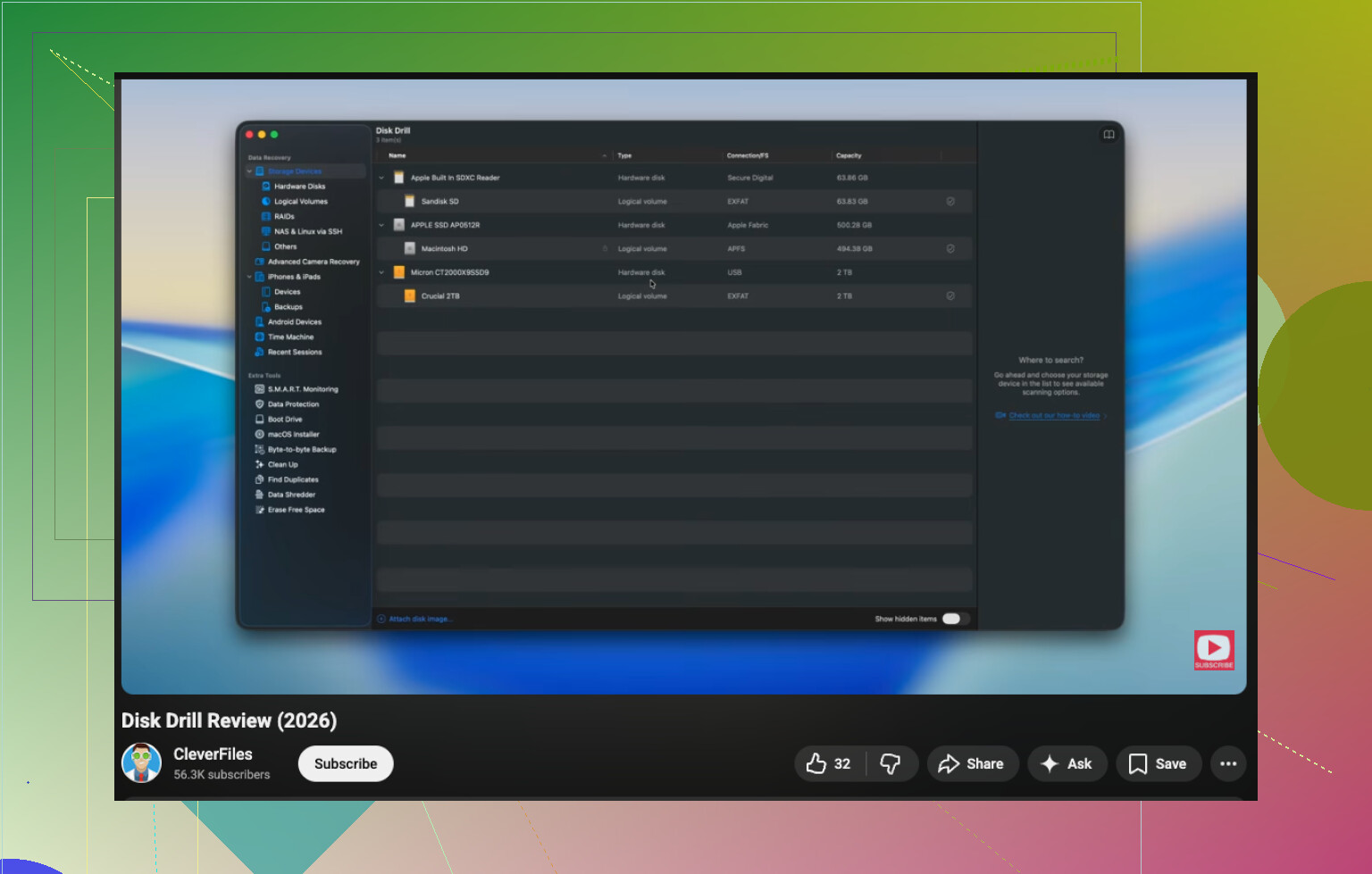
Ich würde eine Sache hinzufügen, die die anderen nur leicht angesprochen haben: Prüfe, ob das Problem am Leser/Adapter-Pfad liegt und nicht an der SD-Karte selbst. Ich habe erlebt, dass macOS Dateien zu verlieren schien, weil der billige USB-Kartenleser Fehler verursachte, während dieselbe Karte in einem anderen Leser problemlos gelesen wurde. Bevor du also irgendetwas Invasives machst, versuche:
- einen anderen SD-Kartenleser
- einen anderen USB-Port
- keinen Hub
- wenn es eine microSD ist, einen anderen Adapter
Das ist noch keine Wiederherstellung, aber es kann dich davor bewahren, einem falschen Korruptionsproblem hinterherzujagen.
Ich bin bei Erste Hilfe für Speicherkarten auch etwas vorsichtiger als @jeff. Wenn die Fotos/Videos unersetzlich sind, würde ich Reparaturen lieber ganz überspringen, bis ich bestätigt habe, dass die Karte konsistent gelesen wird. Reparaturen können helfen, aber sie können auch Metadaten so umschreiben, dass späteres Carving schlechter wird. Die Denkweise von @sternenwanderer, zuerst schreibgeschützt zu arbeiten, entspricht eher dem, wie ich damit umgehen würde.
Meine Reihenfolge wäre:
- Einen anderen Leser/Adapter/Port testen.
- Prüfen, ob Dateien in Image Capture oder Vorschau erscheinen, nicht nur im Finder.
- Wenn sich irgendetwas öffnen lässt, es sofort herunterkopieren.
- Wenn die Karte instabil ist, stoppen und ein Abbild erstellen.
- Dann Disk Drill auf dem Abbild oder der Karte verwenden.
Warum Image Capture? Manchmal verhält sich der Finder bei Verzeichnisauflistungen seltsam, während Image Capture importierbare Fotos trotzdem noch sieht. Das ist eine 30-Sekunden-Prüfung wert.
Vorteile von Disk Drill
- sehr Mac-freundlich
- gute Vorschauunterstützung für Fotos/Videos
- einfach genug, wenn du kein forensisches Tool möchtest
- funktioniert gut für die Wiederherstellung von SD-Kartendateien auf dem Mac
Nachteile von Disk Drill
- Tiefenscans können eine Weile dauern
- nicht die günstigste Option
- bei starker Beschädigung können trotzdem fortgeschrittenere Tools nötig sein
Ich würde also den praktischen Scan-Rat von @mikeappsreviewer mit der Vorsicht von @jeff kombinieren, aber zuerst den Hardware-Pfad testen. Erstaunlich oft ist genau das das ganze Problem.