exFATのSDカードをパソコンで開こうとした後、突然写真や動画が表示されなくなりました。カード自体はディスクの管理には表示されますが、ファイルが見つからないか、読み取れない状態です。状態を悪化させずにexFATで適切に動作する、安全なSDカードデータ復旧の方法やツールを探しています。
exFATの復元は可能なので、Windowsでフォーマットが必要と表示されたり、SDカードが破損しているように見えたりしても、すぐに諦める必要はありません。
重要なのは、すぐに使用をやめることです。フォーマットせず、CHKDSKも実行せず、ファイルを復元する前に適当な修復手順を試さないでください。単なるファイルシステムの破損であれば、そうした対処で状況が悪化することがあります。クイックフォーマットでは通常、実データよりもファイルシステム情報のほうが多く消去されるため、何かに上書きされるまではファイルが残っている可能性があります。
私にこれが起きたときは、exFATのSDカードからカメラ動画を誤って大量に削除してしまいました。私はすぐにカメラからカードを取り出し、PCのカードリーダーを使いました。それがおそらく復元できた最大の理由で、カメラがカードにそれ以上何も書き込む前に止められたからです。
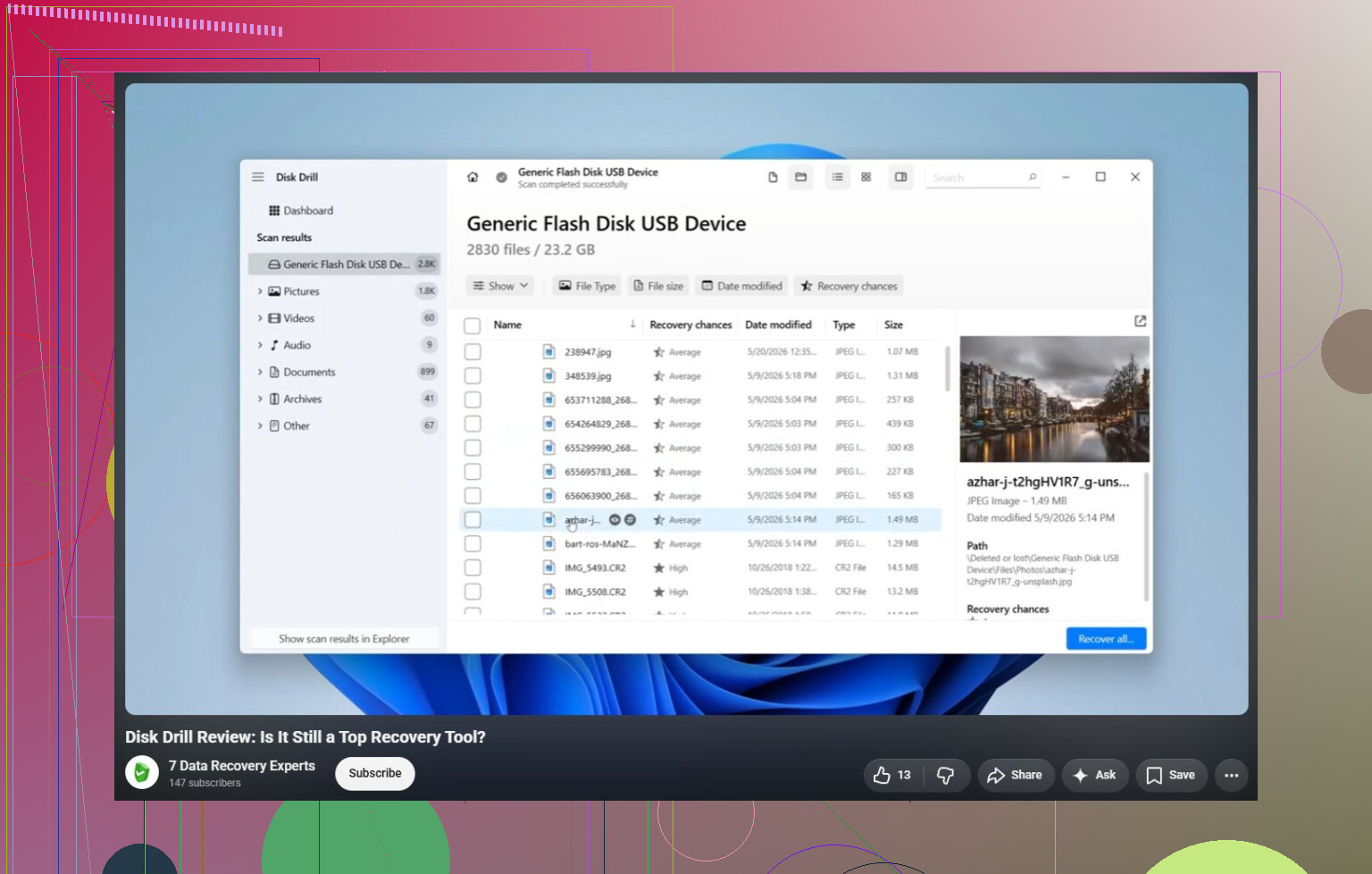
私はDisk Drillを使いました。基本的な流れはかなりシンプルです。
- Disk Drillは、復元したいSDカードやUSBドライブではなく、コンピューターにインストールします。
- exFATカードまたはUSBデバイスを接続します。
- デバイスを選択し、失われたデータを検索を選びます。
- ほとんどの場合はユニバーサルスキャンを使用します。
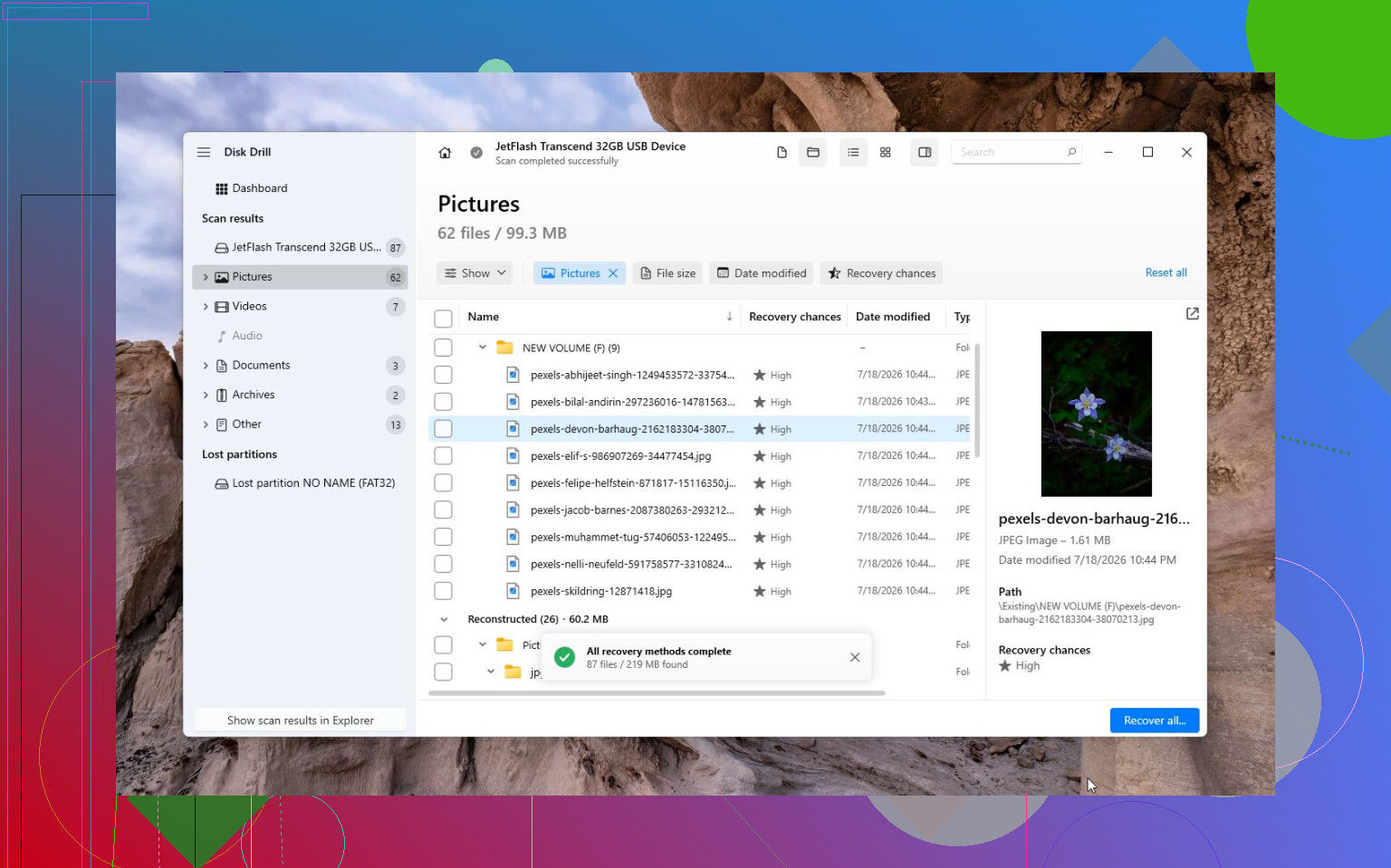
- スキャンが完了するまで待ち、見つかった内容をプレビューします。
- 復元したファイルはコンピューターか別のドライブに保存します。同じカードやUSBメモリには復元しないでください。
Windowsでは、Disk Drillで最大100 MBまで無料で復元できるので、料金を支払う前にファイルが本当に復元可能か確認するのに便利です。また、ディスクイメージ作成オプションにも注目するとよいです。カードの挙動が不安定で、切断されたり、読み込みが遅かったり、スキャン中にフリーズしたりする場合は、先にイメージを作成して、それをスキャンしてください。元のデバイスへの負荷を減らせます。
カメラ映像、特にDJI、GoPro、Canon、Sonyなどの機器のものについては、Advanced Camera Recovery (ACR)も試してみてください。カメラの動画ファイルは断片化されていることが多いため、通常のスキャンでは正しく再構築できない場合があります。ACRは、そのような断片化した動画の復元向けに作られています。
Disk Drillでファイルが見つからない場合は、次にTestDiskを見ます。これは無料で、初心者向けとは言いにくいですが、単純な削除ファイルの問題ではなく、実際の原因が壊れたパーティションや破損したファイルシステムである場合には非常に優れています。
DIYツールでいじり続けないほうがよい唯一のケースは、デバイスに物理的な異常が見られるときです。複数のコンピューターで認識されない、頻繁に切断される、目に見える損傷がある、または異常に熱くなる場合は、使用をやめてください。その時点では、復旧ラボに依頼するほうが安全です。無料評価を行うところも多いですが、実際の復旧費用は、故障内容によっては数百ドルから1,000ドル超になることがあります。
つまり、バックアップがなくても、exFATのSDカードやUSBドライブからファイルを復元できる可能性は十分にあります。ただし、新しいデータは一切書き込まず、デバイスの修復や再フォーマットを試す前にデータを復元してください。
ディスクの管理でカードが正しい容量で表示されるなら、0バイト、No Media と表示されたり、接続と切断を繰り返したりする場合よりも、通常は復旧できる可能性がかなり高くなります。CHKDSK を実行しないという点には賛成ですが、スキャンする前に別のカードリーダーや USB ポートを試してみます。というのも、不安定なリーダーだと exFAT カードが実際よりも悪い状態に見えることがあるからです。それでも正しく表示されるなら、ツールが対応していればまずカードのイメージを作成し、その後 Disk Drill、R-Photo、DMDE、PhotoRec、または使い慣れているツールでそのイメージをスキャンしてください。写真や動画で厄介なのは、プレビューでは問題なく見えても、復元された動画の一部が壊れていることがある点です。なので、まとめて全部救えたと思い込む前に、復元したファイルをいくつか実際に確認してください。そして、ファイルを別の場所にコピーするまでは、カードを修復しないでください。
ファイルが見当たらないからといって、自動的に写真が消えたことを意味するわけではありません。exFAT では、ディレクトリ情報が壊れているだけで、実際の写真や動画データの多くはまだ残っているのに、Windows がファイルを一覧表示する方法を認識できなくなっているだけということがあります。
ただし、「とりあえずスキャンすればいい」という方法には少し注意したほうがいいです。カードが不安定な場合、フルスキャンのたびにカード全体を長時間読み込むことになります。だからこそ、最初にカードのイメージを作成するのは単なるおまけ以上の意味があります。作業用のコピーができ、あとで SD カードの状態がさらに悪化しても、ゼロからやり直さずに済みます。
SD カードで見落とされがちなもう一つの点は、容量の偽装や容量不良です。これが Amazon/eBay/マーケットプレイスで買った安価な大容量カードだったり、以前から少し怪しいと感じていたカードだったりする場合、カードが実際より大きい容量を偽っていて、実容量を超えて書き込まれた時点で以前のデータを上書きし始めたために動画が消えることがあります。その場合、どんなソフトを使っても復旧は厄介だったり不完全だったりします。まだ H2testw や F3 でテストしないでください。これらのテストはカード全体に書き込みを行うため、復旧しようとしているデータを破壊してしまう可能性があります。そうしたテストは復旧後、あるいはやり方を理解しているならクローンイメージに対して行ってください。
実際の復旧を試すなら、次の順番で進めるのがよいです。
- カードを取り外し、カメラには戻さない。
- 正常なことが分かっているカードリーダーを使う。できればコンピューターに直接接続する。
- カードが正しい容量で認識されるなら、まずセクター単位のイメージを作成する。
- 可能であれば、カードではなくイメージをスキャンする。
- 復旧先は内蔵ドライブまたは別の外付けドライブにし、絶対に SD カードへ戻さない。
- 喜ぶ前に、復旧したファイルの一部を実際に開いて確認する。
Disk Drill は、より簡単な最初の試行としては問題ありません。特にプレビューを見たい場合や、より技術的なインターフェースを扱いたくない場合には向いています。ただし、プレビューが表示できることは、すべてのファイルが完全に復旧できる証拠にはなりません。特に動画ではそうです。JPG は通常もっと単純です。カメラ動画は断片化していることがあり、ファイルシステムの記録が壊れていると、通常のファイルカービングでは断片は見つかっても、クリップ全体を正しく再構築できないことがあります。写真よりも映像の損失が多い場合は、SD カードから削除された動画の復旧 に関するこちらの関連ディスカッションも読む価値があります。
元のカードに対して次々とたくさんのツールを試すことについては、少し反対です。ツールごとに見つかるものが違うからそうする人が多く、それ自体は事実ですが、不調な SD カードでは何時間にもわたる繰り返し読み取りになりかねません。イメージがあるなら、Disk Drill、R-Photo、DMDE、PhotoRec など何でも好きに試せます。元のカードしかなく、それが不安定な挙動をしているなら、もっと慎重に絞るべきです。
また、復旧結果が見栄えの悪いものでも驚かないでください。最良の場合は、元のフォルダー構成とファイル名が戻ります。exFAT の破損ではもっと一般的なのは、種類別に分類され、汎用的な名前が付いたファイルとして戻ることです。最悪の場合、写真は戻っても動画の一部が破損していたり、一部しか再生できなかったりします。それは復旧が完全に失敗したという意味ではなく、ファイルシステムのメタデータがかなり損傷していて、ツールが推測に頼らざるを得なかったということです。
スキャン中にカードが消えたり、認識容量が毎回違ったり、マシン全体がフリーズしたりし始めたら、止めてください。その段階では、DIY はもはやソフト選びの問題というより、コピーを作れるだけの時間、カードを物理的に読み続けられるかどうかの問題になります。
File Explorerで開かないでください。
些細なことに聞こえるかもしれませんが、Explorerはサムネイルの生成、メタデータの読み取り、フォルダーの繰り返し更新を試み続けることがあります。カードがすでに読み取りエラーを出しているなら、復旧を始める前からそれは無駄な負荷になります。ディスクの管理でカードが見えているということは、コンピューターが何らかのものを検出できていることを示すだけです。ファイルシステムが読み取り可能であることや、NANDが正常であることの証明にはなりません。
イメージを先に作るという助言には賛成ですが、動画が重要ならさらに慎重に考えたほうがいいです。カードが安定しているなら通常の復旧スキャンでも問題ありません。ですが、スキャン速度が極端に遅くなったり、特定の進行率で止まったり、カードが切断と再接続を繰り返したりするなら、カードを直接スキャンするのはやめたほうがいいです。その時点では、不良領域をスキップして後から再開できるクローン/イメージ方式が望ましいです。使いやすい復旧アプリの中には、これを簡単にしてくれるものもあります。より技術寄りの方法では、ddrescueのようなツールのほうが、同じ不良箇所で延々と粘り続けないので、状態の悪いデバイスには適しています。
SDロックスイッチについて小さな注意点です。フルサイズSDアダプターのタブを「lock」にすると、誤書き込みの防止に役立つことはありますが、本物のフォレンジック用書き込みブロッカーのようには信用しないでください。これを尊重するリーダーもあれば、挙動が怪しい環境もあり、microSDカード自体には実質その保護はありません。いずれにしてもカードは壊れやすいものとして扱ってください。
Disk Drillは、特にプレビューを見たい場合、使いやすさ重視の最初の試行としては妥当です。ただし、結果をサムネイルだけで判断しないほうがいいです。復旧したファイルをいくつかコンピューターにコピーし、最後まできちんと開いて確認してください。動画なら冒頭・中盤・終盤付近までシークして確認してください。2秒だけ再生できる復旧MP4でも、破損している可能性があります。ファイル名やフォルダー構造が戻ってくれば理想的です。すべてが汎用的なJPG/MP4ファイルとして復旧されたとしても、ディレクトリレコードが損傷したexFATカードでは、それでも十分によい結果である場合があります。
また、データの作業が終わるまでは、復旧後にexFATボリュームを「修復」しないでください。フォーマット、CHKDSK、カメラの修復プロンプト、偽装容量テストは、どれも事後に行う作業です。地味ですが、この順番が最善です。できるだけ安全なコピーを作成し、そのコピーから復旧し、ファイルを検証し、その後でカードを廃棄すべきか判断してください。