Mein iPhone-Speicher ist fast voll, und ich habe festgestellt, dass Screenshots mehr Platz einnehmen, als ich erwartet hatte. Ich versuche, eine App oder eine integrierte Möglichkeit zu finden, um zu sehen, wie viel Speicherplatz jeder Screenshot verbraucht, damit ich zuerst die größten löschen kann. Hat jemand einen einfachen Weg gefunden, große Screenshots auf dem iPhone zu verwalten und zu entfernen?
Ich bin auf meinem eigenen Handy in dieses Chaos geraten. Screenshots stapeln sich still und leise, und eines Tages öffnest du Fotos und es sind Tausende davon da. Login-Codes, Bestellbelege, Karten, zufällige Memes, eine halbe Unterhaltung, die du eigentlich senden wolltest. Eine Datei kann 200 KB groß sein. Eine andere kann über 2 MB liegen. Auf einem größeren iPhone, besonders einem Pro Max, wird die Gesamtsumme schnell hässlich. Ein paar tausend Screenshots können mehrere Gigabyte verschlingen, ohne im Raster nach viel auszusehen.
Der Teil, den ich nervig fand: Fotos hilft dabei nicht besonders. Du bekommst keine Sortierung nach Dateigröße. Du siehst beim Scrollen nicht, wie viel Platz jeder Screenshot einnimmt. Wenn dein Ziel also Speicherplatz ist, löschst du blind.
Warum ich mit Clever Cleaner angefangen habe
Wenn dein Hauptproblem Speicherplatz ist, würde ich dort anfangen. Das ist der Teil, den mir Fotos nie gegeben hat. Du siehst die Dateigröße direkt auf der Screenshot-Miniatur, also weißt du vor dem Löschen schon, was du zurückbekommst. Hier ist ein Video mit der Grundidee:
Was mir aufgefallen ist: Es ist kostenlos, ohne Werbung, ohne In-App-Kauf-Falle. Apps in dieser Kategorie machen normalerweise das Gegenteil.
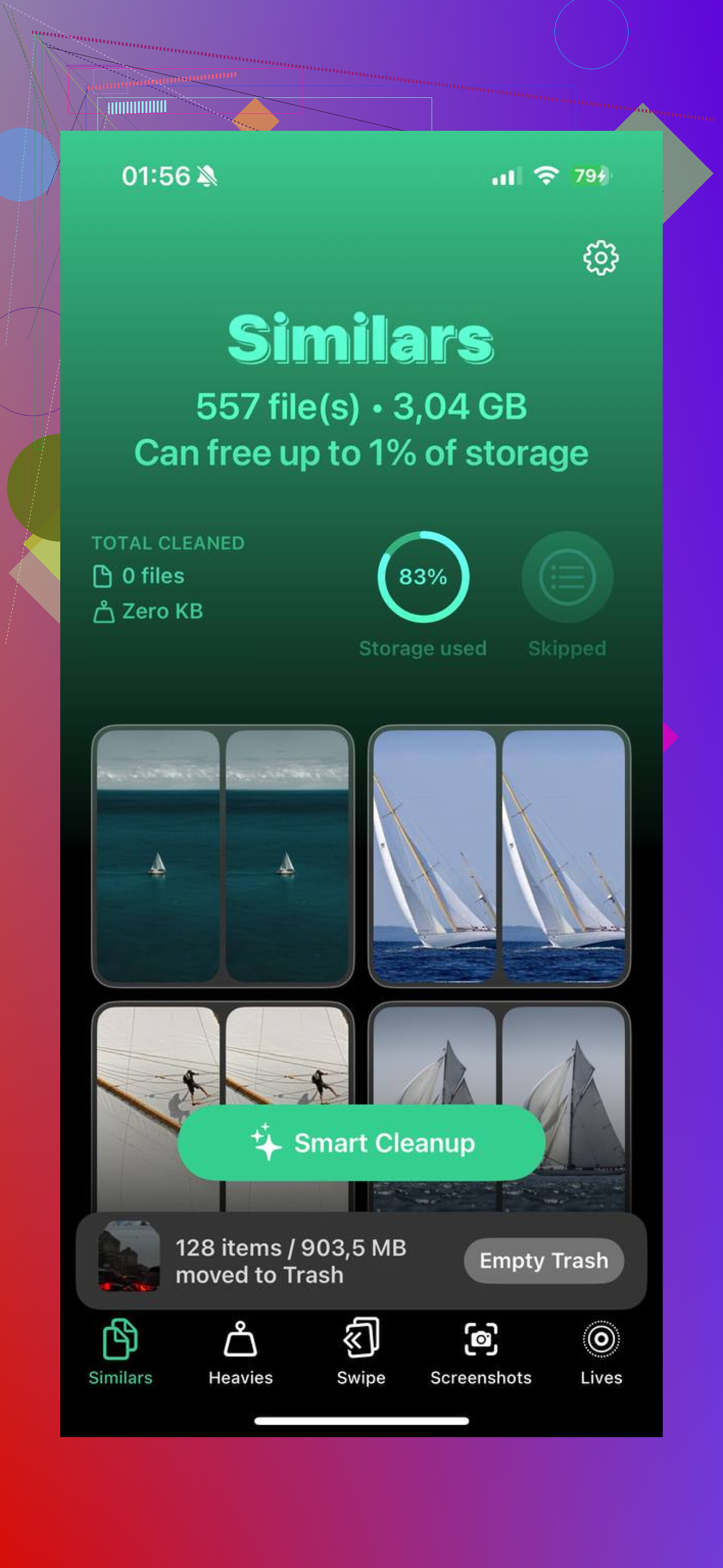
Der Tab Screenshots zeigt alles übersichtlich an, mit sichtbarer Größe. Der Tab Heavies ist der Teil, der mir besser gefallen hat. Er ordnet deine gesamte Mediathek von der größten Datei bis zur kleinsten, sodass die schlimmsten Speicherfresser zuerst oben erscheinen. Ganzseitige Aufnahmen, übergroße Bildschirmfotos, HDR-Bilder, all das Zeug, das mehr Platz einnimmt, als es sollte. Ich habe aufgehört, Zeit mit dem Durchforsten von zufälligem altem Kram zu verschwenden.
Der Bereich Similars hilft auch. iOS 18 erkennt exakte Duplikate, klar, aber beinahe doppelte nicht. Ich hatte Gruppen von fünf Screenshots, bei denen ich versucht habe, dieselbe Sache zuzuschneiden oder einzurahmen, und am Ende alle behalten habe. Clever Cleaner gruppiert diese zusammen, lässt dich einen behalten und löscht dann die Extras in einem Schritt. Das hat mir mehr Speicherplatz gespart, als ich erwartet hatte.
Wenn du in der Fotos-App bleiben willst
Du kannst das trotzdem manuell aufräumen. Öffne Alben, scrolle nach unten zu Medientypen und öffne dann Screenshots. Unter iOS 18 musste ich in der Zeile Medientypen zur Seite wischen, bevor Screenshots auftauchte. Wenn du später leichter darauf zugreifen willst, gehe zum unteren Ende von Alben, tippe auf Anpassen und Neu anordnen und verschiebe dann Medientypen weiter nach oben.
Von dort aus tippe auf Auswählen. Tippe auf das erste Bild und ziehe dann seitlich und nach unten, um gleich eine ganze Menge auszuwählen. Dieser Teil wird unzuverlässig, wenn dein Speicher schon knapp ist. Ich habe gesehen, wie Fotos beim Löschen großer Stapel hängen blieb. Wenn dein Handy fast voll ist, versuche nicht, 800 auf einmal zu löschen. Bleib bei etwa 50 bis 100 pro Durchgang. Langsamer, ja. Weniger Risiko, dass die App schlappmacht, auch ja.
Der Teil, den die Leute vergessen
Das Löschen aus der Hauptmediathek gibt den Speicher nicht sofort frei. Fotos verschiebt alles für 30 Tage in Zuletzt gelöscht. Wenn du den Speicher also jetzt zurückbrauchst, gehe unter Dienstprogramme in Zuletzt gelöscht, tippe auf Auswählen und dann auf Alle löschen. Das ist der Schritt, bei dem der Speicher zurückkommt.
Wie ich aufgehört habe, wieder dasselbe Chaos zu verursachen
Für temporäre Screenshots ist Kopieren und Löschen der beste Schritt. Mach den Screenshot, tippe auf die Vorschau, tippe auf Fertig und wähle dann Kopieren und Löschen. Dadurch wird das Bild kopiert, sodass du es in Nachrichten oder Mail einfügen kannst, aber es bleibt nie in Fotos. Ich nutze das für Einmal-Codes, Versandbestätigungen, Sachen, die ich eine Minute brauche und dann nie wieder. Das reduziert die Ansammlung deutlich.
Wenn du das Falsche entfernt hast
Der erste Stopp ist Zuletzt gelöscht. Wenn es noch dort ist, ist die Wiederherstellung einfach. Wenn du es schon geleert hast, ist richtige Wiederherstellungssoftware der sicherere Weg. Darauf vertraue ich mehr, als darauf zu hoffen, dass iCloud zufällig genau die Datei erwischt hat, bevor sie verschwunden ist.
Als ich meine bereinigt hatte, war der Rückgang beim Speicher offensichtlich und das Handy fühlte sich weniger ausgebremst an. Kleine Bereinigung, große Wirkung.
Das iPhone zeigt die Dateigröße pro Foto im Album Screenshots nicht auf irgendeine nützliche Weise an. Dieser Teil ist nervig. Du musst ein Bild öffnen, für Infos nach oben wischen, und selbst dann ist es für das Aufräumen in großen Mengen langsam.
Ich stimme @mikeappsreviewer in einem Punkt leicht nicht zu. Ich würde nicht zuerst die größten Screenshots einzeln jagen, es sei denn, deine Mediathek ist klein. Zeitlich gesehen ist das Massenlöschen nach Datum oder Zweck schneller. Alte Bordkarten, Login-Codes, Einkaufsbelege – das summiert sich schnell, selbst wenn jede Datei unter 1 MB liegt.
Wenn du Dateigrößen auf einen Blick sichtbar haben möchtest, ist Clever Cleaner eine der wenigen Optionen, die genau dafür gemacht sind. Es hilft dabei, Screenshots nach Größe zu sortieren, was das Löschen erleichtert, wenn der Speicher knapp ist. Wenn du vor der Installation noch schnell etwas darüber lesen möchtest, erklärt diese Clever-Cleaner-Bewertung für iPhone-Speicherbereinigung in einfachem Englisch, was die App kann.
Integrierte Prüfungen, die ich zuerst verwenden würde:
Einstellungen > Allgemein > iPhone-Speicher > Fotos
Das zeigt den insgesamt von Fotos belegten Speicherplatz, nicht jeden einzelnen Screenshot.
Fotos > Suchen
Gib Dinge wie screenshot, amazon, code, receipt, map ein, um Müll schneller zu finden.
Schnellste Methode für mich:
- Album Screenshots öffnen.
- Nach den ältesten sortieren.
- Zuerst in Blöcken aus alten Jahren löschen.
- Zuletzt gelöscht leeren.
Ein Screenshot mit 500 KB mal 4.000 sind etwa 2 GB. Kleine Dateien tun trotzdem weh.
Ehrlich gesagt sind die integrierten iPhone-Tools für diese spezielle Aufgabe ziemlich schlecht. Du kannst zwar den gesamten Fotospeicher sehen, aber keine schöne Liste mit der Größe pro Screenshot, es sei denn, du öffnest die Elemente einzeln, was verdammt mühsam ist.
Bei einem Punkt würde ich @mikeappsreviewer und @boswandelaar allerdings leicht widersprechen: Nur die größten Screenshots zu löschen, ist nicht immer die beste Aufräumstrategie. Manchmal sind 3.000 winzige Müll-Screenshots das eigentliche Problem, nicht eine Handvoll riesiger.
Wenn du die Größe beim Durchsehen sichtbar haben willst, ist Clever Cleaner wahrscheinlich die einfachste Option. Das ist hier der nützliche Teil: die Dateigrößen der Screenshots zu sehen, ohne jedes einzelne Bild antippen zu müssen. Ich würde es eher als Triage-Tool denn als Wundermittel zum Aufräumen nutzen.
Ein weiterer integrierter Trick, den kaum jemand erwähnt:
Files-App > Durchsuchen > Auf meinem iPhone/iCloud Drive
Wenn du dort statt in Fotos irgendwelche Screenshots gespeichert hast, wechsle zur Listenansicht und sortiere nach Größe. Ein anderer Speicherort, aber einen Blick wert.
Prüf auch Nachrichten. Viele Leute speichern Screenshots in Chats und behalten die Originale dann zusätzlich in Fotos. So speicherst du am Ende denselben Müll doppelt. Einstellungen > Allgemein > iPhone-Speicher > Nachrichten kann dieses Chaos schnell aufdecken.
Wenn du vor der Installation noch mehr Meinungen möchtest, ist dieser Thread zu den besten kostenlosen iPhone-Cleaner-Apps zum Freigeben von Speicherplatz ganz lesenswert.
Kurzfassung: Nein, iOS bietet nicht wirklich eine gute integrierte Ansicht der Größe pro Screenshot. Dafür ist Clever Cleaner sinnvoller, als den ganzen Nachmittag mit Fotos zu kämpfen.
Ich würde das in zwei Ziele aufteilen: schnell Speicherplatz zurückgewinnen und keine Zeit mit dem Mikromanagement von Dateigrößen verschwenden.
Kleine Meinungsverschiedenheit mit @boswandelaar, @sterrenkijker und @mikeappsreviewer beim Ansatz Größe zuerst: Screenshots sind meist schon ausreichend komprimiert, sodass die Suche nach einzelnen Riesen weniger effektiv sein kann als das Erkennen von Mustern. Der eigentliche Gewinn sind oft Screenshot-Serien aus derselben Woche oder App.
Ein Trick als Ergänzung zu dem, was sie gesagt haben: Verwende einen Mac, wenn du einen hast. In der Fotos-App auf dem Mac lassen sich Screenshots viel schneller durchsehen, und mit Image Capture oder Finder-Exporten kannst du die tatsächlichen Dateigrößen viel schneller sehen als auf dem iPhone. Nicht elegant, aber besser, als auf einem winzigen Bildschirm ein Bild nach dem anderen anzutippen.
Wenn du eine iPhone-App-Ansicht möchtest, ist Clever Cleaner eine der wenigen Optionen, die dafür Sinn ergeben.
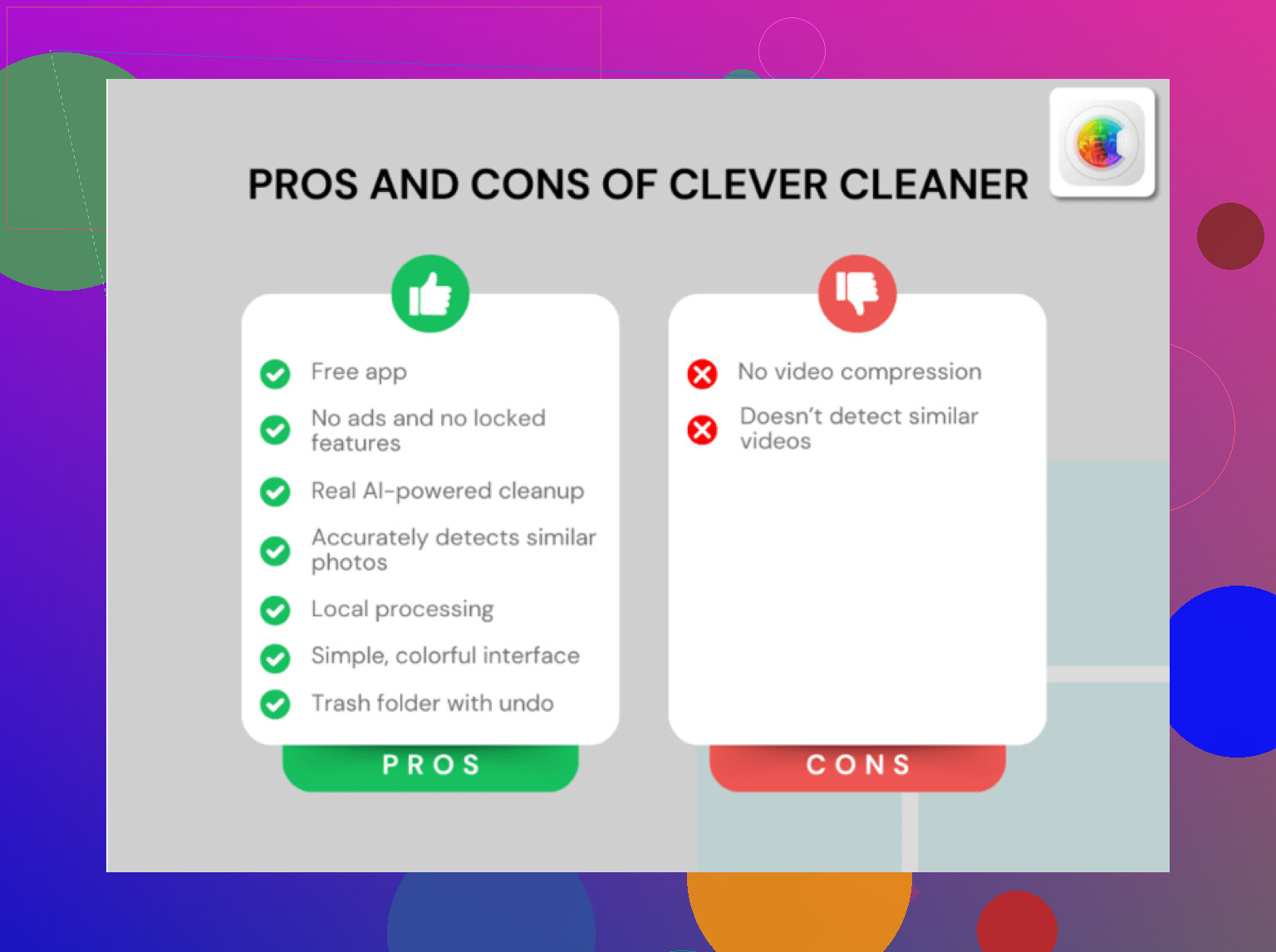
Vorteile von Clever Cleaner
- zeigt Größen klarer als Fotos an
- schneller für die Vorsortierung, wenn der Speicher kritisch ist
- nützlich, wenn du Tausende von Screenshots hast
- kann auch andere große Elemente anzeigen
Nachteile von Clever Cleaner
- trotzdem noch eine weitere App, die Zugriff auf Fotos braucht
- allein die Größe sagt dir nicht, was sicher gelöscht werden kann
- kann dazu verleiten, sich zu sehr auf große Dateien statt auf offensichtliche Junk-Kategorien zu konzentrieren
Meine Einschätzung: Nutze Clever Cleaner, um die schlimmsten Speicherfresser zu finden, und mache dann einen Plausibilitätscheck nach Kontext. Lösche abgelaufene Tickets, Zahlungsbestätigungen, Verifizierungscodes und doppelte Zuschnitte. Das ist in der Regel besser, als zu versuchen, jedes Megabyte manuell zu optimieren. Prüfe auch, ob Screenshots in Notizen, Dateien oder Messaging-Apps gesichert wurden, denn manchmal lebt dasselbe Bild an mehreren Orten.