Na een recente Windows-update verschijnt een van mijn NTFS-schijven ineens als RAW en ik kan geen van mijn bestanden openen. Schijfbeheer ziet de partitie, maar Windows zegt dat deze moet worden geformatteerd. Ik probeer uit te zoeken of herstel van een NTFS-partitie de moeite waard is en wat de veiligste stappen zijn om gegevensverlies te voorkomen.
Ik ben dit tegengekomen met een schijf die als RAW werd weergegeven, en ik zou deze niet eerst naar NTFS converteren. Als Windows je vraagt om deze te formatteren, betekent dat simpelweg dat het bestandssysteem niet langer kan worden gelezen. Het betekent niet dat je bestanden weg zijn.
Wat ik het vaakst zag, was een partitie die er nog steeds stond met de juiste grootte, terwijl de NTFS-structuur genoeg beschadigd was geraakt zodat Windows deze niet meer begreep.
Herstel eerst. Repareer later.
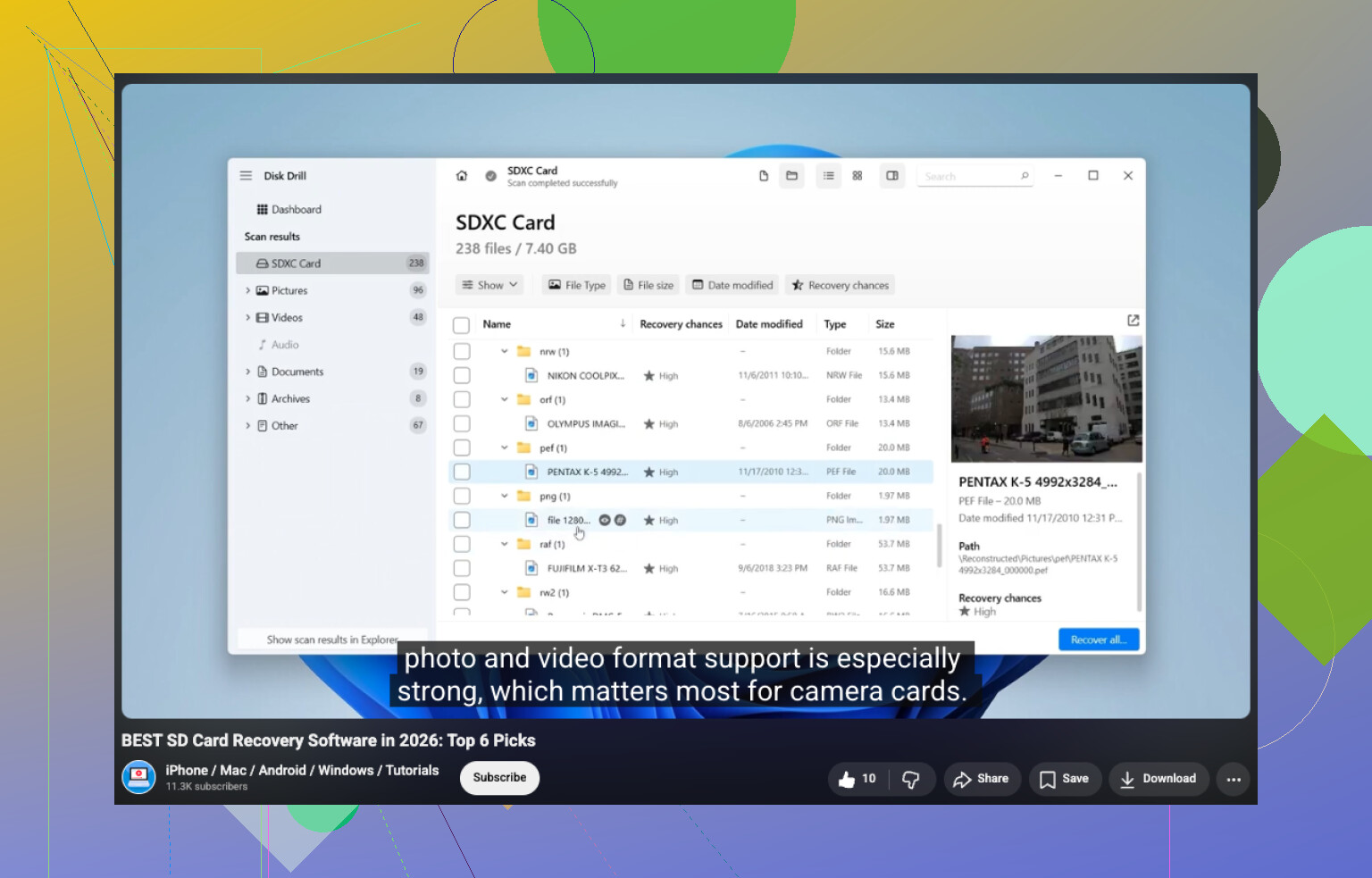
Als de schijf nog steeds de juiste capaciteit weergeeft, zou ik deze scannen voordat je iets anders aanraakt. De makkelijkste die ik gebruikte was Disk Drill. Die herkent RAW-partities meestal vanzelf en combineert een paar herstelmethoden in één scan, wat tijd bespaart. Kies de RAW-schijf, start de scan, wacht tot die klaar is en bekijk daarna wat er is gevonden. Je zou dingen zoals foto’s, documenten, videobestanden en andere veelvoorkomende formaten moeten kunnen voorvertonen voordat je ze herstelt. Dat deel is belangrijk, omdat het laat zien of de bestanden nog bruikbaar zijn.
Kleine maar belangrijke opmerking: sla herstelde bestanden op een andere schijf op. Schrijf ze niet terug naar de RAW-schijf.
Als Disk Drill dingen mist, zou ik daarna UFS Explorer proberen. Ik heb gezien dat die bestanden kon terughalen die andere tools oversloegen. DiskGenius is ook het proberen waard, omdat het bestandsherstel en partitieherstel in dezelfde app doet. Ik zou de resultaten vergelijken voordat je een reparatiepoging doet. Soms ziet de ene tool de mappenstructuur, terwijl een andere alleen ruwe bestanden vindt, en dat verschil is belangrijk.
Nadat je belangrijke gegevens veilig ergens anders staan, kun je je pas met de partitie zelf bezighouden. Wat je daarna doet, hangt af van waarom deze überhaupt RAW is geworden.
- Formatteer deze naar NTFS als je doel alleen is om de schijf weer te gebruiken.
- Herstel de partitie als de partitietabel beschadigd is geraakt en de gegevens nog steeds aanwezig lijken te zijn.
- Voer CHKDSK pas uit na herstel, en alleen als dit eruitziet als lichte NTFS-corruptie. Het lost bestandssysteemproblemen op. Het is geen hersteltool.
- Vervang de schijf als SMART-waarschuwingen, slechte sectoren of herhaalde leesfouten beginnen op te duiken. Op dat punt vertrouw ik de hardware niet meer.
De belangrijkste fout die ik zou vermijden, is reparatiecommando’s op de schijf loslaten voordat je je bestanden eraf hebt gekopieerd. Alles wat wijzigingen naar het bestandssysteem schrijft, kan herstel moeilijker maken. Haal eerst je gegevens eruit. Repareer het daarna, formatteer het opnieuw of gooi de schijf weg als die aan het overlijden is.
Ja, het is de moeite waard om te proberen het te herstellen. RAW na een Windows-update betekent vaak dat Windows de NTFS-metadata kwijt is geraakt, niet je bestanden. Groot verschil.
Ik ben het op één punt eens met @mikeappsreviewer: formatteer niet eerst. Ik ben het er niet helemaal mee eens om na scans meteen reparatietools te gebruiken. Eerst zou ik de simpele dingen uitsluiten die Windows-updates soms kapotmaken.
Doe dit in deze volgorde:
- Probeer een andere SATA- of USB-kabel, poort en pc.
- Controleer de SMART-status met CrystalDiskInfo of de tool van de fabrikant van je SSD.
- Kijk in Logboeken naar schijf- of NTFS-fouten rond het tijdstip van de update.
- Als SMART schoon is en de grootte correct lijkt, maak dan eerst een sector-voor-sector-image als de data belangrijk is.
Herstel daarna vanaf de image, niet vanaf de originele schijf. Dat verlaagt het risico als de schijf leesfouten begint te geven. Veel mensen slaan dit over en krijgen daar later spijt van.
Voor herstel is Disk Drill prima en makkelijk te gebruiken op RAW-schijven. Als je een snel overzicht wilt van de best beoordeelde datahersteltools voor 2026, helpt deze video: bekijk de beste dataherstelsoftware voor 2026
Nog één ding. TestDisk is het proberen waard vóór een volledige bestands-carve als de partitievermelding of de NTFS-opstartsector beschadigd is geraakt. Het is minder gebruiksvriendelijk, maar als het werkt, behoud je namen en mappen. Als TestDisk laat zien dat beide NTFS-opstartsectoren slecht zijn, stop dan met schrijven naar de schijf.
Als de schijf een SSD is, handel dan snel. TRIM maakt mislukte herstelpogingen na verloop van tijd erger. Dat deel wordt vaak gemist.
Dus ja, eerst herstellen. Maar ik zou eerst een image maken, daarna partitiereparatie testen en vervolgens bestandsherstel doen. Die volgorde redt meer data volgens mijn ervaring.
Ja, het is het proberen waard, maar ik zou voorzichtig zijn met de aanname dat de Windows-update de echte oorzaak is. Soms is de update gewoon het moment waarop Windows eindelijk een al instabiel bestandssysteem opmerkt.
Ik ben het grotendeels eens met @mikeappsreviewer en @sognonotturno over één ding: formatteer het nog niet. Maar ik ben iets minder enthousiast over het vroeg proberen van reparaties, zelfs veilige. Als de partitie nog steeds de juiste grootte toont, betekent dat vaak dat de gegevensregio er nog is en alleen de NTFS-metadata of de bootrecord beschadigd is geraakt.
Wat ik zou toevoegen is dit: controleer de partitie eerst in een Linux live-USB. Als Linux die alleen-lezen kan aankoppelen, kun je er misschien bestanden vanaf kopiëren zonder überhaupt een herstelscan uit te voeren. Dat is soms sneller en behoudt mappen beter dan meteen naar carvingtools te grijpen. Als Linux die ook als RAW of onbekend ziet, ga dan inderdaad verder met herstelsoftware.
Disk Drill is een degelijke optie voor herstel van een RAW-schijf, omdat je de partitie gemakkelijk kunt scannen en bestanden kunt bekijken voordat je ze herstelt. Ik zou het gebruiken voor triage, niet om de schijf te repareren. Als het je bestanden vindt met normale namen en mappen, is dat een heel goed teken.
Schakel ook automatisch aankoppelen uit als je de schijf blijft opnieuw aansluiten. Windows kan irritant opdringerig zijn met het gedrag formatteer deze schijf.
Voor extra leesmateriaal is deze thread behoorlijk relevant: Discussie over RAW-naar-NTFS-herstel voor oude harde schijven
Korte versie: herstel eerst de gegevens en wis daarna later de schijf en maak NTFS opnieuw aan. Als de schijf begint te klikken, verdwijnt of extreem traag wordt, stop dan met doe-het-zelf en behandel het als een mogelijke hardwarestoring.
Ja, het is het proberen waard, maar ik zou twee doelen scheiden die vaak door elkaar worden gehaald: bestanden herstellen en het volume repareren. Ik ben het eens met @sognonotturno, @sterrenkijker en @mikeappsreviewer dat je niet eerst moet formatteren, maar ik ben het er enigszins mee oneens dat partitiereparatie hoog op de lijst moet staan als de gegevens belangrijk zijn. RAW na een update kan gewoon schade aan NTFS-metadata zijn, maar het kan ook het moment zijn waarop een zwakke schijf het uiteindelijk begeeft.
Mijn mening: controleer vóór herstelsoftware of de partitie-offset en -grootte er nog normaal uitzien in Schijfbeheer of diskpart. Als die ineens onjuist zijn, wijst dat eerder op schade aan de partitietabel dan op simpele NTFS-corruptie. Ander probleem, andere kansen.
Als de indeling er goed uitziet, zou ik elke schrijfactie vermijden en een van deze twee dingen doen:
- Kloon/maak er een image van als de gegevens erg belangrijk zijn.
- Als de schijf stabiel lijkt, scan deze dan alleen-lezen met Disk Drill of een andere hersteltool.
Voordelen van Disk Drill: eenvoudige interface, goede preview, gaat goed om met RAW-volumes, behoorlijk geschikt voor snelle triage.
Nadelen van Disk Drill: niet de meest diepgaande tool voor zwaar beschadigde NTFS, kan traag zijn op grote schijven, en de vriendelijkere interface kan verbergen wat er daadwerkelijk onder de motorkap gebeurt.
Wat ik nu nog niet zou doen, is CHKDSK uitvoeren alleen omdat de schijf vroeger NTFS was. Op een RAW-volume is CHKDSK vaak nutteloos of riskant.
Nog een extra invalshoek die niemand moet negeren: als BitLocker op enig moment was ingeschakeld, controleer dan of de partitie niet zijn ontgrendelde status of metadataweergave is kwijtgeraakt. Ik heb RAW-meldingen gezien die in werkelijkheid een toegangsprobleem door versleuteling waren.
Dus ja, herstel eerst. Als Disk Drill de oorspronkelijke mappen en bestandsnamen laat zien, is dat een goed teken. Als het alleen algemene bestandstypen vindt, verwacht dan zwaardere schade aan het bestandssysteem. Zodra de bestanden veilig zijn, kun je je daarna pas zorgen maken over het opnieuw opbouwen of formatteren van de partitie.