Efter opdatering af iOS er lagerpladsen på min iPhone næsten fuld, og Systemdata virker usædvanligt omfattende. Hvad er den sikreste måde at fjerne uønskede filer og frigøre plads på uden at slette vigtige billeder, apps eller beskeder?
Det første sted, du bør tjekke, er Indstillinger > Generelt > iPhone-lagring. Giv den et øjeblik til at indlæse hele oversigten. Så kan du se, hvad der rent faktisk optager plads, i stedet for at skulle gætte.
For mig var Fotos det største problem. Det skete efter en iOS-opdatering på en ældre iPhone med 64 GB, så i første omgang gav jeg opdateringen skylden. Lagerpladsen var næsten fuld, og apps blev ved med at genindlæse, hver gang jeg skiftede mellem dem. Opdateringen krævede ganske vist noget midlertidig plads, men det meste af lagerpladsen blev brugt af flere års fotos, videoer, skærmbilleder, downloads og ophobede appdata.
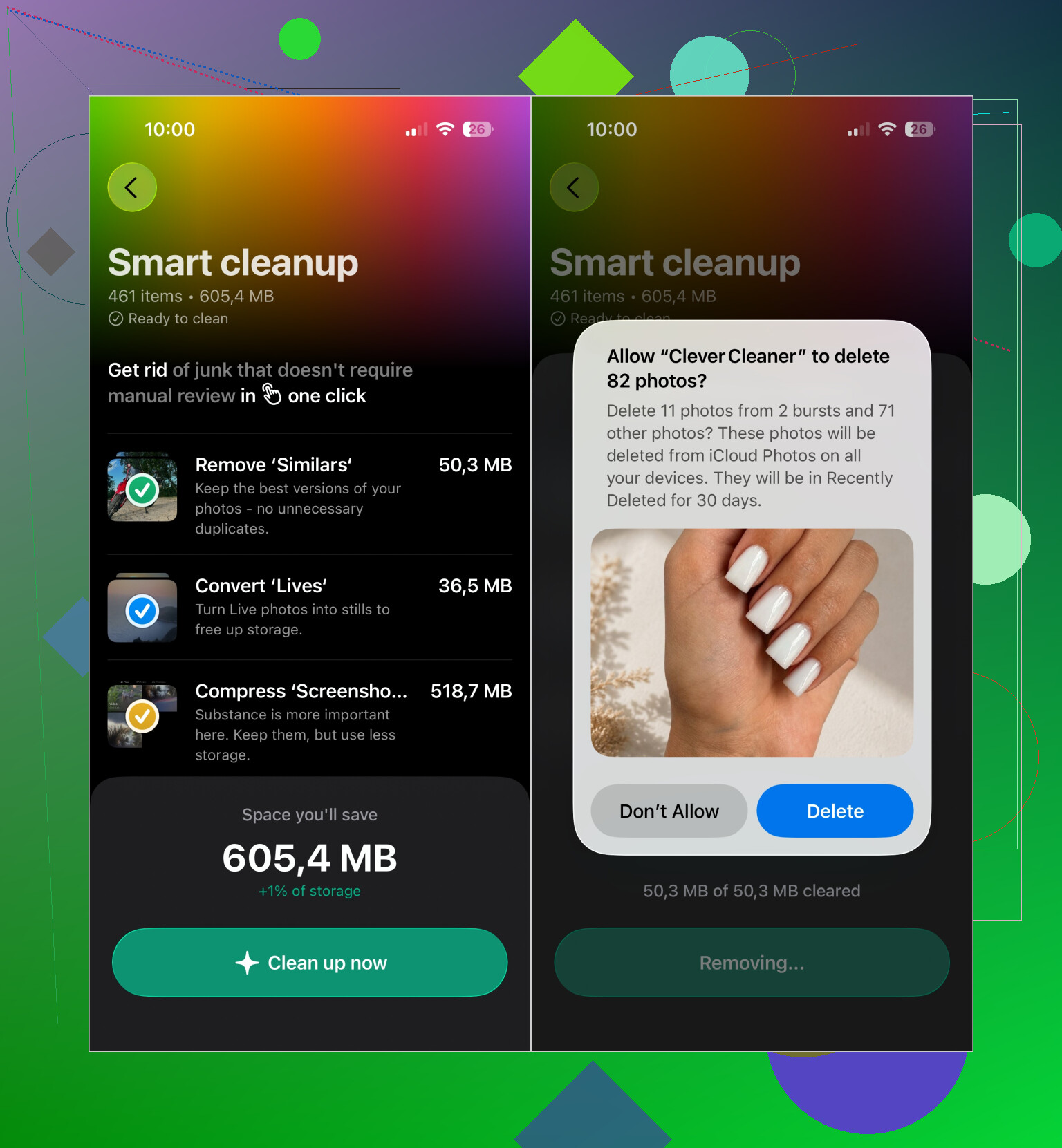
Det var ikke praktisk at sortere flere tusinde fotos manuelt, så jeg bruger Clever Cleaner. Den grupperer identiske og lignende fotos, markerer store videoer, finder gamle skærmbilleder og samler Live Photos separat til gennemgang. Alt analyseres lokalt på iPhonen, der er ingen reklamer, og gratisversionen er tilstrækkelig til regelmæssig oprydning.
Jeg kører normalt Smart Cleanup først for at fjerne det åbenlyse rod. Derefter bruger jeg et par minutter på at sortere ældre billeder enkeltvis med Swipe-funktionen. Ved grupper af lignende billeder foreslår den, hvilket billede du bør beholde. Det var især nyttigt til serier af fotos fra ferier og familiebegivenheder.
Når der er styr på fotobiblioteket, er det værd at tjekke disse andre steder:
- Fjern apps, du ikke har brugt i flere måneder. Hvis du måske vil bruge en igen, skal du vælge Fjern app, så dens dokumenter og data bevares.
- Tjek mappen Downloads i appen Arkiver. Jeg fandt gamle PDF-filer, ZIP-filer og forskellige dokumenter, som optog plads der.
- Slet offlineindhold, der er gemt af Netflix, Spotify, YouTube, Apple Music og lignende apps.
- Hvis Beskeder fylder usædvanligt meget, skal du fjerne gamle videobilag i stedet for at slette hele samtaler.
Husk, at sletning af fotos muligvis ikke frigør pladsen med det samme. iOS flytter dem til Slettet for nylig og opbevarer dem der i 30 dage. Første gang jeg ryddede op i hundredvis af billeder, ændrede tallet for lagerplads sig næsten ikke, før jeg tømte dette album. Derefter blev den ledige plads vist næsten med det samme.
Jeg ville heller ikke bruge for meget tid på at bekymre mig om Systemdata. Mængden kan vokse efter en opdatering og derefter falde igen, når iOS rydder midlertidige filer. Oprydningsapps fra App Store kan ikke fjerne systemfiler direkte, fordi Apple ikke giver dem den nødvendige adgang. Hvis Systemdata pludselig fylder mere efter en opdatering, vender det ofte tilbage til det normale inden for en dag eller to.
På en iPhone med 64 GB gør det en mærkbar forskel at holde cirka 5–10 GB ledig. Siden jeg begyndte at sørge for denne buffer, har telefonen reageret hurtigere, opdateringer installeres uden advarsler om lagerplads, og advarslen om, at lagerpladsen næsten er fuld, vises langt sjældnere.
Hvis opdateringen blev færdig for blot et par timer siden, skal du ikke begynde at slette noget endnu. Lad iPhonen oplade på Wi-Fi natten over, genstart den derefter, og tjek lagerpladsen igen. @web_chris23 har ret i, at Systemdata ofte falder til ro, når indekseringen er færdig. Hvis det stadig fylder enormt meget, kan du rydde Safaris historik og webstedsdata, men kun hvis du er indforstået med at skulle logge ind på websteder igen, fjerne offline-downloads og frigøre ubrugte apps i stedet for at slette dem. Oprydningsapps kan hjælpe med at sortere billeder, men de kan ikke slette iOS-systemdata. Den sidste udvej er en krypteret sikkerhedskopi efterfulgt af en sletning og gendannelse.

Du får sandsynligvis ikke al den plads tilbage med det samme, og iOS har ikke en sikker knap til at rydde alt overflødigt. Før du sletter billeder, skal du kontrollere, at iCloud-fotos er færdig med at synkronisere. Hvis du sletter et synkroniseret billede fra telefonen, slettes det også fra iCloud og dine andre Apple-enheder, hvilket er en nem fejl at begå, når lageradvarsler presser dig til at handle hurtigt.
En nyttig skelnen er, at aflastning af en app fjerner selve appen, men beholder dens dokumenter og data. Det er mere sikkert, men det hjælper måske næsten ikke, hvis det er appens cache, der er vokset. For en stor app til sociale medier, podcasts eller streaming kan sletning og geninstallation frigøre mere plads, men gør kun det, efter at du har bekræftet, at dens kontodata er synkroniseret, og at eventuelle lokale projekter eller downloads kan undværes.
Jeg ville først rydde op i de kategorier, der tydeligt kan identificeres, genstarte og derefter give lagerberegningen lidt tid til at blive opdateret. Hvis Systemdata fortsat er unormalt stort efter et par dage, bør du oprette en krypteret sikkerhedskopi på en computer, før du overvejer at slette og gendanne. Dette sikkerhedskopieringstrin er vigtigt, fordi det bevarer flere konto- og sundhedsdata end en ukrypteret sikkerhedskopi.
En telefon, der blev færdig med at opdatere i morges, er et andet tilfælde end en, der stadig viser en enorm mængde Systemdata flere dage senere. I det første tilfælde er det sikreste at frigøre lidt arbejdsplads, slutte den til strøm og Wi-Fi og lade iOS færdiggøre indeksering og oprydning. Når lagerpladsen er helt fyldt, kan telefonen have svært ved at gennemføre netop den vedligeholdelse, der ville reducere Systemdata.
Skab først denne plads ved at fjerne indhold, der nemt kan erstattes: downloadet indhold fra Netflix eller Spotify, podcasts, offlinekort, store filer i Overførsler og ubrugte apps, der kan fjernes midlertidigt. Kontrollér Slettet for nylig i både Fotos og Arkiver, da rydning af kun albummet i Fotos kan betyde, at slettede dokumenter stadig optager plads. Jeg ville vente med beskeder, fotobiblioteker og geninstallation af apps, indtil du har bekræftet sikkerhedskopiering og synkronisering.
Hvis tallet stadig er unormalt efter et par dage og et par genstarter, skal du slutte din iPhone til en Mac eller pc, oprette en krypteret lokal sikkerhedskopi og derefter kontrollere lagerpladsen igen. Nogle gange genberegnes lagerkategorierne under denne proces. Undgå gentagne gange at slette tilfældige apps for at bekæmpe “Systemdata”. Det er en kategori, ikke en mappe, du uden risiko kan åbne og rydde.
Jeg er enig med @fox.react angående oprydningsapps: Noget som Clever Cleaner kan gøre det mindre besværligt at gennemgå dublerede billeder, men det kan ikke påvirke iOS-caches. Betragt det som et værktøj til organisering af billeder, ikke som en løsning på Systemdata. Sletning og gendannelse bør forblive nederst på listen, efter at sikkerhedskopien er blevet bekræftet og ikke blot startet.
Det afhænger af, om du rent faktisk bruger iCloud-fotos. Hvis du gør, frigør lokal oprydning af fotos (inklusive Clever Cleaner) ikke rigtig lagerplads, da telefonen kun gemmer optimerede versioner, og det store tal for Systemdata alligevel ikke ændrer sig ret meget. I den situation ville jeg først rydde caches og offline-downloads og bare lade opdateringen falde på plads.