La mia scheda SD ha improvvisamente smesso di mostrare alcune foto e file video importanti sul mio Mac, e non sono sicuro di cosa provare per prima cosa senza peggiorare la situazione. Ho bisogno di aiuto per un recupero sicuro dei file della scheda SD su Mac, inclusi i migliori primi passi, se vale la pena provare Utility Disco o un software di recupero, e come evitare di perdere i dati definitivamente.
Mi è successo con una scheda SD Sony sul mio Mac. Prima di tutto, non trattare i file eliminati come se fossero morti. Molte eliminazioni su scheda sono solo logiche. L’elenco dei file viene rimosso, ma spesso i dati restano lì finché nuove foto non ci scrivono sopra.
Quindi sì, il recupero ha ancora una possibilità.
Se vuoi la strada più semplice su Mac, io inizierei con Disk Drill. Ho usato anche UFS Explorer e R-Studio, e sono validi, ma sembrano più pesanti. Con Disk Drill è stato più facile iniziare, e quando l’ho provato gestiva comunque bene i file RAW. La configurazione ha richiesto un paio di minuti. La vista della scansione era chiara. Le anteprime si caricavano senza troppi problemi.
La parte dell’anteprima conta più di quanto la gente pensi. Di solito controllo una manciata di file prima di ripristinare qualcosa di grosso. Se una foto si apre bene in anteprima, ci sono buone probabilità che anche la versione recuperata si apra correttamente. Una volta mi ha evitato di ripristinare un mucchio di spazzatura.
Alcune cose che ho imparato a mie spese:
Smetti subito di usare la scheda. Non scattare altre foto. Non formattarla di nuovo. Non eseguire app di riparazione a caso solo perché qualche blog lo consiglia. Ogni scrittura in più riduce le tue probabilità.
Inoltre, collega la scheda SD al tuo Mac con un lettore di schede adeguato. Non lasciarla nella fotocamera e non collegarti via USB se puoi evitarlo. E lascia perdere gli hub inaffidabili. Una volta un hub economico mi ha interrotto la connessione a metà scansione, ed è stato un modo stupido di perdere tempo. Le schede capienti richiedono un po’ di tempo, quindi tieni il Mac attivo finché la scansione non termina.
E non recuperare i file sulla stessa scheda SD. Mettili sull’SSD del tuo Mac o su un’altra unità esterna.
Se la scheda è stata formattata, io non andrei ancora nel panico. Una formattazione rapida di solito cancella l’indice, non i dati delle foto stessi. In molti casi si possono ancora recuperare.
Ecco cosa farei, passo dopo passo:
- Smetti di usare la scheda SD.
- Inseriscila in un lettore di schede.
- Collegala direttamente al Mac.
- Installa e apri Disk Drill.
- Esegui una scansione completa della scheda.
- Aspetta che la scansione finisca. Non interromperla.
- Visualizza in anteprima i file che ti interessano.
- Recuperali su un’unità diversa.
Se vuoi un’opzione gratuita, PhotoRec è quella che guarderei per prima su Mac. Funziona, ma è piuttosto spartano. Si usa da tastiera, è meno intuitivo, e i file recuperati spesso tornano con nomi confusi e senza struttura delle cartelle. Va bene se hai pazienza. È fastidioso se devi ordinare qualche migliaio di immagini.
Un’ultima cosa prima di passare metà della notte a fare scansioni. Controlla i tuoi backup. Ho visto persone giurare che la scheda SD contenesse l’unica copia, poi accedono a iCloud Photos, Lightroom, Google Photos o Dropbox e i file erano già lì. Vale cinque minuti. Una volta mi ha fatto risparmiare ore.
La prima cosa che proverei non è una scansione di recupero. So che @mikeappsreviewer ha già spiegato bene la strada della scansione, e non sono del tutto d’accordo su un punto. Se i file hanno smesso di comparire invece di essere stati eliminati, controlla prima se Finder ti sta ingannando prima di usare strumenti di recupero sulla scheda.
Fai prima questo sul tuo Mac.
- Apri Utility Disco.
- Controlla se la scheda SD viene montata.
- Se viene montata, copia subito tutto ciò che è ancora visibile.
- Controlla la dimensione della scheda e lo spazio libero. Se lo spazio usato sembra ancora elevato, i tuoi file potrebbero essere ancora lì ma l’indice del file system è danneggiato.
- Esegui SOS una volta, solo se la scheda è leggibile e hai già copiato tutto ciò che è visibile.
Non continuerei a rieseguire SOS. Un solo passaggio, poi fermati.
Dopo, crea un’immagine byte per byte della scheda SD se i dati sono molto importanti. È la scelta più sicura che la maggior parte delle persone salta. Lavora sull’immagine, non sulla scheda. Su Mac, questo riduce il rischio se la scheda è instabile o inizia a disconnettersi. Se la scheda si scollega, si scalda o legge lentamente da morire, fai prima l’immagine. Senza discussioni.
Se poi vuoi l’app Mac più semplice, Disk Drill è ancora una scelta valida per il recupero dei file da scheda SD su Mac. Lo userei sull’immagine del disco, non sulla scheda originale se possibile. Questo ti dà un’altra possibilità se la prima scansione non trova tutto.
Se Finder vede ancora le cartelle ma mancano i file, controlla anche questo:
https://www.instagram.com/reel/DXM59yjD4Ij/ rel=‘dofollow’ target=‘_blank’>passaggi di recupero della scheda SD per Mac e foto mancanti
Un’altra cosa che molti trascurano. Testa la scheda SD dopo il recupero. Le schede false o in avaria spesso mostrano prima questo schema: file mancanti, anteprime difettose, cartelle casuali. Se è una microSD più vecchia con un adattatore, a volte il problema è proprio l’adattatore. Mi è successo due volte. Fastidioso, ma vero.
Versione breve:
Controlla lo stato di montaggio.
Copia i file visibili.
Esegui SOS una volta.
Crea un’immagine della scheda.
Poi esegui la scansione con Disk Drill.
Recupera su un’altra unità.
Sostituisci la scheda se continua a comportarsi in modo strano.

In realtà farei una cosa prima della maggior parte dei tentativi di recupero: controllare se i file sono semplicemente nascosti o se la directory della scheda viene letta in modo strano da macOS.
Se la scheda SD mostra ancora il vecchio spazio utilizzato, è un indizio che i dati potrebbero essere ancora lì e che Finder semplicemente non li sta mostrando correttamente. In Terminale, puoi provare prima un elenco della directory non distruttivo:
ls -la /Volumes/YourCardName
A volte i file sono lì con flag nascosti o nomi danneggiati. Non è comunissimo, ma abbastanza comune da non saltare questo controllo.
Inoltre non sono del tutto d’accordo con chi dice di eseguire presto la riparazione. @jeff ha già dato la versione più sicura di First Aid, e io sono ancora più prudente di così. Se questi sono davvero video importanti, eviterei qualsiasi passaggio di riparazione con capacità di scrittura finché non avessi un’immagine o almeno non avessi provato un tentativo di recupero in sola lettura. La riparazione del file system può aiutare, certo, ma può anche ripulire esattamente il pasticcio di cui avevi bisogno per il recupero. Questo aspetto viene spesso trascurato.
Un’altra cosa che molti non considerano: prova su un altro Mac o anche su un PC Windows, se disponibile. Non per il recupero, solo per confermare se si tratta di un problema di montaggio/indicizzazione del Mac oppure di una reale corruzione della scheda. Ho visto schede apparire vuote su una macchina e normali su un’altra. estremamente fastidioso, ma succede.
Se la scheda è leggibile a sufficienza, il mio ordine sarebbe:
- controllare i file visibili/nascosti
- copiare tutto ciò che è accessibile
- creare un’immagine se possibile
- poi analizzare l’immagine con Disk Drill
Disk Drill rende il lato Mac piuttosto semplice, soprattutto per il recupero di foto e video, e il controllo dell’anteprima è probabilmente la parte più utile. Se le anteprime non funzionano su molti file, di solito questo indica che il danno è più profondo di un semplice elenco file mancante.
Inoltre, dopo il recupero, non fidarti più di quella scheda SD solo perché ricomincia a funzionare. I file mancanti sono spesso il segnale di avvertimento prima di un guasto totale.
Se vuoi una panoramica più chiara, questa recensione di Disk Drill per il recupero dati su Mac è facile da scorrere.
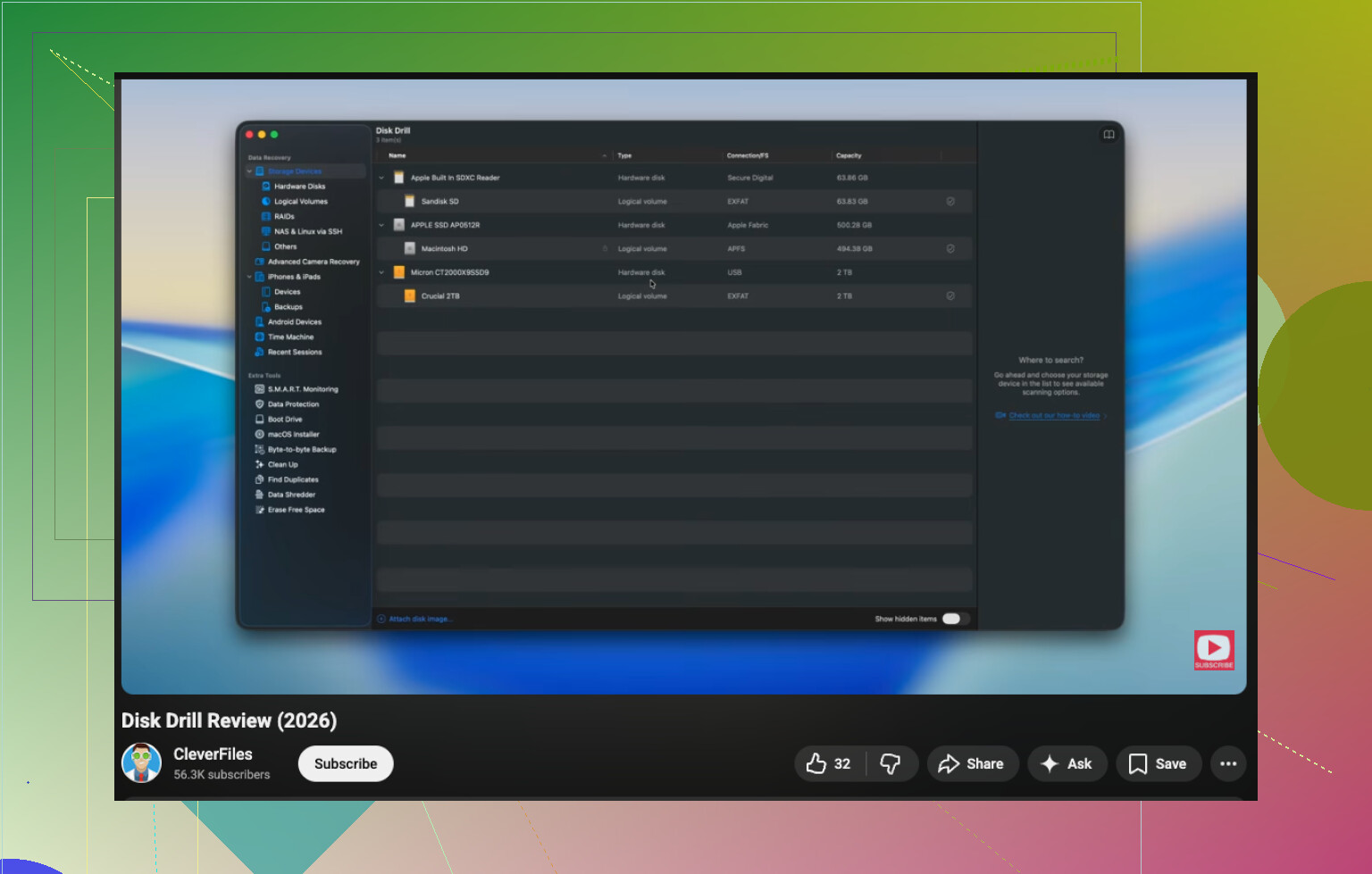
Aggiungerei una cosa che gli altri hanno solo accennato: controlla se il problema è il percorso lettore/adattatore, non la scheda SD stessa. Ho visto macOS perdere file perché il lettore USB economico dava errori, mentre la stessa scheda veniva letta bene con un lettore diverso. Quindi prima di fare qualsiasi cosa di invasivo, prova:
- un lettore SD diverso
- una porta USB diversa
- senza hub
- se è microSD, un adattatore diverso
Non è recupero dati, ma può evitarti di inseguire un falso problema di corruzione.
Sono anche un po più prudente di @jeff riguardo a First Aid sulle schede di memoria. Se le foto o i video sono insostituibili, preferirei saltare del tutto la riparazione finché non ho confermato che la scheda venga letta in modo coerente. Le riparazioni possono aiutare, ma possono anche riscrivere i metadati in modi che peggiorano il recupero successivo. L approccio di @sternenwanderer di prima in sola lettura è più vicino a come lo gestirei io.
Il mio ordine sarebbe:
- Prova un altro lettore/adattatore/porta.
- Controlla se i file compaiono in Acquisizione Immagine o Anteprima, non solo nel Finder.
- Se qualcosa si apre, copialo immediatamente.
- Se la scheda è instabile, fermati e crea un immagine.
- Poi usa Disk Drill sull immagine o sulla scheda.
Perché Acquisizione Immagine? A volte il Finder si comporta in modo strano con gli elenchi delle cartelle, mentre Acquisizione Immagine vede ancora le foto importabili. Vale la pena fare una verifica di 30 secondi.
Pro di Disk Drill
- molto adatto al Mac
- buon supporto di anteprima per foto e video
- abbastanza semplice se non vuoi uno strumento forense
- funziona bene per il recupero dei file da scheda SD su Mac
Contro di Disk Drill
- le scansioni approfondite possono richiedere un po di tempo
- non è l opzione più economica
- i casi di corruzione pesante possono comunque spingerti verso strumenti più avanzati
Quindi unirei i consigli pratici di scansione di @mikeappsreviewer con la cautela di @jeff, ma testerei prima il percorso hardware. Sorprendentemente spesso, è tutto lì il problema.