J’ai accidentellement supprimé des fichiers importants de mon SSD sur un PC Windows 11 et j’ai vidé la Corbeille avant de m’en rendre compte. J’essaie de trouver la meilleure façon de récupérer des fichiers supprimés d’un SSD sous Windows 11 sans aggraver la situation, car certains des documents et des photos sont vraiment importants. Tout conseil sur des étapes de récupération sûres ou des outils fiables serait utile.
Salut,
Cela m’est déjà arrivé, et oui, les fichiers supprimés sous Windows 11 sont souvent encore récupérables même après avoir disparu de la Corbeille. La suppression permanente semble définitive, mais sous Windows cela signifie souvent que l’entrée du fichier est supprimée tandis que les données restent là jusqu’à ce qu’autre chose les écrase.
Avant d’utiliser un logiciel de récupération, je vérifierais d’abord les choses évidentes, parce que les gens les ignorent et perdent du temps :
- La Corbeille. Je sais, c’est évident, mais j’ai déjà vu des fichiers y atterrir alors que je pensais avoir utilisé Shift+Delete.
- La Corbeille OneDrive, si votre Bureau, Documents ou Images s’y synchronisent.
- Les sauvegardes de l’Historique des fichiers.
- Les versions précédentes du dossier où se trouvait le fichier.
- Toute autre source de sauvegarde, compte cloud, clé USB, ancien ordinateur portable ou PC partagé où vous auriez pu le copier plus tôt.
Point important, arrêtez d’écrire sur le disque si vous le pouvez. N’y installez rien. N’y mettez pas de téléchargements. Ne déplacez pas des fichiers au hasard. Chaque écriture réduit vos chances. Sur les SSD, c’est encore pire à cause du TRIM. Une fois que TRIM s’exécute, la récupération devient bien plus difficile, parfois impossible.
Si le fichier n’est ni dans les sauvegardes ni dans une corbeille, alors je passerais aux outils de récupération.
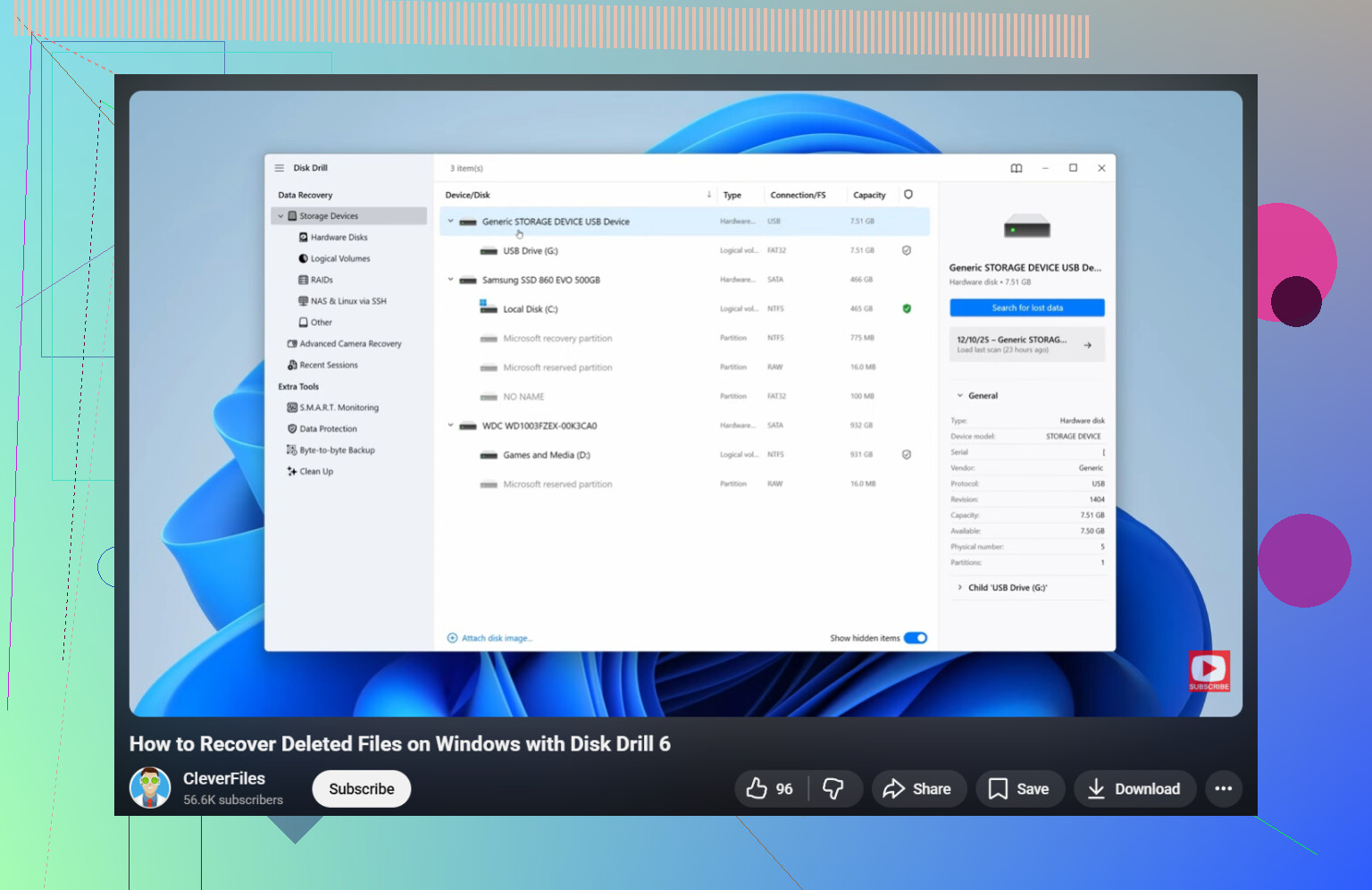
Celui que j’essaierais en premier est Disk Drill. Je l’ai utilisé sur une clé USB formatée et c’était bien moins pénible que certaines anciennes applications de récupération. L’analyse a trouvé des fichiers supprimés et, dans mon cas, elle a conservé beaucoup de noms et dossiers d’origine, ce qui m’a fait gagner des heures.
Le processus de base est simple :
- Installez Disk Drill sur un autre disque si possible.
- Lancez-le et choisissez le disque où les fichiers étaient stockés.
- Cliquez sur Search for Lost Data et laissez l’analyse se terminer.
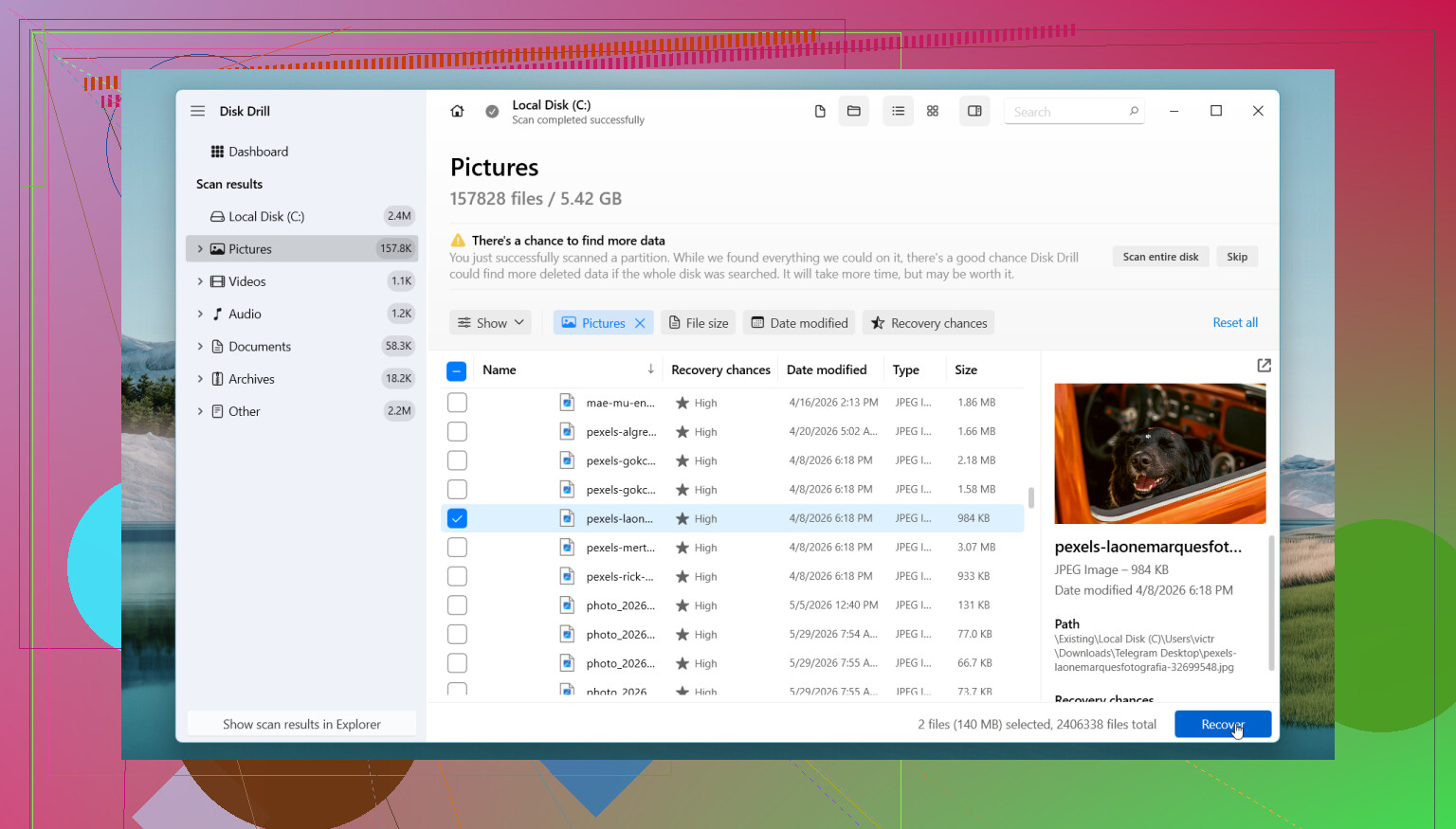
- Utilisez la recherche et les filtres pour affiner les résultats.
- Prévisualisez les fichiers lorsque c’est possible.
- Récupérez les fichiers sur un autre disque, pas sur le même.
La version gratuite pour Windows offre une analyse et un aperçu illimités, et permet de récupérer jusqu’à 100 MB. Pour de petits documents ou quelques photos, cela suffit souvent à confirmer si les fichiers sont bien là avant de dépenser de l’argent.
Si vous voulez une option gratuite, PhotoRec fait toujours le travail. Je l’ai utilisé aussi. Il trouve beaucoup de choses, mais le résultat est désordonné. On perd souvent les noms de fichiers d’origine et l’arborescence des dossiers, donc on finit par trier à la main une pile de fichiers récupérés. Bon outil, expérience rude.
Il y a des cas où je n’insisterais pas avec un logiciel :
- Le disque émet des clics, des grincements ou d’autres bruits étranges.
- Windows ne voit plus du tout le disque.
- Le disque continue de se déconnecter.
- Le SSD ou le HDD semble physiquement endommagé.
- Les fichiers sont assez importants pour que vous ne vouliez pas prendre de risque.
- Le logiciel de récupération ne trouve rien.
À ce stade, j’arrêterais. Davantage de tentatives maison aggravent parfois les choses, surtout avec un matériel défaillant. Un service de récupération coûte plus cher, mais si les données comptent, attendre n’aide généralement pas.
Donc oui, vérifiez d’abord les sauvegardes. Ensuite, limitez l’activité sur le disque et agissez vite. Si le périphérique de stockage est encore en bon état, vos chances sont généralement bien meilleures que ce que les gens pensent.
Première chose, arrêtez d’utiliser le SSD. Ne naviguez pas, n’installez rien, ne copiez rien et ne faites aucune mise à jour dessus. Avec les SSD, le gros problème, c’est TRIM. Dès que Windows indique au SSD que ces blocs sont libres, les chances de récupération chutent rapidement.
Je suis d’accord avec @mikeappsreviewer sur le fait de vérifier d’abord les sources de sauvegarde. Là où je diffère un peu, c’est que je ne passerais pas beaucoup de temps à tester de nombreux outils sur la même machine si les fichiers sont importants. Chaque redémarrage et chaque installation supplémentaires représentent un risque.
La meilleure approche en autonomie est la suivante :
- Éteignez le PC.
- Connectez le SSD à un autre PC Windows comme disque secondaire, ou démarrez depuis un environnement de récupération sur USB.
- Faites d’abord une image bit à bit du SSD, si vous avez assez d’espace. Utilisez l’image pour l’analyse, pas le disque d’origine.
- Lancez la récupération sur l’image.
Cette étape d’image est très importante. Elle vous donne une tentative propre. Si une analyse se passe mal ou si vous cliquez sur la mauvaise chose, vous avez toujours la source. Les gens sautent cette étape et le regrettent.
Côté logiciel, Disk Drill est un choix solide parce qu’il gère bien l’analyse des fichiers supprimés et vous permet de prévisualiser rapidement les résultats. S’il affiche les noms de fichiers d’origine et les chemins des dossiers, vos chances sont meilleures. Récupérez tout vers un autre disque. Jamais vers le même SSD, oui, même si Windows vous harcèle pour libérer de l’espace.
Si Disk Drill ne trouve que des fichiers RAW avec des noms génériques, TRIM a probablement déjà touché une partie des données. Dans ce cas, triez par type de fichier, date et taille. Concentrez-vous d’abord sur les éléments les plus importants.
Aussi, exécutez ceci dans l’Invite de commandes sur le disque concerné uniquement si vous soupçonnez des dommages du système de fichiers, pas une simple suppression :
chkdsk X: /f
Je sais que certaines personnes lancent CHKDSK pour chaque problème de stockage. Moi, non. Dans les cas de suppression, cela ne fait souvent rien d’utile et complique un peu les choses.
Si vous voulez un guide clair, ce guide de récupération de fichiers supprimés sous Windows pour SSD et PC couvre le processus de manière claire.
Si les fichiers concernent du travail, des documents juridiques ou des souvenirs de famille irremplaçables, laissez tomber l’approche maison après une seule tentative d’analyse. La récupération en laboratoire coûte plus cher, mais les tentatives répétées à la maison coûtent des données.
Une chose que j’ajouterais à ce qu’ont dit @mikeappsreviewer et @nachtschatten : vérifiez si les fichiers supprimés ont déjà été ouverts par une application qui conserve ses propres copies temporaires ou d’enregistrement automatique. Cela fonctionne parfois quand la récupération réelle des fichiers ne donne rien.
Exemples :
- Word, Excel, PowerPoint : cherchez AutoRecover ou les documents non enregistrés
- Photoshop, Premiere, applications de CAO : beaucoup conservent des caches de récupération
- Notepad++ et certains éditeurs : instantanés de session
- Téléchargements du navigateur ou pièces jointes d’e-mail : peut-être encore en cache ou ailleurs dans Envoyés/Téléchargements
Aussi, je ne suis pas tout à fait d’accord avec l’idée de lancer CHKDSK en cas de possible dommage du système de fichiers, sauf si vous savez déjà qu’il y a une corruption. Dans un simple cas de suppression, CHKDSK ne fait généralement qu’ajouter des manipulations inutiles sur le disque. Franchement, ce n’est pas mon option préférée.
Une autre option souvent négligée sous Windows 11 est Windows File Recovery de Microsoft. C’est uniquement en ligne de commande et assez peu pratique, mais comme c’est l’outil officiel de Microsoft, certaines personnes préfèrent l’essayer avant les applications payantes. Pour la récupération sur SSD en revanche, si vous voulez quelque chose de plus rapide pour trier les résultats, Disk Drill est généralement bien plus simple, car l’aperçu et le filtrage des fichiers récupérés font gagner énormément de temps.
Si vous lancez une analyse :
- cherchez d’abord par extension exacte
- triez par chemin d’origine si disponible
- récupérez d’abord uniquement les fichiers indispensables
- enregistrez les fichiers récupérés sur un disque externe
Et si les fichiers ont été supprimés du SSD système, ne continuez pas à démarrer encore et encore sur cette même installation de Windows. Chaque connexion écrit des données inutiles en arrière-plan. Ces petites écritures discrètes finissent par s’accumuler.
Si vous voulez une lecture plus ciblée, cette discussion contient de solides conseils de récupération de fichiers supprimés sous Windows 11 et des conseils de récupération sur SSD.
Version courte : les sauvegardes automatiques des applications, les dossiers temporaires et Windows File Recovery valent la peine d’être vérifiés avant de supposer que le SSD a vraiment tout englouti.
Un aspect que je ne vois pas assez mis en avant : vérifiez l’index de recherche Windows et les listes MRU des applications avant une récupération complète. Cela paraît étrange, mais si les fichiers ont été ouverts récemment, vous pouvez parfois retrouver les noms exacts des fichiers et leurs emplacements d’origine à partir des Fichiers récents, des jump lists, des documents récents d’Office, des listes récentes d’Adobe, ou même du cache des miniatures. Cela aide beaucoup lorsque les outils de récupération renvoient des centaines de fichiers similaires.
Je suis d’accord avec @nachtschatten, @ombrasilente et @mikeappsreviewer sur le fait d’éviter les écritures, mais je suis moins convaincu que CHKDSK ait sa place dans un simple cas de suppression. Si le SSD est en bon état et que le problème est simplement « j’ai supprimé des fichiers », je laisserais de côté les outils de réparation du système de fichiers.
Quelques vérifications supplémentaires :
- Historique des versions OneDrive si les fichiers étaient synchronisés, pas seulement sa corbeille
- Windows.old si cela s’est produit après une mise à jour/réinitialisation
- Pièces jointes d’e-mails que vous avez envoyées ou reçues
- Exports mis en cache d’applications comme Lightroom, Premiere, les IDE, etc.
- Partages réseau / instantanés NAS si le dossier était redirigé
À propos de Disk Drill : bon choix si vous voulez un diagnostic rapide.
Avantages
- aperçu facile
- filtres par type/date
- préserve souvent mieux les noms/chemins que les outils basés uniquement sur le carving
- moins pénible que les options en ligne de commande
Inconvénients
- la récupération gratuite sous Windows est limitée
- SSD + TRIM peut quand même signifier qu’il y a peu à récupérer
- les analyses approfondies peuvent renvoyer beaucoup de déchets si les métadonnées ont disparu
Si vous l’utilisez, je ciblerais d’abord uniquement les types de fichiers et les dossiers qui vous intéressent au lieu de tout récupérer. Sur les SSD, la question n’est souvent pas « quelle application est la meilleure ? » mais « TRIM a-t-il déjà réduit vos chances à néant ? » Disk Drill peut répondre rapidement à cela, et c’est honnêtement précieux en soi.