J’ai accidentellement supprimé des vidéos et des photos importantes de la carte SD de ma GoPro et j’essaie de trouver la meilleure façon de les récupérer avant qu’elles ne disparaissent définitivement. J’ai vraiment besoin d’aide pour trouver des étapes de récupération GoPro sûres ou un logiciel qui fonctionne, car ces fichiers sont importants et je n’ai pas beaucoup utilisé la carte depuis que c’est arrivé.
J’ai dû récupérer des clips GoPro manquants plus d’une fois, et oui, c’est l’un des travaux de récupération les plus compliqués. Parfois, les images sont encore sur la carte. Parfois, elles semblent récupérables, puis le fichier s’ouvre et se désagrège à mi-parcours. Cette partie est vraiment pénible. Récupérer une vidéo de caméra d’action est bien différent de restaurer un JPG ou un fichier Word supprimé.
Faites ceci avant toute autre chose
Arrêtez d’utiliser la carte SD.
Aucun nouvel enregistrement. Aucun formatage. Aucun outil de réparation. Ne laissez pas la caméra continuer à écrire dessus.
Lorsqu’un clip GoPro est supprimé, l’entrée du fichier est souvent supprimée en premier, tandis que les données vidéo brutes restent sur la carte jusqu’à ce que quelque chose de nouveau soit écrit par-dessus. Je l’ai appris à mes dépens après avoir enregistré par-dessus une carte que je pensais vide. Si vous continuez à l’utiliser, vos chances diminuent vite.
Voici quelques points à vérifier avant de lancer l’analyse :
- La corbeille du cloud GoPro ou les éléments récemment supprimés, si vous payez l’abonnement
- Toute copie que vous avez transférée plus tôt sur votre ordinateur portable ou un disque externe
- Les fichiers LRV sur la carte, car ces clips d’aperçu sont parfois la seule chose restante
- Si la caméra demande de réparer le fichier lorsque vous remettez la carte dedans
Si rien de tout cela ne donne de résultat, alors oui, passez à un logiciel de récupération.
Pourquoi les vidéos GoPro sont plus difficiles à récupérer que les gens ne l’imaginent
Beaucoup de gens considèrent la récupération vidéo comme la récupération de photos. Moi aussi au début. Ce n’est pas la même chose.
Les caméras récentes écrivent rarement un seul MP4 bien propre d’un seul tenant. Une GoPro enregistre souvent la vidéo principale, l’audio, des fichiers d’aperçu en basse résolution, les données GPS, les miniatures et d’autres métadonnées presque en même temps. Sur la carte, les morceaux d’un même clip se retrouvent dispersés partout. Et pas toujours dans l’ordre.
Donc une application de récupération analyse la carte, trouve des fragments de MP4, reconstitue ce qu’elle pense aller ensemble, et vous obtenez un nom de fichier et une icône. Puis vous lancez la lecture, et ça se fige, il n’y a pas de durée, ou la vidéo s’arrête après 12 secondes. J’ai déjà vu les trois.
Cela arrive souvent avec :
- Les modèles GoPro Hero
- Les drones DJI
- Les caméras Insta360
- Les appareils photo récents de Sony, Canon, Nikon et Panasonic
- Les dashcams
Pour ce type de travail, l’analyse seule ne raconte pas toute l’histoire. La logique de reconstruction compte énormément.
Ce que j’essaierais d’abord
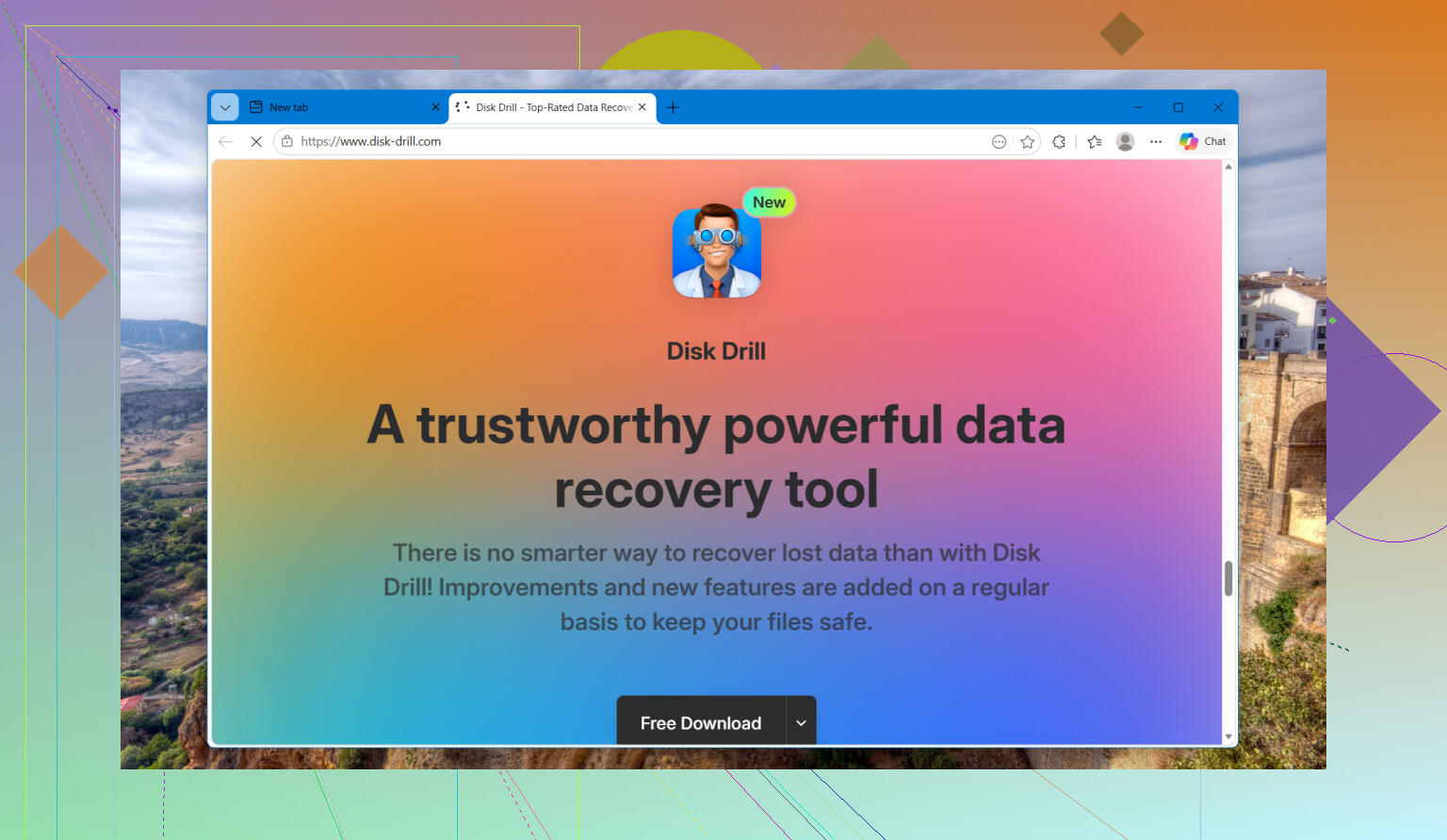
Je commencerais par Disk Drill.
La raison est simple. Son mode Advanced Camera Recovery est conçu pour les vidéos fragmentées provenant d’appareils comme les GoPro, les drones et les dashcams. Au lieu de supposer que votre clip supprimé était stocké sous la forme d’un seul bloc intact, il recherche des fragments vidéo dispersés et essaie de les reconstruire en un fichier lisible. Pour les séquences de caméras modernes, cette approche est plus logique que l’ancienne méthode de récupération par extraction de fichiers.
Les étapes sont assez simples :
- Branchez la carte SD à votre ordinateur avec un lecteur de cartes
- Ouvrez Disk Drill
- Sélectionnez la carte mémoire
- Sélectionnez Advanced Camera Recovery
- Lancez l’analyse
- Prévisualisez ce qu’il trouve
- Enregistrez les fichiers récupérés ailleurs, jamais sur la même carte
La partie prévisualisation est importante. J’aime voir si un clip s’ouvre avant de perdre du temps à exporter une pile de fichiers inutiles. Disk Drill vous encourage aussi à créer d’abord une image octet par octet de la carte, ce qui correspond à ce que font généralement les ateliers de récupération de données lorsqu’une carte semble instable ou commence à produire des erreurs de lecture. Je l’ai fait une fois avec une carte qui ralentissait de façon aléatoire, et cela m’a évité de trop solliciter le support d’origine.
Si vous voulez d’autres options
PhotoRec est la solution gratuite que je garderais sous la main.
Il retrouve une énorme variété de types de fichiers et ne coûte rien, ce qui est appréciable. Le problème, c’est l’ergonomie. Pas de processus sophistiqué de reconstruction spécifique aux caméras. Pas de véritable flux d’aperçu. Aucune aide pour trier le désordre après coup. On se retrouve souvent à regarder une montagne de fichiers récupérés avec des noms génériques, en essayant de comprendre lequel correspond à votre sortie à vélo et lequel n’est qu’un fragment corrompu. Ça fonctionne, mais c’est brut.
UFS Explorer est à l’autre extrémité du spectre.
C’est un outil sérieux. Plus technique. Plus de contrôle. Dans les cas difficiles, il fait parfois mieux que l’application grand public moyenne. Mais ce n’est pas la première chose que je mettrais entre les mains de quelqu’un qui veut récupérer ses clips GoPro ce soir. Le flux de travail est plus lourd, et il ne met toujours pas au centre le type de parcours de récupération axé sur les caméras qui rend Disk Drill plus simple pour les séquences fragmentées de caméras d’action.
Si je devais traiter des séquences supprimées d’une GoPro, d’un drone DJI ou de quelque chose de similaire, je procéderais dans cet ordre. D’abord Disk Drill. PhotoRec si j’avais besoin d’une solution gratuite de secours. UFS Explorer si le cas semblait plus compliqué et que je voulais davantage de contrôle.
Commencez d’abord par cloner la carte dans un fichier image et travaillez à partir de la copie. Je ne suis pas tout à fait d’accord avec @mikeappsreviewer sur ce point, car avec les cartes microSD, une seule mauvaise session de lecture peut aggraver rapidement la situation. Utilisez USB Image Tool, Win32 Disk Imager ou dd si vous le maîtrisez.
Ensuite, vérifiez les bases que la plupart des gens ignorent :
- Les dossiers DCIM et MISC pour repérer les fichiers cachés.
- Les fichiers CHK issus de la réparation d’erreurs Windows.
- Le cache des imports GoPro Quik sur votre téléphone ou votre PC.
- Les dommages au répertoire exFAT. Si la carte a commencé à dysfonctionner après avoir retiré la batterie, les fichiers existent peut-être encore mais l’index est corrompu.
Côté logiciel, Disk Drill est un choix solide pour la récupération de carte SD GoPro, surtout parce que l’aperçu fait gagner du temps et qu’il gère aussi très bien la récupération de photos. Si vos clips ont été divisés en fichiers de chapitres, recherchez les horodatages et tailles correspondants. Récupérez toutes les parties, puis testez-les dans VLC.
Si les fichiers MP4 reviennent endommagés, essayez untrunc ou recover_mp4 avec un clip d’exemple sain provenant du même mode GoPro, de la même résolution et du même nombre d’images par seconde. Cette étape règle beaucoup de cas de type fichier trouvé mais impossible à lire.
Pour les photos, triez par signature de fichier et par date. Pour la vidéo, attendez-vous à une récupération partielle si la carte a subi de nouvelles écritures. Si les images comptent vraiment beaucoup, arrêtez le bricolage après avoir créé l’image de la carte. C’est à ce moment-là qu’un laboratoire a les meilleures chances.
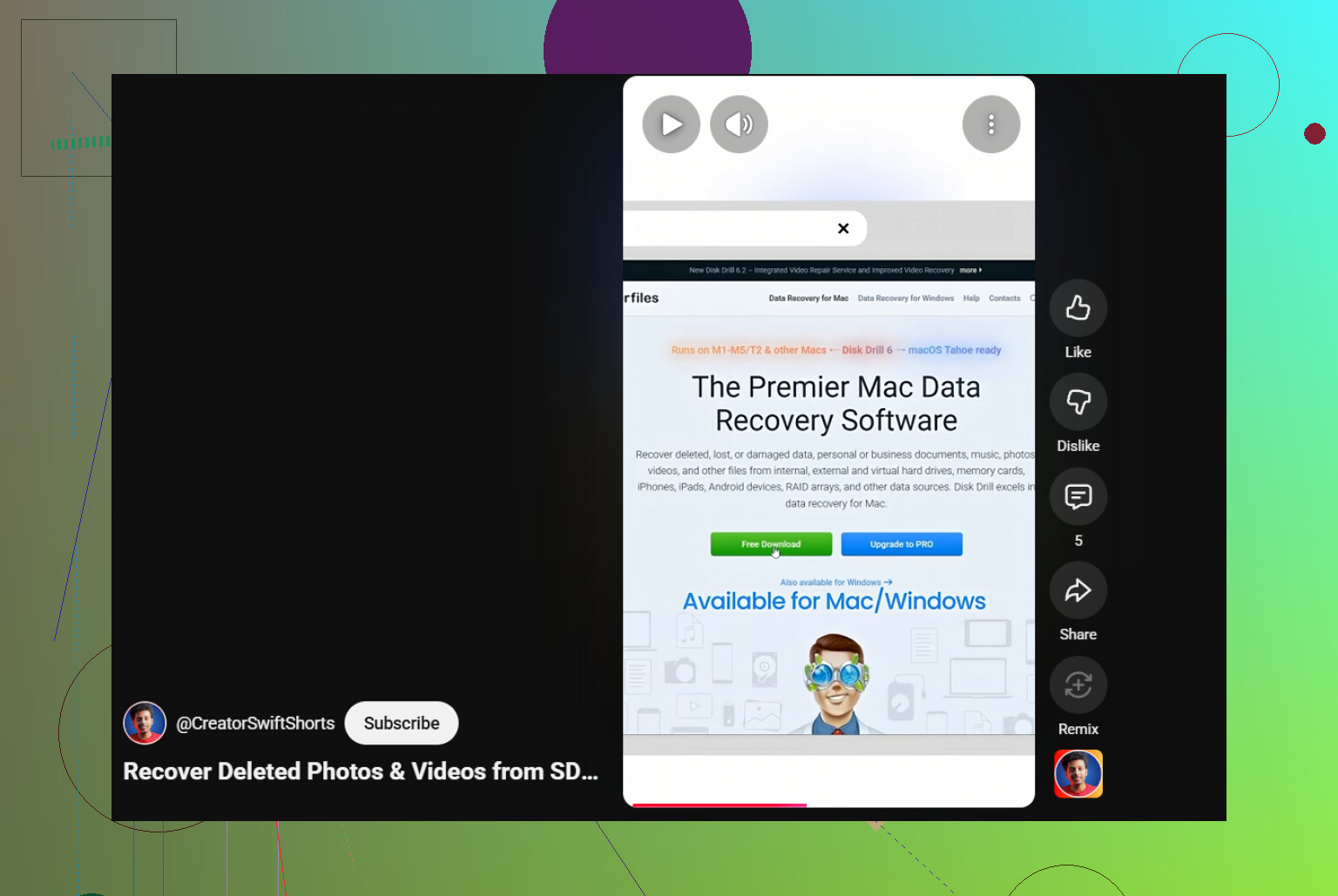
Aussi, ce petit guide est correct si vous voulez un aperçu visuel rapide sur la récupération de vidéos supprimées d’une GoPro et d’une carte SD :
regardez cette astuce rapide pour la récupération de vidéos de carte SD GoPro
L’essentiel, ne sauvegardez pas les fichiers récupérés sur la même carte. C’est comme ça que les gens détruisent les derniers secteurs propres.
Une chose que j’ajouterais, que @mikeappsreviewer et @codecrafter n’ont abordée qu’indirectement : vérifiez si les fichiers ont réellement été supprimés, ou simplement désindexés par la carte après un arrêt incorrect. Sur les cartes exFAT, j’ai déjà vu des clips GoPro disparaître de la caméra mais toujours apparaître si vous montez la carte sur un ordinateur et lancez une analyse du système de fichiers au lieu d’une simple analyse brute en profondeur.
C’est pourquoi je fais généralement deux passes, pas une seule :
- analyse du système de fichiers pour récupérer les noms d’origine/la structure des dossiers
- analyse par signature pour tout ce qu’il reste
Disk Drill est plutôt correct pour ça parce qu’il peut faire les deux sans rendre le processus super pénible, et pour la récupération GoPro c’est plus important que les gens ne le pensent. Si vous récupérez vos noms MP4 d’origine, trier les bons clips est bien plus facile que de fouiller parmi 800 fichiers récupérés génériques.
Petit désaccord avec l’idée de “remettre la carte dans la caméra et voir si elle propose une réparation” : je ne le ferais pas. Les caméras ne sont pas des outils de récupération. Elles “réparent” parfois les choses en écrivant de nouvelles métadonnées, ce qui est exactement ce que vous ne voulez pas maintenant.
Aussi, si la carte provient d’un modèle Hero récent et que vos vidéos perdues étaient longues, vérifiez les fichiers segmentés comme GX01xxxx, GX02xxxx, etc. Certaines personnes récupèrent un segment et pensent que le reste a disparu alors qu’il est en fait réparti sur plusieurs fichiers.
Si rien n’apparaît clairement, consultez aussi cette discussion sur la récupération de séquences GoPro et conseils de récupération de carte SD. Il y a quelques cas concrets là-bas qui sont plus utiles que les conseils génériques du type “scannez-la simplement”.
Un angle supplémentaire que presque personne n’a vraiment souligné : vérifiez l’état de la carte avant de faire confiance à un quelconque résultat de récupération. Une microSD défaillante peut récupérer des fichiers qui semblent corrects dans la liste mais se corrompent pendant la copie. Sous Windows, CrystalDiskInfo n’est pas très utile pour les cartes SD, donc je surveille généralement les lectures lentes, les erreurs de copie ou le fait que la carte se déconnecte. Si cela arrive, arrêtez de relancer des analyses encore et encore.
Je ne suis pas tout à fait d’accord avec l’idée d’essayer trop d’outils les uns après les autres sur la carte d’origine, même en lecture seule. Avec des cartes instables, les passages répétés ne sont pas sans conséquence.
Mon ordre de priorité serait :
- Adaptateur avec protection en écriture si vous en avez un
- Faire une image unique si la carte est stable
- Récupérer à partir de l’image
- Vérifier les MP4 récupérés avec MediaInfo, pas seulement avec VLC
Pourquoi MediaInfo ? Il vous indique si les en-têtes du conteneur sont intacts, si la durée est réelle, si les informations du codec existent et si le fichier n’est qu’une simple coquille vide.
Côté logiciel, Disk Drill est un compromis raisonnable.
Avantages :
- aperçu facile
- bon pour la récupération mixte photo/vidéo
- peut récupérer à partir d’une image
- plus simple que des outils forensiques plus lourds
Inconvénients :
- payant si vous avez besoin d’une récupération complète
- peut quand même renvoyer des MP4 fragmentés qui nécessitent une réparation
- pas l’option la plus poussée pour le travail avancé sur les systèmes de fichiers
C’est là que je compléterais @codecrafter, @waldgeist et @mikeappsreviewer : après la récupération, validez immédiatement chaque clip important et dupliquez-le sur deux disques. Un fichier récupéré n’est pas vraiment récupéré tant qu’il ne se lit pas réellement du début à la fin.