Ma carte SD a soudainement cessé d’afficher certaines photos et vidéos importantes sur mon Mac, et je ne sais pas quoi essayer en premier sans aggraver la situation. J’ai besoin d’aide pour une récupération sécurisée des fichiers de carte SD sur Mac, y compris les meilleures premières étapes, savoir si Utilitaire de disque ou un logiciel de récupération vaut la peine d’être essayé, et comment éviter de perdre définitivement les données.
Je suis tombé sur ce problème avec une carte SD Sony sur mon Mac. Première chose, ne considérez pas les fichiers supprimés comme définitivement morts. Beaucoup de suppressions sur carte sont seulement logiques. La liste des fichiers est supprimée, mais les données restent souvent là jusqu’à ce que de nouvelles photos les écrasent.
Donc oui, la récupération a encore une chance.
Si vous voulez la solution la plus simple sur Mac, je commencerais par Disk Drill. J’ai aussi utilisé UFS Explorer et R-Studio, et ils sont solides, mais ils paraissent plus lourds. Disk Drill était plus facile à prendre en main, et il gérait quand même bien les fichiers RAW quand je l’ai testé. L’installation a pris quelques minutes. L’interface d’analyse était claire. Les aperçus se chargeaient sans trop de difficulté.
La partie aperçu compte plus que les gens ne le pensent. Je vérifie généralement une poignée de fichiers avant de restaurer quoi que ce soit de volumineux. Si une photo s’affiche correctement en aperçu, il y a de bonnes chances que la version récupérée s’ouvre correctement aussi. Ça m’a évité une fois de restaurer tout un tas de fichiers inutilisables.
Quelques choses que j’ai apprises à mes dépens :
Arrêtez d’utiliser la carte maintenant. Ne prenez plus de photos. Ne la reformatez pas encore. N’utilisez pas d’applications de réparation au hasard parce qu’un blog l’a conseillé. Chaque écriture supplémentaire réduit vos chances.
Aussi, branchez la carte SD à votre Mac avec un vrai lecteur de cartes. Ne la laissez pas dans l’appareil photo en le connectant en USB si vous pouvez l’éviter. Et évitez les hubs instables. J’en ai eu un bon marché qui a coupé la connexion au milieu d’une analyse, ce qui était une façon stupide de perdre du temps. Les grosses cartes prennent du temps, alors gardez votre Mac éveillé jusqu’à la fin de l’analyse.
Et ne récupérez pas les fichiers sur la même carte SD. Mettez-les sur le SSD de votre Mac ou sur un autre disque externe.
Si la carte a été formatée, je ne paniquerais toujours pas. Un formatage rapide efface généralement l’index, pas les données photo elles-mêmes. Ça reste récupérable dans beaucoup de cas.
Voici ce que je ferais, étape par étape :
- Arrêtez d’utiliser la carte SD.
- Mettez-la dans un lecteur de cartes.
- Connectez-le directement au Mac.
- Installez et ouvrez Disk Drill.
- Lancez une analyse complète de la carte.
- Attendez la fin de l’analyse. Ne l’interrompez pas.
- Prévisualisez les fichiers qui vous intéressent.
- Récupérez-les sur un autre disque.
Si vous voulez une option gratuite, PhotoRec est celle que je regarderais en premier sur Mac. Ça fonctionne, mais c’est assez rudimentaire. Piloté au clavier, moins convivial, et les fichiers récupérés reviennent souvent avec des noms mélangés et sans structure de dossiers. Correct si vous êtes patient. Agaçant si vous triez quelques milliers d’images.
Encore une chose avant de passer la moitié de la nuit à analyser. Vérifiez vos sauvegardes. J’ai vu des gens jurer que la carte SD contenait l’unique copie, puis se connecter à iCloud Photos, Lightroom, Google Photos ou Dropbox et découvrir que les fichiers y étaient déjà. Ça vaut bien cinq minutes. Ça m’a fait gagner des heures une fois.
La première chose que j’essaierais n’est pas une analyse de récupération. Je sais que @mikeappsreviewer a déjà bien couvert la voie de l’analyse, et je ne suis pas tout à fait d’accord sur un point. Si les fichiers ont cessé d’apparaître au lieu d’être supprimés, vérifiez d’abord si Finder vous induit en erreur avant de lancer des outils de récupération sur la carte.
Faites ceci d’abord sur votre Mac.
- Ouvrez Utilitaire de disque.
- Vérifiez si la carte SD se monte.
- Si elle se monte, copiez immédiatement tout ce qui est encore visible.
- Vérifiez la taille de la carte et l’espace libre. Si l’espace utilisé semble toujours élevé, vos fichiers sont peut-être encore là mais l’index du système de fichiers est endommagé.
- Exécutez Premiers secours une seule fois, uniquement si la carte est lisible et que vous avez déjà copié tout ce qui est visible.
Je ne relancerais pas Premiers secours plusieurs fois. Une seule passe, puis arrêtez.
Ensuite, faites une image octet par octet de la carte SD si les données comptent vraiment. C’est l’option la plus sûre que la plupart des gens ignorent. Travaillez à partir de l’image, pas de la carte. Sur Mac, cela réduit le risque si la carte est instable ou commence à se déconnecter. Si la carte se déconnecte, chauffe ou lit extrêmement lentement, créez d’abord l’image. Aucun débat.
Si vous voulez l’application Mac la plus simple après cela, Disk Drill reste un choix solide pour la récupération de fichiers d’une carte SD sur Mac. Je l’utiliserais sur l’image disque, pas sur la carte d’origine si possible. Cela vous donne une autre chance si la première analyse manque des éléments.
Si Finder voit toujours les dossiers mais que les fichiers manquent, vérifiez aussi ceci :
https://www.instagram.com/reel/DXM59yjD4Ij/ rel=‘dofollow’ target=‘_blank’>Étapes de récupération de carte SD pour Mac et photos manquantes
Encore une chose que beaucoup de gens oublient. Testez la carte SD après la récupération. Les cartes contrefaites ou défaillantes montrent souvent d’abord ce schéma, fichiers manquants, aperçus défectueux, dossiers aléatoires. S’il s’agit d’une ancienne microSD avec un adaptateur, l’adaptateur lui-même est parfois le problème. Cela m’est arrivé deux fois. Agaçant, mais vrai.
Version courte :
Vérifiez l’état de montage.
Copiez les fichiers visibles.
Exécutez Premiers secours une fois.
Créez une image de la carte.
Puis analysez avec Disk Drill.
Récupérez vers un autre disque.
Remplacez la carte si elle agit bizarrement à nouveau.

Je ferais en fait une chose avant la plupart des tentatives de récupération : vérifier si les fichiers sont simplement masqués ou si le répertoire de la carte est lu bizarrement par macOS.
Si la carte SD affiche toujours l’ancien espace utilisé, c’est un indice que les données sont peut-être encore là et que Finder ne les présente simplement pas correctement. Dans Terminal, vous pouvez d’abord essayer un affichage de répertoire non destructif :
ls -la /Volumes/YourCardName
Parfois, des éléments sont là avec des attributs masqués ou des noms corrompus. Ce n’est pas ultra courant, mais suffisamment pour que je ne saute pas cette étape.
Je ne suis pas non plus tout à fait d’accord avec le camp du « lancer une réparation tôt ». @jeff a déjà donné la version plus sûre de Premiers secours, et je suis encore plus prudent que ça. Si ce sont vraiment des vidéos importantes, j’éviterais toute étape de réparation capable d’écrire tant que je n’ai pas soit une image, soit au moins tenté une récupération en lecture seule. La réparation du système de fichiers peut aider, bien sûr, mais elle peut aussi « nettoyer » exactement le bazar dont vous aviez besoin pour la récupération. Ce point est souvent passé sous silence.
Autre chose que les gens oublient : tester sur un autre Mac ou même un PC Windows si possible. Pas pour récupérer, juste pour confirmer s’il s’agit d’un problème de montage/indexation sur Mac ou d’une véritable corruption de la carte. J’ai déjà vu des cartes paraître vides sur une machine et normales sur une autre. super agaçant, mais ça arrive.
Si la carte est suffisamment lisible, mon ordre serait :
- vérifier les fichiers visibles/masqués
- copier tout ce qui est accessible
- créer une image si possible
- puis analyser l’image avec Disk Drill
Disk Drill rend le côté Mac assez simple, surtout pour la récupération de photos et de vidéos, et la vérification de l’aperçu est probablement la partie la plus utile. Si les aperçus échouent sur beaucoup de fichiers, cela indique généralement que les dégâts sont plus profonds qu’une simple liste de fichiers manquante.
Aussi, après la récupération, ne faites plus confiance à cette carte SD simplement parce qu’elle recommence à fonctionner. Des fichiers manquants sont souvent le coup de semonce avant une panne totale.
Si vous voulez une vue d’ensemble plus claire, cette évaluation de Disk Drill pour la récupération de données sur Mac est facile à parcourir.
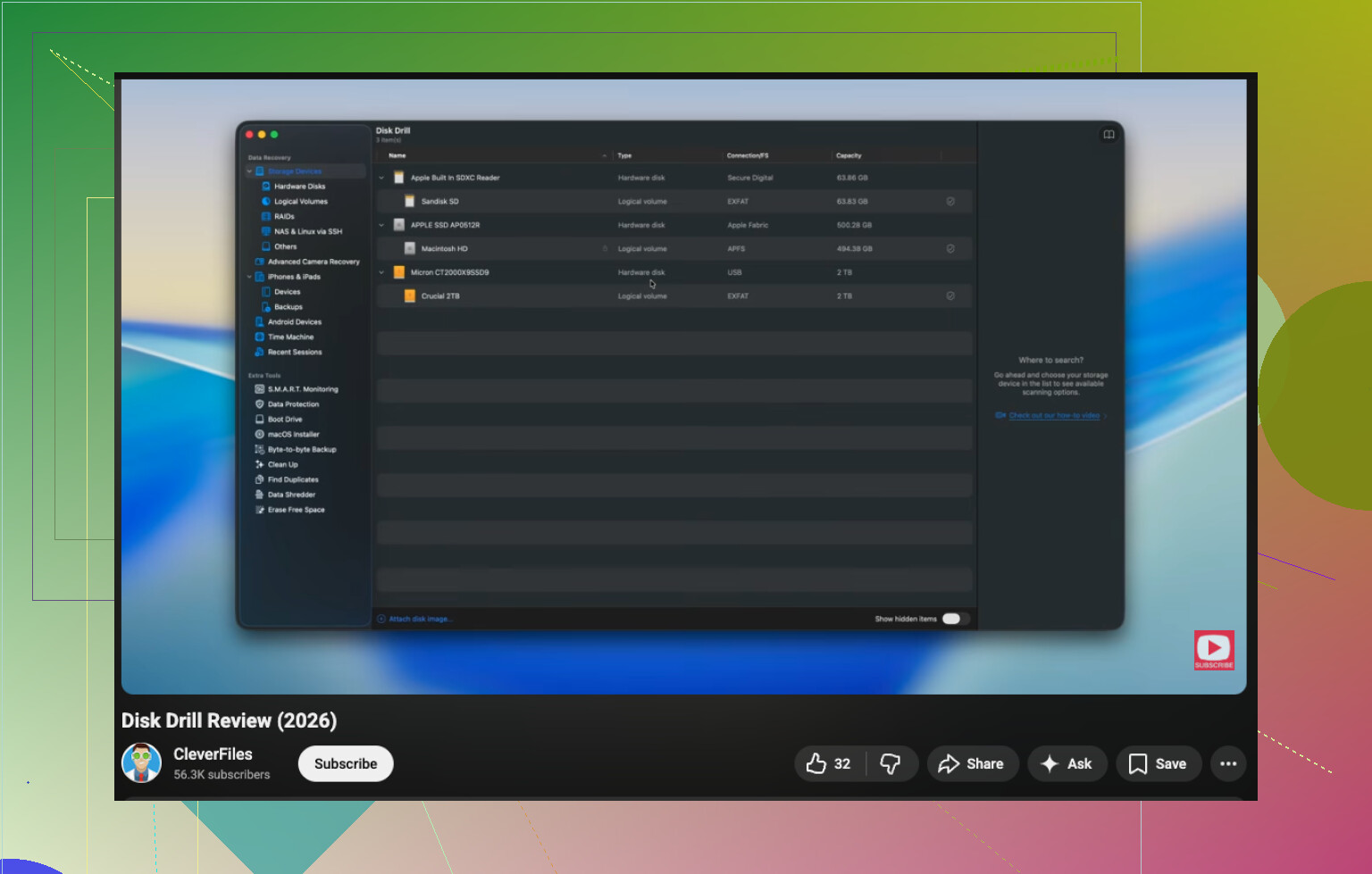
J’ajouterais une chose que les autres n’ont qu’effleurée : vérifiez si le problème vient du chemin lecteur/adaptateur, et non de la carte SD elle-même. J’ai vu macOS perdre des fichiers parce que le lecteur USB bon marché générait des erreurs, alors que la même carte se lisait très bien dans un autre lecteur. Donc avant de faire quoi que ce soit d’invasif, essayez :
- un autre lecteur SD
- un autre port USB
- sans hub
- si c’est une microSD, un autre adaptateur
Ce n’est pas de la récupération, mais cela peut vous éviter de courir après un faux problème de corruption.
Je suis aussi un peu plus prudent que @jeff concernant First Aid pour les cartes mémoire. Si les photos/vidéos sont irremplaçables, je préférerais éviter toute réparation tant que je n’ai pas confirmé que la carte se lit de manière cohérente. Les réparations peuvent aider, mais elles peuvent aussi réécrire les métadonnées d’une manière qui complique davantage une récupération ultérieure. L’approche lecture seule d’abord de @sternenwanderer est plus proche de la façon dont je procéderais.
Mon ordre serait :
- Tester un autre lecteur/adaptateur/port.
- Vérifier si les fichiers apparaissent dans Image Capture ou Preview, et pas seulement dans Finder.
- Si quelque chose s’ouvre, copiez-le immédiatement.
- Si la carte est instable, arrêtez-vous et créez-en une image.
- Ensuite, utilisez Disk Drill sur l’image ou la carte.
Pourquoi Image Capture ? Parfois, Finder se comporte bizarrement avec les listes de répertoires, alors qu’Image Capture voit encore les photos importables. Cela mérite bien une vérification de 30 secondes.
Avantages de Disk Drill
- très convivial sur Mac
- bonne prise en charge de l’aperçu pour les photos/vidéos
- assez simple si vous ne voulez pas d’un outil de forensic
- fonctionne bien pour la récupération de fichiers de carte SD sur Mac
Inconvénients de Disk Drill
- les analyses approfondies peuvent prendre un certain temps
- ce n’est pas l’option la moins chère
- les cas de corruption importants peuvent quand même vous orienter vers des outils plus avancés
Donc je combinerais les conseils pratiques d’analyse de @mikeappsreviewer avec la prudence de @jeff, mais je testerais d’abord la chaîne matérielle. Étonnamment souvent, c’est tout le problème.