J’essaie de récupérer des photos qui ont soudainement disparu de la carte CF de mon appareil photo après une séance. La carte fonctionnait très bien, mais maintenant les images ont disparu et je crains qu’elles aient été supprimées ou que la carte soit corrompue. J’ai vraiment besoin d’aide concernant des étapes sûres de récupération de photos sur carte CF ou de recommandations de logiciels afin de ne pas aggraver la situation et, je l’espère, de pouvoir récupérer les photos.
Cela m’est arrivé après une séance payante, et oui, la sensation est horrible. Vous rentrez chez vous, branchez la carte CF, et votre ordinateur agit comme s’il ne l’avait jamais vue auparavant. Ou bien la moitié des fichiers a disparu. J’ai récupéré des cartes dans un état pire que ça, donc ne faites rien de précipité pour l’instant. Si la carte CompactFlash n’est pas physiquement écrasée ou irrémédiablement endommagée par l’eau, vos photos et vidéos ont encore de bonnes chances.
Que faire en premier
Faites ces trois choses avant de toucher à une application de récupération.
- Arrêtez d’utiliser la carte. Retirez-la de l’appareil photo. Pas de photos test. Ne glissez aucun fichier dessus. Chaque écriture met les anciennes données en danger.
- Ne la formatez pas. Si Windows ou macOS dit que la carte doit être formatée, ignorez-le. Continuer à partir de là aggrave la récupération.
- Utilisez un vrai lecteur CF. Ne connectez pas l’appareil photo en USB en espérant des résultats fiables. J’ai essayé ça une fois. Mauvaise idée. Il faut que la carte soit montée via un lecteur dédié pour que l’outil de récupération voie le périphérique de stockage lui-même.
Vérifiez si l’ordinateur voit la carte
Sur Windows, ouvrez Gestion des disques. Sur Mac, ouvrez Utilitaire de disque. Vous cherchez une chose simple, que la carte apparaisse avec une capacité à peu près correcte.
Si elle apparaît là, même si la partition semble endommagée, vous avez encore une possibilité de vous en sortir à la maison.
Si elle n’apparaît pas du tout, ou si la carte présente des dommages physiques, alors le logiciel ne fera pas grand-chose. À ce stade, un laboratoire est l’étape suivante, comme le centre de récupération de données CleverFiles.
À propos des logiciels de récupération
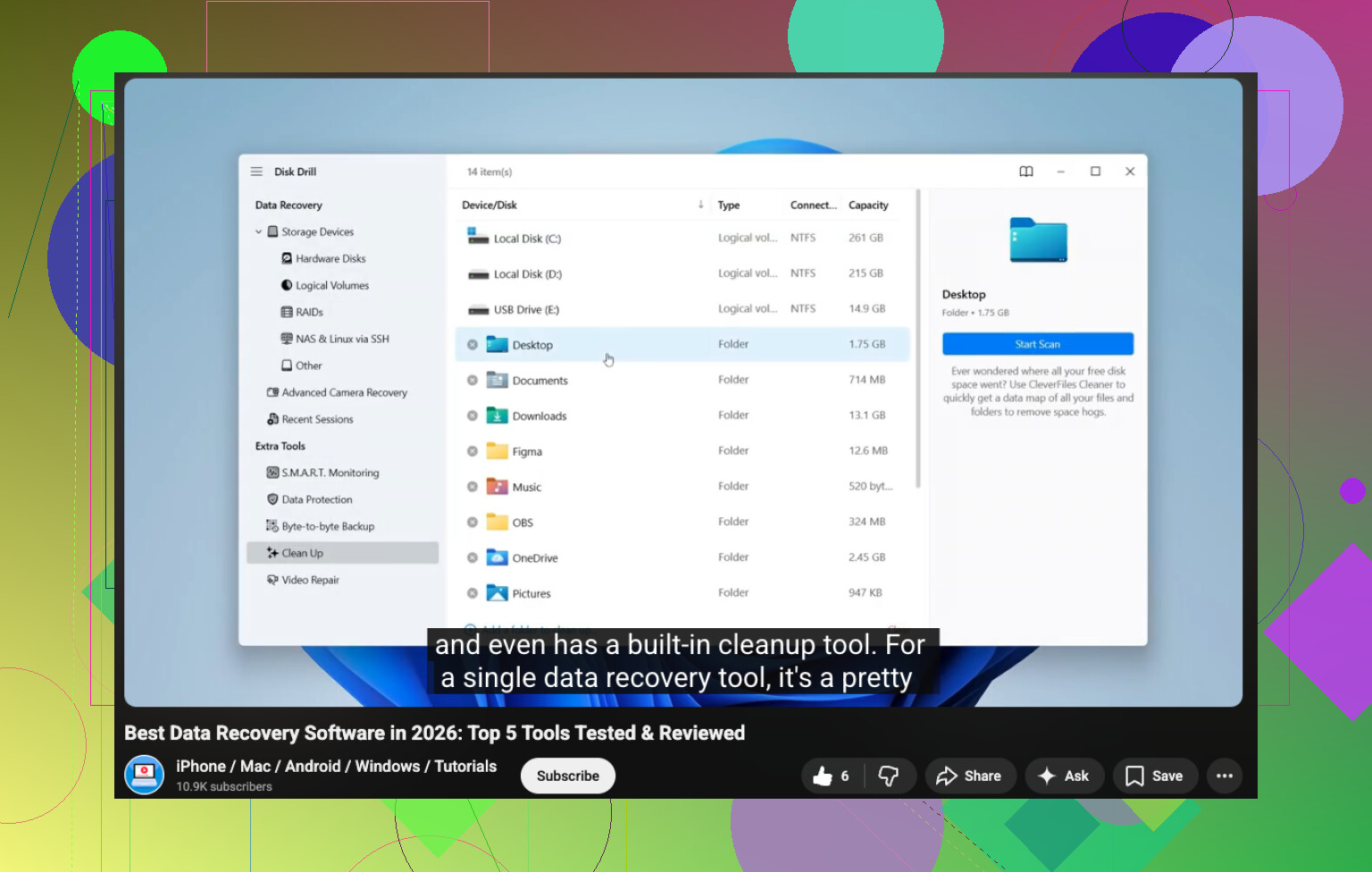
Si le système détecte la carte, le logiciel est généralement la solution. Il y a une vidéo YouTube explicative ici si vous voulez d’abord voir le processus :
J’ai essayé quelques outils au fil du temps. Les gratuits, c’est aléatoire.
PhotoRec trouve des fichiers, bien sûr, mais le flux de travail est pénible. Il place les éléments récupérés dans des dossiers génériques, supprime les noms, et transforme le tri en chaos. Recuva est plus simple, même si j’ai obtenu des résultats faibles avec les formats RAW de boîtiers Nikon et Canon.
Disk Drill a été l’option la moins pénible dans mon expérience. L’aperçu aide. La prise en charge des types de fichiers d’appareil photo est meilleure que ce que j’ai obtenu avec la plupart des outils gratuits. Je l’ai utilisé sur des fichiers CR2, NEF, ARW, et quelques gros fichiers vidéo provenant d’anciennes cartes Lexar.
Le processus que je suis
- Installez l’application de récupération sur le disque de votre ordinateur. Pas sur la carte CF. Cela semble évident, mais les gens le font.
- Créez d’abord une image complète de la carte si elle semble instable. Une sauvegarde octet par octet vous donne une source plus sûre à analyser. Si la carte commence à davantage échouer pendant la récupération, vous avez toujours l’image.
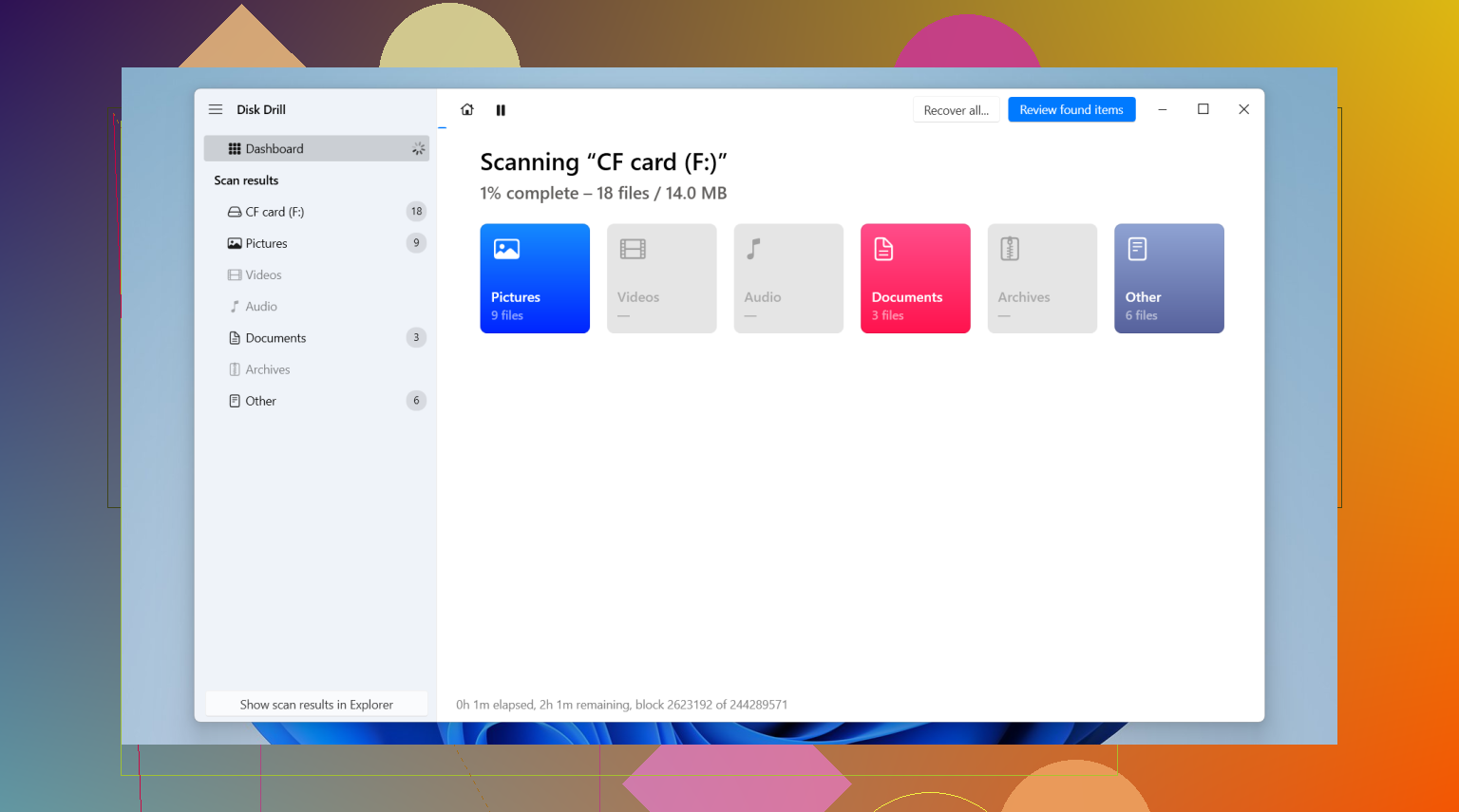
- Analysez la carte ou l’image. Laissez le processus se terminer. N’annulez pas trop tôt parce que le premier passage semble vide.
- Prévisualisez ce qu’il trouve. Ouvrez les images. Parcourez les vidéos. Un nom de fichier ne signifie rien si le fichier est corrompu.
- Restaurez les données récupérées ailleurs. Enregistrez-les sur votre disque interne ou sur un SSD externe. N’écrivez jamais les fichiers récupérés sur la même carte CF.
Si vos fichiers vidéo reviennent de manière étrange
Je suis tombé sur ce cas une fois avec des images d’événement. Les vidéos ont été récupérées, mais certaines ne s’ouvraient pas correctement.
VLC corrige parfois les conteneurs vidéo endommagés si vous modifiez le comportement d’entrée et des codecs pour réparer automatiquement les fichiers corrompus. Sous Windows, Untrunc mérite aussi un coup d’œil. Il peut reconstruire les en-têtes si le corps du fichier est présent mais que le début est détruit.
Que faire de la carte après la récupération
Ne touchez à la carte qu’une fois que vos fichiers sont en sécurité à deux endroits.
Ensuite, si vous voulez la tester, lancez CHKDSK sous Windows ou Premiers secours sur Mac. Si des erreurs continuent d’apparaître, je ne ferais plus confiance à cette carte pour un travail payé. Si elle semble stable, formatez-la dans l’appareil photo, pas sur l’ordinateur.
Version courte, arrêtez d’écrire dessus, ne la formatez pas, utilisez un lecteur de cartes, confirmez que la carte est visible dans Gestion des disques ou Utilitaire de disque, puis récupérez les fichiers vers un autre disque. Cet ordre compte plus que les gens ne le pensent.
J’espère que vous récupérerez vos prises de vue. Je suis passé par là, et avancer lentement m’a plus aidé que n’importe quoi d’autre.
Une chose que j’ajouterais à ce qu’a dit @mikeappsreviewer, c’est de vérifier l’appareil photo avant de supposer que la carte a avalé vos fichiers. J’ai déjà vu des boîtiers perdre la trace du répertoire, puis les photos réapparaître une fois la carte insérée dans un lecteur. Si l’appareil affiche 0 image mais que l’espace utilisé sur la carte semble à peu près correct, cela indique davantage un dommage du système de fichiers qu’une véritable suppression.
Voici l’ordre que je suivrais.
- Mettez la carte CF en mode protection en écriture si votre adaptateur le permet.
- Essayez un second lecteur de carte. Les mauvais lecteurs provoquent beaucoup de faux cas de corruption.
- Vérifiez l’espace utilisé par rapport à l’espace libre. Si une carte de 32GB affiche 28GB utilisés, vos données sont probablement encore là.
- Faites d’abord une image de la carte. Cette étape m’importe plus que les outils de réparation.
- Analysez l’image avec Disk Drill ou une autre application de récupération.
Je ne suis pas tout à fait d’accord sur le fait d’exécuter CHKDSK tôt. Ne le faites pas. Il réécrit les métadonnées et aggrave parfois la récupération de photos. Gardez les réparations pour après la récupération, ou ignorez-les et mettez la carte hors service.
Pour le travail photo, Disk Drill a tendance à mieux s’en sortir avec les fichiers RAW et la reconstruction des dossiers que les anciens outils gratuits. Si vous voulez une démonstration visuelle rapide, ce guide vidéo de récupération de photos sur carte CF est facile à suivre.
Si la carte affiche une mauvaise capacité, se déconnecte, ou chauffe, arrêtez. Là, il faut passer par un laboratoire, pas par une réparation maison.

J’ajouterais en fait une chose que @mikeappsreviewer et @himmelsjager n’ont abordée que brièvement : vérifiez si les fichiers sont simplement masqués ou si le dossier DCIM a été corrompu. J’ai vu des cartes CF où l’appareil photo n’affichait rien, Finder/Explorer n’affichait rien non plus, mais l’espace était toujours utilisé et les fichiers image étaient bien là avec des attributs endommagés ou des entrées orphelines.
Deux choses que je ne ferais pas pour l’instant :
- n’exécutez aucune option de réparation proposée par l’appareil photo
- ne laissez pas Windows analyser et réparer
- ne vous fiez pas à la première vue de dossier vide
Si la carte est montée, essayez d’abord d’afficher les fichiers masqués. Sous Windows, attrib -h -s /s /d X:\*.* permet parfois de faire réapparaître des fichiers si ce n’est qu’un problème de répertoire ou d’attribut. C’est moins risqué que de se lancer directement dans une réparation du système de fichiers. Je sais que certaines personnes passent tout de suite à un logiciel de récupération, mais parfois les photos n’ont jamais vraiment été supprimées.
Si ça échoue, oui, faites une image de la carte et analysez l’image. Là-dessus, je suis d’accord. Disk Drill est l’un des meilleurs choix pour la récupération de photos sur carte CF, car il gère assez bien les formats RAW et vous permet de prévisualiser avant de restaurer. Je récupérerais vers un autre disque, puis je comparerais le nombre et la taille des fichiers, pas seulement les noms.
Encore un conseil pratique : si votre appareil photo a écrit des fichiers sidecar ou de petits aperçus JPEG, récupérez-les aussi. Ils peuvent vous aider à déterminer ce qu’il manque.
Aussi, cette discussion sur les recommandations de logiciels de récupération de données pour carte CF en cas de photos d’appareil manquantes vaut le détour.
Si la carte se déconnecte de façon aléatoire, indique une mauvaise capacité ou fait planter le lecteur, arrêtez d’y toucher. C’est généralement à ce moment-là que le bricolage maison se transforme en perte de données.
Petite chose que je vérifierais, que @himmelsjager, @sterrenkijker et @mikeappsreviewer n’ont fait qu’effleurer : l’appareil photo était-il réglé pour enregistrer dans un autre numéro de dossier ou dans un mode de numérotation des fichiers bizarre ? Certains boîtiers “perdent” le dossier actuel et donnent l’impression que la carte est vide alors que les fichiers se trouvent en réalité dans un autre sous-dossier DCIM.
Je ne suis pas tout à fait d’accord avec l’idée d’essayer des corrections d’attributs trop tôt si la carte se comporte de façon instable. Si le lecteur perd la connexion ne serait-ce qu’une fois, laissez tomber les astuces et passez directement à une image secteur par secteur.
Mon approche après avoir confirmé que la carte est détectée :
- lire la carte sous Linux si possible, car il a tendance à monter les volumes FAT endommagés plus discrètement
- d’abord copier uniquement une image brute
- inspecter cette image à la recherche d’en-têtes JPEG et de signatures RAW avant de faire une récupération large
- puis exécuter Disk Drill sur l’image, pas sur la carte d’origine
Avantages de Disk Drill :
- bonne prise en charge des formats RAW/photo
- les aperçus sont réellement utiles
- tri plus facile qu’avec des outils minimalistes
Inconvénients de Disk Drill :
- ce n’est pas l’option la moins chère
- les analyses approfondies peuvent renvoyer beaucoup de doublons
- la récupération de la structure des dossiers n’est pas toujours parfaite
Encore un conseil pratique : si vous récupérez à la fois des fichiers RAW complets et des aperçus JPEG intégrés, comparez les horodatages. Cela indique souvent si des fichiers sont vraiment manquants ou simplement partiellement endommagés. Si la carte a déjà affiché une erreur CF dans l’appareil avant cela, je la mettrais à la retraite même si la récupération fonctionne.