Ho eliminato accidentalmente file importanti dal mio SSD su un PC Windows 11 e ho svuotato il Cestino prima di rendermene conto. Sto cercando di capire il modo migliore per recuperare i file eliminati da un SSD in Windows 11 senza peggiorare la situazione, dato che alcuni documenti e foto sono davvero importanti. Qualsiasi consiglio su passaggi di recupero sicuri o strumenti affidabili sarebbe utile.
Ciao,
Mi è capitato, e sì, i file eliminati in Windows 11 spesso sono ancora recuperabili anche dopo essere spariti dal Cestino. Eliminazione permanente suona definitivo, ma su Windows spesso significa che la voce del file viene rimossa mentre i dati restano lì finché qualcos altro non li sovrascrive.
Prima di usare un software di recupero, controllerei prima le cose più ovvie, perché spesso vengono saltate e si perde tempo:
- Cestino. Lo so, è ovvio, ma ho visto file finire lì quando pensavo di aver usato Shift+Delete.
- Cestino di OneDrive, se Desktop, Documenti o Immagini sono sincronizzati lì.
- Backup con Cronologia file.
- Versioni precedenti della cartella in cui si trovava il file.
- Qualsiasi altra fonte di backup, account cloud, unità USB, vecchio portatile o PC condiviso su cui potresti averlo copiato in precedenza.
La cosa più importante è smettere di scrivere sull unità, se puoi. Non installare nulla su di essa. Non salvarci download. Non spostare file a caso. Ogni scrittura riduce le tue probabilità. Sugli SSD la situazione peggiora per via del TRIM. Una volta eseguito TRIM, il recupero diventa molto più difficile, a volte impossibile.
Se il file non è nei backup o in qualche cestino, allora passerei agli strumenti di recupero.
Quello che proverei per primo è Disk Drill. L ho usato su un unità USB formattata ed è stato molto meno fastidioso di alcune app di recupero più vecchie. La scansione ha trovato i file eliminati e, nel mio caso, ha mantenuto molti dei nomi originali e delle cartelle, facendomi risparmiare ore.
Il flusso di base è semplice:
- Installa Disk Drill su un altra unità, se possibile.
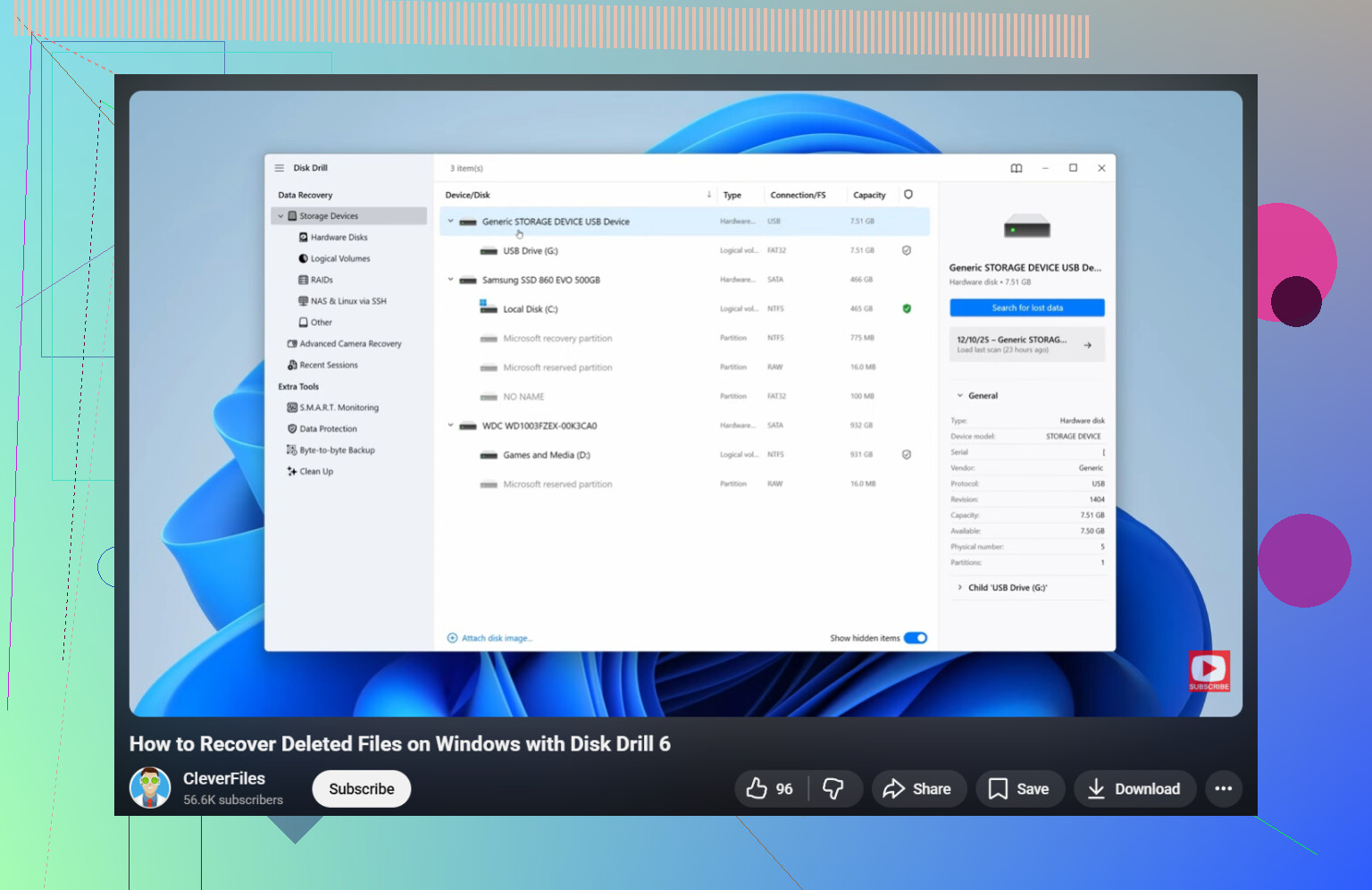
- Avvialo e seleziona l unità in cui erano archiviati i file.
- Fai clic su Cerca dati persi e lascia terminare la scansione.
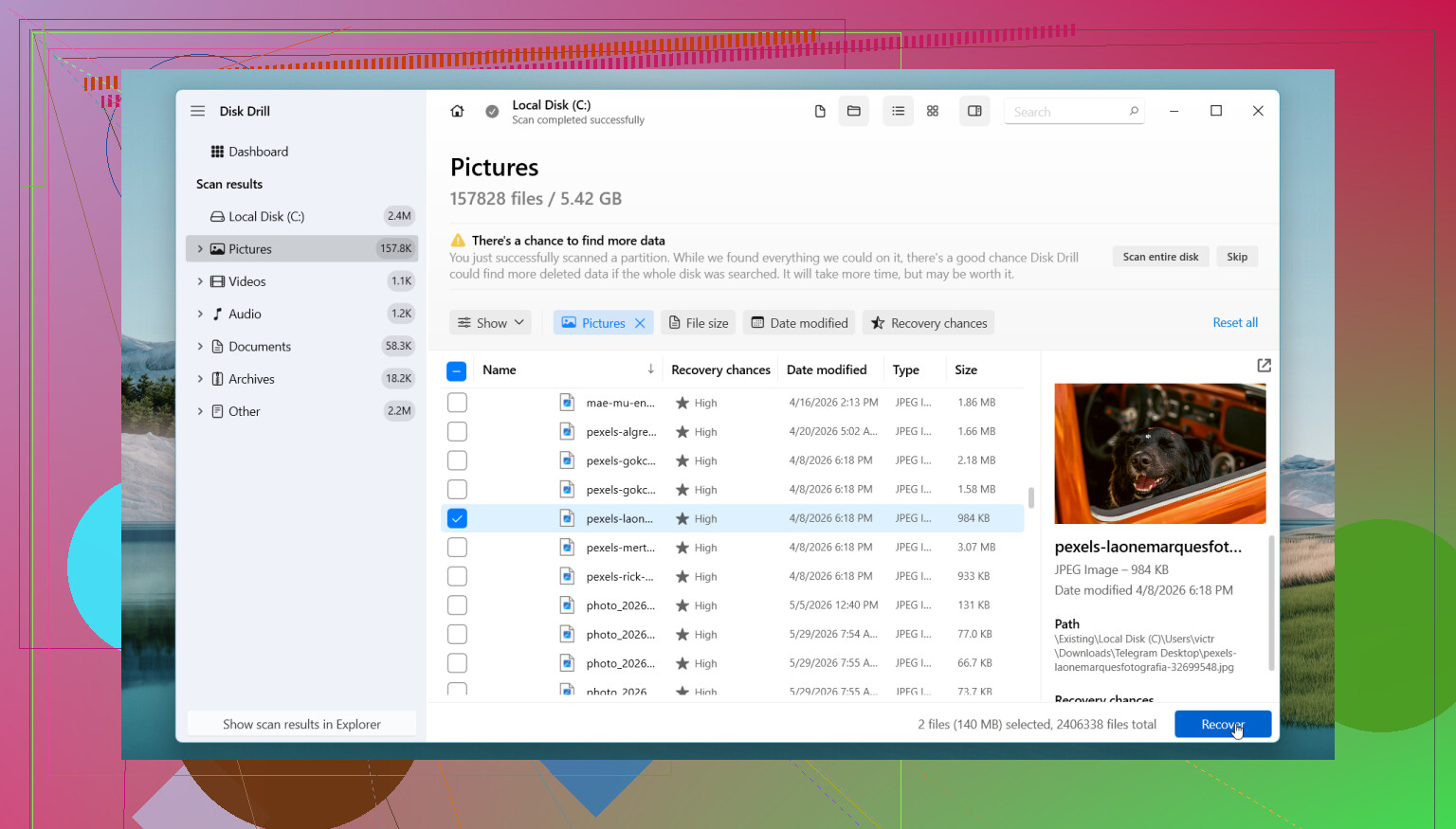
- Usa la ricerca e i filtri per restringere i risultati.
- Anteprima dei file, dove disponibile.
- Recupera i file su un altra unità, non sulla stessa.
La versione gratuita per Windows offre scansione e anteprima illimitate e consente di recuperare fino a 100 MB. Per documenti piccoli o qualche foto, spesso basta per confermare se i file sono lì prima di spendere soldi.
Se vuoi un opzione gratuita, PhotoRec fa ancora il suo lavoro. L ho usato anch io. Trova molto, ma l output è disordinato. Spesso perdi i nomi originali dei file e la struttura delle cartelle, quindi finisci per dover ordinare a mano una montagna di file recuperati. Buono strumento, esperienza un po grezza.
Ci sono casi in cui non continuerei a insistere con il software:
- L unità emette clic, rumori di sfregamento o altri suoni strani.
- Windows smette del tutto di vedere l unità.
- L unità continua a disconnettersi.
- L SSD o l HDD sembrano fisicamente danneggiati.
- I file sono abbastanza importanti da non voler rischiare.
- Il software di recupero non trova nulla.
A quel punto, mi fermerei. Altri tentativi fai da te a volte peggiorano la situazione, soprattutto con hardware in guasto. Un centro di recupero costa di più, ma se i dati contano, aspettare di solito non aiuta.
Quindi sì, controlla prima i backup. Poi mantieni bassa l attività dell unità e muoviti in fretta. Se il dispositivo di archiviazione è ancora in buone condizioni, le tue probabilità di recupero di solito sono molto migliori di quanto la gente pensi.
Per prima cosa, smetti di usare l’SSD. Non navigare, non installare, non copiare e non aggiornare nulla su di esso. Con gli SSD, il grosso problema è il TRIM. Una volta che Windows comunica all’SSD che quei blocchi sono liberi, le percentuali di recupero calano rapidamente.
Sono d’accordo con @mikeappsreviewer sul controllare prima le fonti di backup. Dove differisco un po’, è che non spenderei molto tempo a testare tanti strumenti sulla stessa macchina se i file sono importanti. Ogni riavvio e installazione in più è un rischio.
La mossa migliore per il fai da te è questa:
- Spegni il PC.
- Collega l’SSD a un altro PC Windows come unità secondaria, oppure avvia da un ambiente di recupero su USB.
- Crea prima un’immagine byte per byte dell’SSD, se hai spazio. Usa l’immagine per la scansione, non l’unità originale.
- Esegui il recupero sull’immagine.
Il passaggio dell’immagine conta moltissimo. Ti dà un unico tentativo pulito. Se una scansione va male o clicchi la cosa sbagliata, hai comunque ancora la sorgente. Molte persone saltano questo passaggio e poi se ne pentono.
Per il software, Disk Drill è una scelta valida perché gestisce bene le scansioni dei file eliminati e ti permette di visualizzare rapidamente i risultati in anteprima. Se mostra i nomi originali dei file e i percorsi delle cartelle, le probabilità sono migliori. Recupera tutto su un’unità diversa. Mai sullo stesso SSD, sì, anche se Windows continua a segnalarti che manca spazio.
Se Disk Drill trova solo file RAW con nomi generici, probabilmente il TRIM ha già colpito parte dei dati. In quel caso, ordina per tipo di file, data e dimensione. Concentrati prima sulle cose più importanti.
Inoltre, esegui questo nel Prompt dei comandi sull’unità interessata solo se sospetti un danno al file system, non una semplice eliminazione:
chkdsk X: /f
So che alcune persone usano CHKDSK per ogni problema di archiviazione. Io no. Nei casi di eliminazione, spesso non fa nulla di utile e complica un po’ le cose.
Se vuoi una guida chiara, questa guida al recupero dei file eliminati su Windows per SSD e PC spiega il processo in modo chiaro.
Se i file sono documenti di lavoro, legali o di famiglia che non puoi sostituire, lascia perdere il fai da te dopo un tentativo di scansione. Il recupero in laboratorio costa di più, ma i tentativi ripetuti a casa costano dati.
Una cosa che aggiungerei a quanto hanno detto @mikeappsreviewer e @nachtschatten: controlla se i file eliminati sono mai stati aperti da un’app che mantiene copie temporanee o di salvataggio automatico. A volte funziona quando il vero recupero dei file non funziona.
Esempi:
- Word, Excel, PowerPoint: cerca AutoRecover o documenti non salvati
- Photoshop, Premiere, app CAD: molte mantengono cache di recupero
- Notepad++ e alcuni editor: istantanee della sessione
- Download del browser o allegati email: magari sono ancora nella cache o si trovano altrove in Posta inviata/Download
Inoltre, sono leggermente in disaccordo con l’idea di eseguire CHKDSK se forse c’è un danno al file system, a meno che tu non sappia già che c’è corruzione. In un semplice caso di eliminazione, CHKDSK di solito significa solo fare ulteriori interventi sull’unità. Onestamente non è la mia mossa preferita.
Un’altra opzione di Windows 11 spesso trascurata è Windows File Recovery di Microsoft. Funziona solo da riga di comando ed è un po’ scomodo, ma dato che è uno strumento ufficiale Microsoft, alcune persone preferiscono provarlo prima delle app a pagamento. Per il recupero da SSD però, se vuoi qualcosa di più rapido per ordinare i risultati, Disk Drill di solito è molto più semplice perché l’anteprima e il filtraggio dei file recuperati fanno risparmiare un sacco di tempo.
Se fai una scansione:
- cerca prima per estensione esatta
- ordina per percorso originale se disponibile
- recupera prima solo i file davvero indispensabili
- salva i file recuperati su un’unità esterna
E se i file sono stati eliminati dall’SSD di sistema, non continuare ad avviare più e più volte la stessa installazione di Windows. Ogni accesso scrive roba inutile in background. Queste piccole scritture subdole si sommano.
Se vuoi una lettura più mirata, questa discussione contiene validi consigli sul recupero di file eliminati su Windows 11 e sul recupero da SSD.
Versione breve: vale la pena controllare i salvataggi automatici delle app, le cartelle temporanee e Windows File Recovery prima di presumere che l’SSD abbia davvero mangiato tutto.
Un aspetto che non vedo sottolineato abbastanza: controlla l’indice di Ricerca di Windows e gli elenchi MRU delle app prima di un recupero completo. Sembra strano, ma se i file sono stati aperti di recente, a volte puoi risalire ai nomi esatti dei file e alle posizioni originali da File recenti, jump list, documenti recenti di Office, elenchi recenti di Adobe o persino dalla cache delle miniature. Questo aiuta molto quando gli strumenti di recupero restituiscono centinaia di file simili.
Sono d’accordo con @nachtschatten, @ombrasilente e @mikeappsreviewer sull’evitare scritture, ma sono meno convinto che CHKDSK debba stare anche solo lontanamente vicino a un semplice caso di eliminazione. Se l’SSD è in buono stato e il problema è solo ‘ho cancellato della roba’, lascerei perdere gli strumenti di riparazione del filesystem.
Un paio di controlli aggiuntivi:
- Cronologia versioni di OneDrive se i file erano sincronizzati, non solo il suo cestino
- Windows.old se questo è successo dopo un aggiornamento/reset
- Allegati email che hai inviato o ricevuto
- Esportazioni memorizzate nella cache da app come Lightroom, Premiere, IDE, ecc.
- Condivisioni di rete / snapshot NAS se la cartella era reindirizzata
Riguardo a Disk Drill: buona scelta se vuoi una diagnosi rapida.
Pro
- anteprima semplice
- filtri per tipo/data
- spesso preserva nomi/percorsi meglio degli strumenti solo di carving
- meno doloroso delle opzioni a riga di comando
Contro
- il recupero gratuito su Windows è limitato
- SSD + TRIM può comunque significare poco da recuperare
- le scansioni profonde possono restituire molta spazzatura se i metadati sono spariti
Se lo usi, punterei prima solo ai tipi di file e alle cartelle che ti interessano invece di recuperare tutto. Sugli SSD, la domanda spesso non è ‘quale app è la migliore?’ ma ‘TRIM ha già azzerato le tue possibilità?’ Disk Drill può rispondere rapidamente a questo, e onestamente questo da solo ha valore.