Excluí acidentalmente arquivos importantes do meu SSD em um PC com Windows 11 e esvaziei a Lixeira antes de perceber. Estou tentando descobrir a melhor maneira de recuperar arquivos excluídos de um SSD no Windows 11 sem piorar a situação, já que alguns dos documentos e fotos são realmente importantes. Qualquer conselho sobre etapas seguras de recuperação ou ferramentas confiáveis ajudaria.
Olá,
Já passei por isso e, sim, arquivos excluídos no Windows 11 muitas vezes ainda podem ser recuperados mesmo depois de saírem da Lixeira. Exclusão permanente parece definitivo, mas no Windows isso geralmente significa que a entrada do arquivo é removida enquanto os dados ficam lá até que outra coisa os sobrescreva.
Antes de mexer com software de recuperação, eu verificaria primeiro o básico, porque as pessoas pulam isso e perdem tempo:
- Lixeira. Eu sei, é óbvio, mas já vi arquivos irem parar lá quando eu achava que tinha usado Shift+Delete.
- Lixeira do OneDrive, se sua Área de Trabalho, Documentos ou Imagens sincronizam com ele.
- Backups do Histórico de Arquivos.
- Versões Anteriores na pasta onde o arquivo estava.
- Qualquer outra fonte de backup, conta na nuvem, pen drive, notebook antigo ou PC compartilhado onde você possa tê-lo copiado antes.
O principal é parar de gravar na unidade, se puder. Não instale coisas nela. Não jogue downloads nela. Não mova arquivos aleatórios por lá. Cada gravação reduz suas chances. Em SSDs isso fica pior por causa do TRIM. Quando o TRIM roda, a recuperação fica muito mais difícil, às vezes impossível.
Se o arquivo não estiver em backups nem em nenhuma lixeira, então eu partiria para as ferramentas de recuperação.
A primeira que eu tentaria é o Disk Drill. Usei em um pen drive formatado e foi bem menos irritante do que alguns apps de recuperação mais antigos. A varredura encontrou arquivos excluídos e, no meu caso, manteve muitos dos nomes e pastas originais, o que me poupou horas.
O fluxo básico é simples:
- Instale o Disk Drill em uma unidade diferente, se possível.
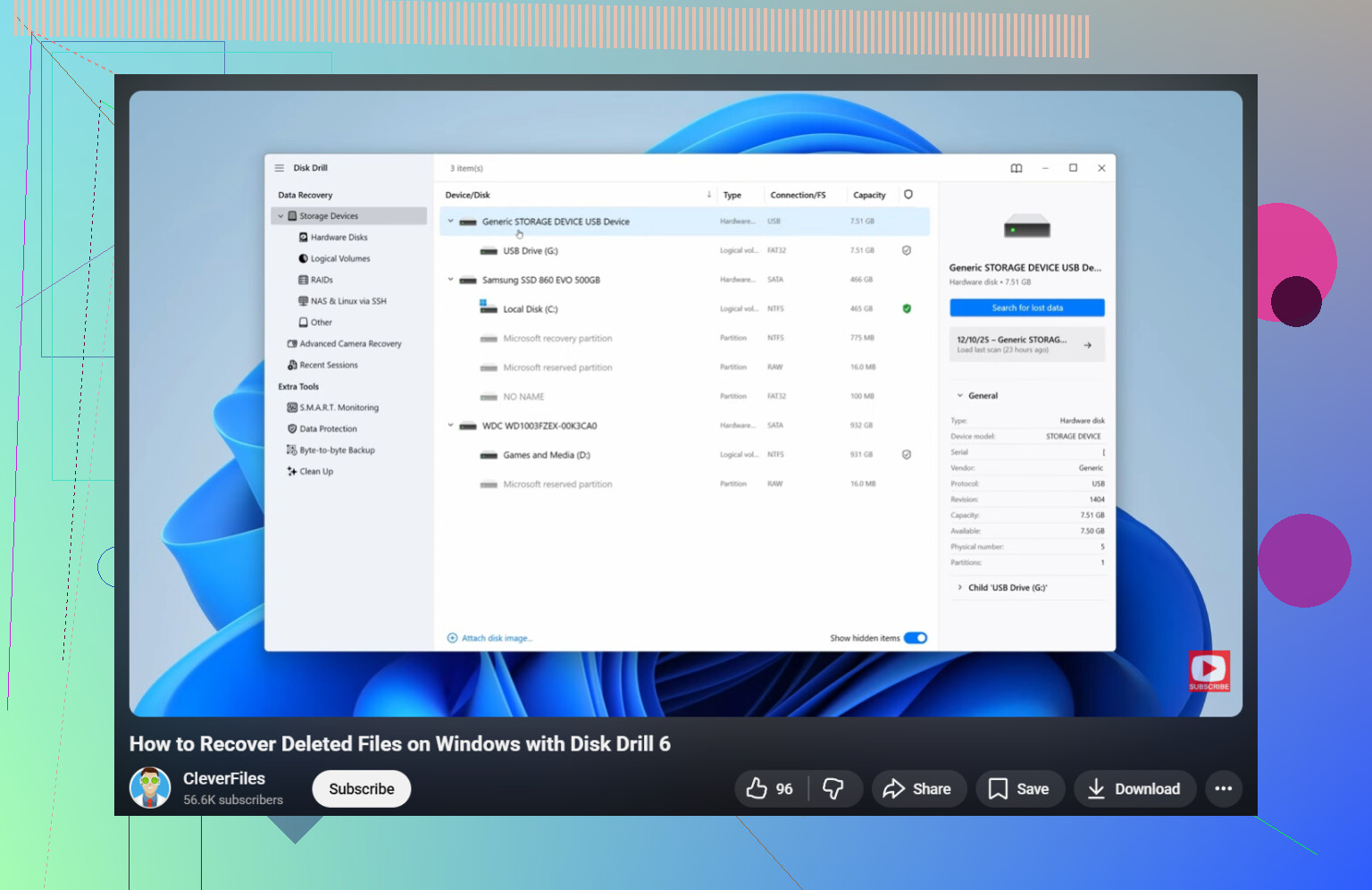
- Abra-o e escolha a unidade onde os arquivos estavam armazenados.
- Clique em Procurar dados perdidos e deixe a varredura terminar.
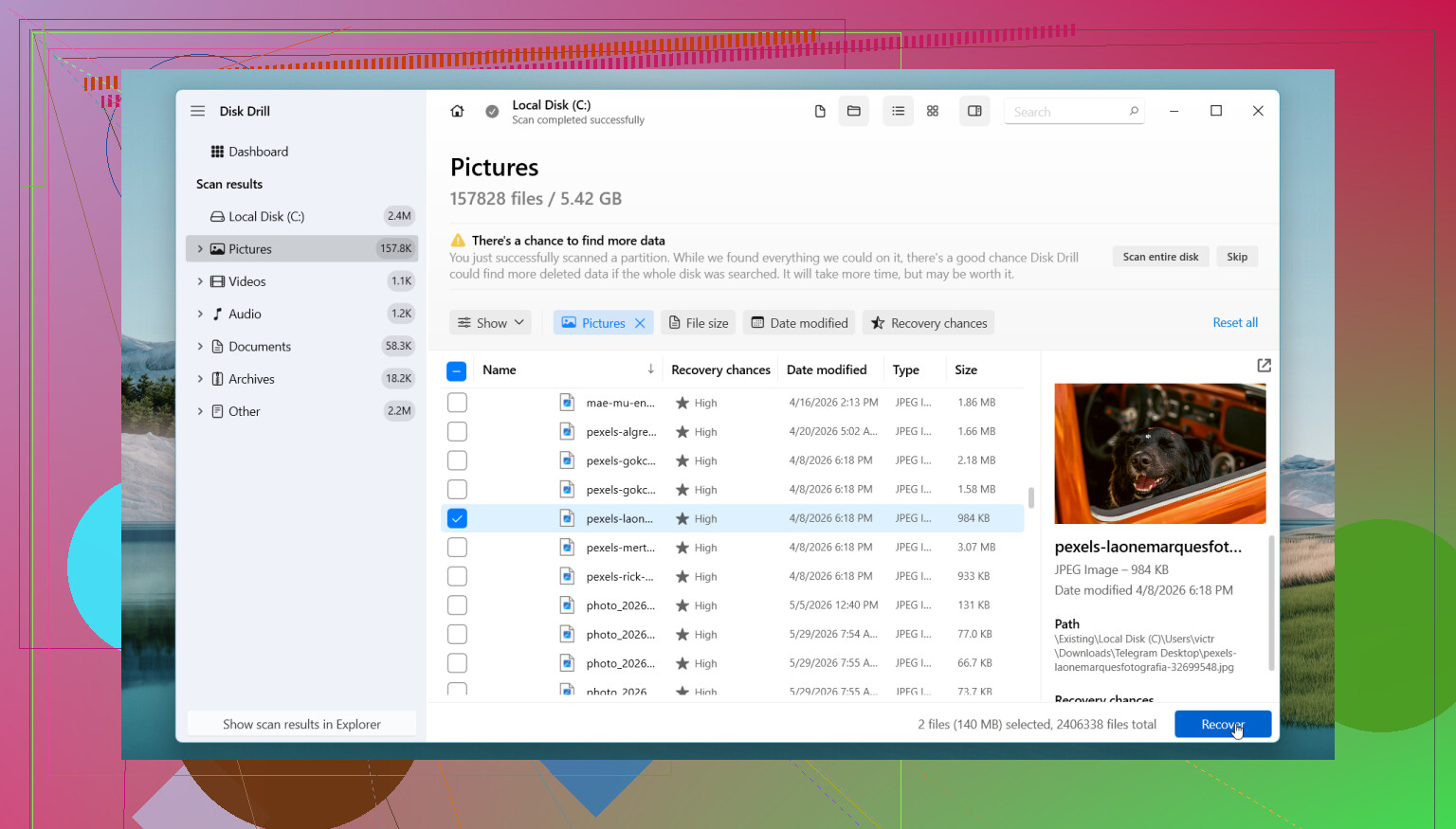
- Use a busca e os filtros para reduzir os resultados.
- Visualize os arquivos onde a visualização funcionar.
- Recupere os arquivos para outra unidade, não para a mesma.
A versão gratuita para Windows oferece varredura e visualização ilimitadas, e recupera até 100 MB. Para documentos pequenos ou algumas fotos, isso normalmente já basta para confirmar se os arquivos estão lá antes de gastar dinheiro.
Se você quiser uma opção gratuita, o PhotoRec ainda dá conta do recado. Também já usei. Ele encontra muita coisa, mas a saída é bagunçada. Você frequentemente perde os nomes originais dos arquivos e a estrutura das pastas, então acaba tendo que organizar manualmente uma pilha de arquivos recuperados. Boa ferramenta, experiência bruta.
Há casos em que eu não continuaria insistindo com software:
- A unidade faz cliques, rangidos ou outros ruídos estranhos.
- O Windows para de reconhecer a unidade completamente.
- A unidade fica desconectando.
- O SSD ou HDD parece fisicamente danificado.
- Os arquivos são importantes o suficiente para você não querer arriscar.
- O software de recuperação não encontra nada.
Nesse ponto, eu pararia. Mais tentativas por conta própria às vezes pioram as coisas, especialmente com hardware com falha. Um serviço de recuperação custa mais, mas se os dados importam, esperar geralmente não ajuda.
Então é isso, verifique os backups primeiro. Depois mantenha a atividade na unidade no mínimo e aja rápido. Se o dispositivo de armazenamento ainda estiver saudável, suas chances normalmente são muito melhores do que as pessoas pensam.
Primeira coisa, pare de usar o SSD. Não navegue, instale, copie nem atualize nada nele. Com SSDs, o grande problema é o TRIM. Quando o Windows informa ao SSD que esses blocos estão livres, as taxas de recuperação caem rápido.
Concordo com @mikeappsreviewer sobre verificar primeiro as fontes de backup. Onde eu divirjo um pouco é que eu não gastaria muito tempo testando várias ferramentas na mesma máquina se os arquivos forem importantes. Cada reinicialização e instalação extra é um risco.
A melhor opção para fazer por conta própria é esta:
- Desligue o PC.
- Conecte o SSD a outro PC com Windows como unidade secundária ou inicialize a partir de um ambiente de recuperação em USB.
- Faça primeiro uma imagem byte a byte do SSD, se você tiver espaço. Use a imagem para a varredura, não a unidade original.
- Execute a recuperação na imagem.
Essa etapa da imagem é muito importante. Ela te dá uma chance limpa. Se uma varredura der errado ou você clicar na coisa errada, você ainda terá a fonte. Muita gente pula isso e se arrepende.
Quanto ao software, o Disk Drill é uma escolha sólida porque lida bem com varreduras de arquivos excluídos e permite visualizar os resultados rapidamente. Se ele mostrar os nomes originais dos arquivos e os caminhos das pastas, suas chances são melhores. Recupere tudo para outra unidade. Nunca de volta para o mesmo SSD, sim, mesmo que o Windows fique te avisando sobre espaço.
Se o Disk Drill encontrar apenas arquivos RAW com nomes genéricos, o TRIM provavelmente já afetou alguns dados. Então organize por tipo de arquivo, data e tamanho. Foque primeiro no que for mais importante.
Além disso, execute isto no Prompt de Comando na unidade afetada apenas se você suspeitar de dano no sistema de arquivos, não de exclusão simples:
chkdsk X: /f
Eu sei que algumas pessoas usam o CHKDSK para todo problema de armazenamento. Eu não. Em casos de exclusão, muitas vezes ele não faz nada útil e ainda complica um pouco as coisas.
Se você quiser um passo a passo claro, este guia de recuperação de arquivos excluídos do Windows para SSDs e PCs cobre o processo de forma bem clara.
Se os arquivos forem de trabalho, jurídicos ou de família e você não puder substituí-los, não tente fazer tudo por conta própria depois de uma tentativa de varredura. A recuperação em laboratório custa mais, mas tentativas repetidas em casa custam dados.
Uma coisa que eu acrescentaria ao que @mikeappsreviewer e @nachtschatten disseram: verifique se os arquivos excluídos já foram abertos por algum aplicativo que mantém suas próprias cópias temporárias ou de salvamento automático. Às vezes isso funciona quando a recuperação real do arquivo não funciona.
Exemplos:
- Word, Excel, PowerPoint: procure por AutoRecuperação ou documentos não salvos
- Photoshop, Premiere, apps de CAD: muitos mantêm caches de recuperação
- Notepad++ e alguns editores: snapshots de sessão
- Downloads do navegador ou anexos de e-mail: talvez ainda estejam em cache ou em Enviados/Downloads em outro lugar
Além disso, eu discordo um pouco da ideia de executar o CHKDSK se talvez houver dano no sistema de arquivos, a menos que você já saiba que há corrupção. Em um caso simples de exclusão, o CHKDSK geralmente é só mexer mais ainda na unidade. Não é minha opção favorita, para ser sincero.
Outra opção pouco lembrada no Windows 11 é o Windows File Recovery da Microsoft. É só por linha de comando e meio feio, mas como é a ferramenta da própria Microsoft, algumas pessoas preferem tentar isso antes de aplicativos pagos. Para recuperação em SSD, porém, se você quiser algo mais rápido para analisar os resultados, o Disk Drill geralmente é bem mais fácil porque visualizar e filtrar arquivos recuperados economiza muito tempo.
Se você fizer uma varredura:
- pesquise primeiro pela extensão exata
- classifique pelo caminho original, se disponível
- recupere primeiro só os arquivos indispensáveis
- salve os arquivos recuperados em uma unidade externa
E se os arquivos foram excluídos do SSD do sistema, não continue inicializando nessa mesma instalação do Windows repetidamente. Cada login grava lixo em segundo plano. Essas pequenas gravações sorrateiras vão se acumulando.
Se você quiser uma leitura mais direcionada, este tópico tem boas dicas de recuperação de arquivos excluídos no Windows 11 e orientações sobre recuperação em SSD.
Versão curta: salvamentos automáticos de aplicativos, pastas temporárias e o Windows File Recovery valem a pena conferir antes de assumir que o SSD apagou tudo de vez.
Um ângulo que eu não vejo ser enfatizado o suficiente: verifique o índice do Windows Search e as listas MRU dos aplicativos antes de uma recuperação completa. Parece estranho, mas se os arquivos foram abertos recentemente, às vezes você consegue rastrear nomes exatos de arquivos e locais originais em Arquivos Recentes, listas de atalhos, documentos recentes do Office, listas recentes do Adobe ou até no cache de miniaturas. Isso ajuda muito quando as ferramentas de recuperação retornam centenas de arquivos semelhantes.
Estou com @nachtschatten, @ombrasilente e @mikeappsreviewer sobre evitar gravações, mas estou menos convencido de que o CHKDSK deva chegar perto de um caso simples de exclusão. Se o SSD está saudável e o problema é apenas Eu apaguei coisas, eu deixaria as ferramentas de reparo do sistema de arquivos de lado.
Algumas verificações extras:
- Histórico de versões do OneDrive se os arquivos estavam sincronizados, não apenas a lixeira dele
- Windows.old se isso aconteceu após uma atualização/redefinição
- Anexos de e-mail que você enviou ou recebeu
- Exportações em cache de aplicativos como Lightroom, Premiere, IDEs etc.
- Compartilhamentos de rede / snapshots de NAS se a pasta foi redirecionada
Sobre o Disk Drill: boa escolha se você quer uma triagem rápida.
Prós
- visualização fácil
- filtros por tipo/data
- frequentemente preserva nomes/caminhos melhor do que ferramentas apenas de varredura
- menos doloroso do que opções de linha de comando
Contras
- a recuperação gratuita no Windows é limitada
- SSD + TRIM ainda pode significar pouco para recuperar
- varreduras profundas podem retornar muito lixo se os metadados sumiram
Se você for usá-lo, eu miraria primeiro apenas os tipos de arquivo e pastas que importam, em vez de recuperar tudo. Em SSDs, a pergunta muitas vezes não é qual aplicativo é melhor?, mas o TRIM já zerou suas chances? O Disk Drill pode responder isso rapidamente, o que honestamente já tem valor por si só.