Eliminé accidentalmente archivos importantes de mi SSD en una PC con Windows 11 y vacié la Papelera de reciclaje antes de darme cuenta. Estoy tratando de averiguar la mejor manera de recuperar archivos eliminados de un SSD en Windows 11 sin empeorar las cosas, ya que algunos de los documentos y fotos son realmente importantes. Cualquier consejo sobre pasos de recuperación seguros o herramientas confiables sería de ayuda.
Hola,
Me ha pasado esto, y sí, los archivos eliminados en Windows 11 a menudo todavía se pueden recuperar incluso después de haber desaparecido de la Papelera de reciclaje. El “eliminado permanente” suena definitivo, pero en Windows a menudo significa que se elimina la entrada del archivo mientras los datos permanecen ahí hasta que otra cosa los sobrescribe.
Antes de usar software de recuperación, primero revisaría lo obvio, porque la gente se lo salta y pierde tiempo:
- Papelera de reciclaje. Lo sé, es obvio, pero he visto archivos terminar ahí cuando pensaba que había usado Shift+Delete.
- Papelera de reciclaje de OneDrive, si tu Escritorio, Documentos o Imágenes se sincronizan allí.
- Copias de seguridad del Historial de archivos.
- Versiones anteriores en la carpeta donde estaba el archivo.
- Cualquier otra fuente de copia de seguridad, cuenta en la nube, unidad USB, portátil viejo o PC compartido donde pudieras haberlo copiado antes.
Lo más importante: deja de escribir en la unidad si puedes. No instales cosas en ella. No descargues archivos ahí. No muevas archivos al azar. Cada escritura reduce tus probabilidades. En los SSD esto se complica más por TRIM. Una vez que TRIM se ejecuta, la recuperación se vuelve mucho más difícil, a veces imposible.
Si el archivo no está en las copias de seguridad ni en ninguna papelera de reciclaje, entonces pasaría a las herramientas de recuperación.
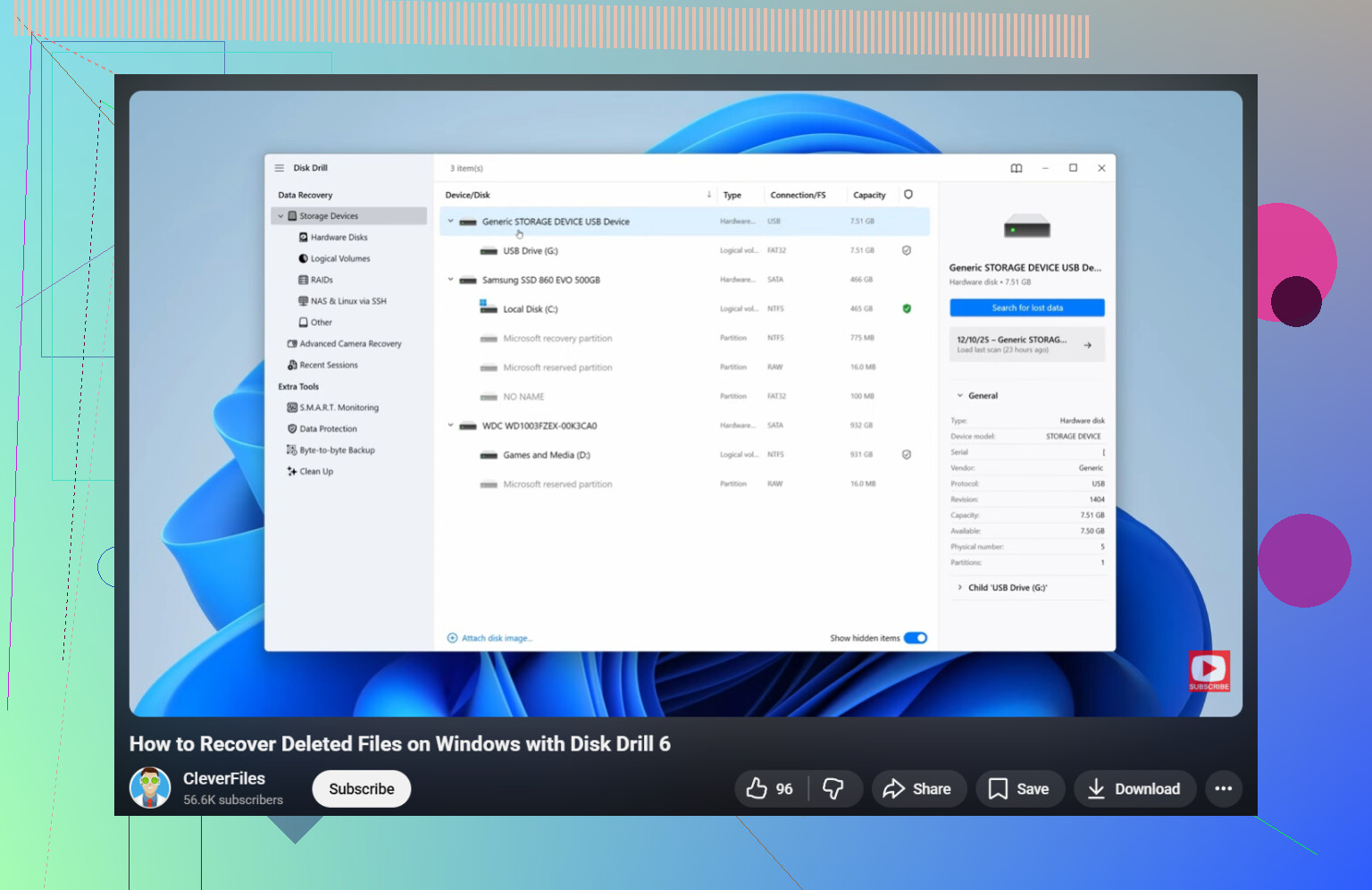
La primera que probaría es Disk Drill. La usé en una unidad USB formateada y fue mucho menos molesta que algunas de las aplicaciones de recuperación más antiguas. El análisis encontró archivos eliminados y, en mi caso, conservó muchos de los nombres y carpetas originales, lo que me ahorró horas.
El flujo básico es simple:
- Instala Disk Drill en una unidad diferente si es posible.
- Ábrelo y elige la unidad donde estaban almacenados los archivos.
- Haz clic en Buscar datos perdidos y deja que el análisis termine.
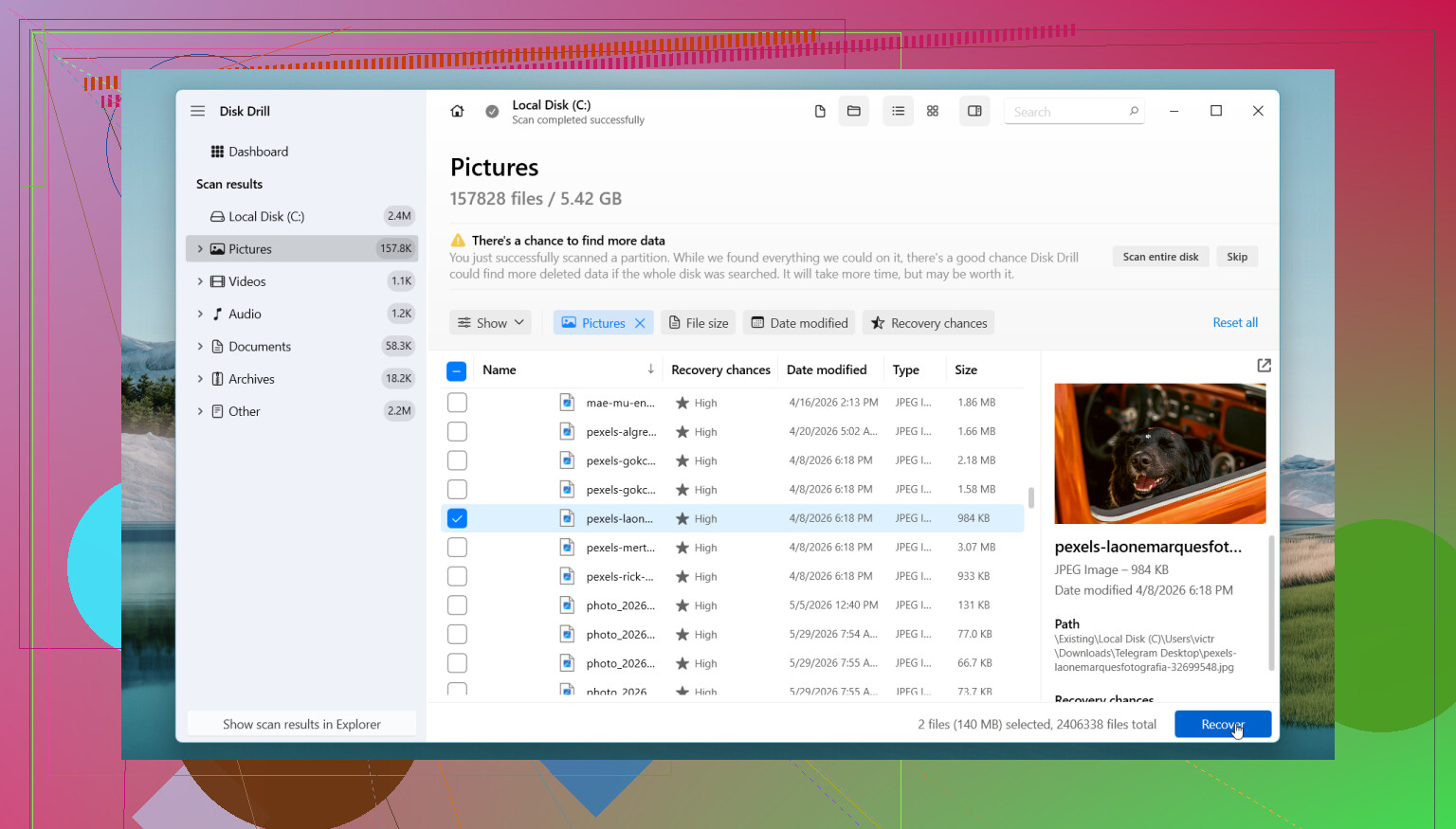
- Usa la búsqueda y los filtros para reducir los resultados.
- Previsualiza los archivos cuando la vista previa funcione.
- Recupera los archivos en otra unidad, no en la misma.
La versión gratuita para Windows ofrece análisis y vista previa ilimitados, y recupera hasta 100 MB. Para documentos pequeños o unas cuantas fotos, eso suele ser suficiente para confirmar si los archivos están ahí antes de gastar dinero.
Si quieres una opción gratuita, PhotoRec sigue cumpliendo. Yo también lo he usado. Encuentra mucho, pero la salida es desordenada. A menudo pierdes los nombres de archivo originales y la estructura de carpetas, así que terminas revisando a mano una pila de archivos recuperados. Buena herramienta, experiencia áspera.
Hay casos en los que yo no seguiría insistiendo con software:
- La unidad hace clics, rechina o emite otros ruidos extraños.
- Windows deja de detectar la unidad por completo.
- La unidad sigue desconectándose.
- El SSD o HDD parece físicamente dañado.
- Los archivos son lo bastante importantes como para no querer arriesgarte.
- El software de recuperación no encuentra nada.
En ese punto, me detendría. Más intentos caseros a veces empeoran las cosas, especialmente con hardware que está fallando. Un servicio profesional de recuperación cuesta más, pero si los datos importan, esperar normalmente no ayuda.
Así que sí, primero revisa las copias de seguridad. Luego mantén baja la actividad en la unidad y actúa rápido. Si el dispositivo de almacenamiento todavía está en buen estado, tus probabilidades suelen ser mucho mejores de lo que la gente cree.
Lo primero es dejar de usar el SSD. No navegues, instales, copies ni actualices nada en él. Con los SSD, el gran problema es TRIM. Una vez que Windows le dice al SSD que esos bloques están libres, las tasas de recuperación caen rápido.
Estoy de acuerdo con @mikeappsreviewer en revisar primero las fuentes de copia de seguridad. Donde difiero un poco es que no dedicaría mucho tiempo a probar muchas herramientas en la misma máquina si los archivos importan. Cada reinicio e instalación extra es un riesgo.
La mejor opción para hacerlo por tu cuenta es esta:
- Apaga la PC.
- Conecta el SSD a otra PC con Windows como unidad secundaria, o arranca desde un entorno de recuperación USB.
- Haz primero una imagen byte por byte del SSD, si tienes espacio. Usa la imagen para escanear, no la unidad original.
- Ejecuta la recuperación sobre la imagen.
Ese paso de la imagen importa mucho. Te da una oportunidad limpia. Si un escaneo sale mal o haces clic en lo equivocado, todavía tienes la fuente. La gente se salta esto y luego se arrepiente.
En cuanto al software, Disk Drill es una opción sólida porque maneja bien los escaneos de archivos eliminados y te permite previsualizar resultados rápido. Si muestra los nombres de archivo originales y las rutas de carpetas, tus probabilidades son mejores. Recupera todo en una unidad diferente. Nunca en el mismo SSD, sí, incluso si Windows te insiste por espacio.
Si Disk Drill encuentra solo archivos RAW con nombres genéricos, es probable que TRIM ya haya afectado parte de los datos. Luego ordénalos por tipo de archivo, fecha y tamaño. Concéntrate primero en lo más importante.
Además, ejecuta esto en el Símbolo del sistema en la unidad afectada solo si sospechas daño en el sistema de archivos, no una simple eliminación:
chkdsk X: /f
Sé que algunas personas lanzan CHKDSK a cada problema de almacenamiento. Yo no. En casos de eliminación, a menudo no hace nada útil y complica un poco más las cosas.
Si quieres una guía clara, esta guía de recuperación de archivos eliminados de Windows para SSD y PC cubre el proceso de forma clara.
Si los archivos son de trabajo, legales o familiares que no puedes reemplazar, omite el método casero después de un intento de escaneo. La recuperación en laboratorio cuesta más, pero los intentos repetidos en casa cuestan datos.
Una cosa que añadiría a lo que dijeron @mikeappsreviewer y @nachtschatten: comprueba si los archivos eliminados alguna vez fueron abiertos por una aplicación que guarda sus propias copias temporales o de autoguardado. A veces eso funciona cuando la recuperación real de archivos no funciona.
Ejemplos:
- Word, Excel, PowerPoint: busca AutoRecover o documentos no guardados
- Photoshop, Premiere, aplicaciones CAD: muchas guardan cachés de recuperación
- Notepad++ y algunos editores: instantáneas de sesión
- Descargas del navegador o archivos adjuntos de correo: quizá sigan en caché o en Enviados/Descargas en otro lugar
Además, no estoy muy de acuerdo con la idea de usar CHKDSK si quizá hay daños en el sistema de archivos, a menos que ya sepas que hay corrupción. En un caso de eliminación simple, CHKDSK normalmente solo implica hurgar más en la unidad. Sinceramente, no es mi opción favorita.
Otra opción de Windows 11 que a menudo se pasa por alto es Windows File Recovery de Microsoft. Solo funciona por línea de comandos y es algo tosco, pero como es la propia herramienta de Microsoft, algunas personas prefieren probarla antes que las aplicaciones de pago. Sin embargo, para la recuperación en SSD, si quieres algo más rápido para revisar los resultados, Disk Drill suele ser mucho más fácil porque la vista previa y el filtrado de archivos recuperados ahorran muchísimo tiempo.
Si haces un escaneo:
- busca primero por la extensión exacta
- ordena por la ruta original si está disponible
- recupera primero solo lo imprescindible
- guarda los archivos recuperados en una unidad externa
Y si los archivos se eliminaron del SSD del sistema, no sigas arrancando una y otra vez en esa misma instalación de Windows. Cada inicio de sesión escribe basura en segundo plano. Esas pequeñas escrituras furtivas se van acumulando.
Si quieres una lectura más específica, este hilo tiene buenos consejos para recuperar archivos eliminados en Windows 11 y sobre recuperación en SSD.
Versión corta: vale la pena revisar los autoguardados de las aplicaciones, las carpetas temporales y Windows File Recovery antes de asumir que el SSD se tragó todo de verdad.
Un ángulo que no veo que se enfatice lo suficiente: revisa el índice de Búsqueda de Windows y las listas MRU de las aplicaciones antes de hacer una recuperación completa. Suena raro, pero si los archivos se abrieron recientemente, a veces puedes rastrear nombres exactos de archivos y ubicaciones originales desde Archivos recientes, listas de acceso rápido, documentos recientes de Office, listas recientes de Adobe o incluso la caché de miniaturas. Eso ayuda mucho cuando las herramientas de recuperación devuelven cientos de archivos similares.
Estoy de acuerdo con @nachtschatten, @ombrasilente y @mikeappsreviewer en evitar escrituras, pero estoy menos convencido de que CHKDSK deba estar siquiera cerca de un caso de eliminación simple. Si el SSD está sano y el problema es solo hice borrados, dejaría en paz las herramientas de reparación del sistema de archivos.
Un par de comprobaciones extra:
- Historial de versiones de OneDrive si los archivos estaban sincronizados, no solo su papelera de reciclaje
- Windows.old si esto ocurrió después de una actualización o reinicio
- Adjuntos de correo electrónico que enviaste o recibiste
- Exportaciones en caché de aplicaciones como Lightroom, Premiere, IDE, etc.
- Recursos compartidos de red / instantáneas NAS si la carpeta fue redirigida
Sobre Disk Drill: buena opción si quieres un triaje rápido.
Pros
- vista previa fácil
- filtros por tipo/fecha
- a menudo conserva nombres/rutas mejor que las herramientas de solo carving
- menos doloroso que las opciones de línea de comandos
Contras
- la recuperación gratuita en Windows es limitada
- SSD + TRIM aún puede significar que haya poco que recuperar
- los análisis profundos pueden devolver mucho material basura si se perdieron los metadatos
Si lo usas, yo apuntaría primero solo a los tipos de archivo y carpetas que te importan en lugar de recuperar todo. En los SSD, la pregunta a menudo no es cuál app es mejor, sino si TRIM ya redujo a cero tus posibilidades. Disk Drill puede responder eso rápido, y sinceramente eso ya tiene valor por sí mismo.