Mi tarjeta SD dejó de mostrar de repente algunas fotos y archivos de video importantes en mi Mac, y no estoy seguro de qué intentar primero sin empeorar las cosas. Necesito ayuda con una recuperación segura de archivos de una tarjeta SD en Mac, incluidos los mejores primeros pasos, si vale la pena probar Utilidad de Discos o software de recuperación, y cómo evitar perder los datos para siempre.
Me pasó esto con una tarjeta SD Sony en mi Mac. Lo primero: no trates los archivos eliminados como si estuvieran muertos. Muchas eliminaciones en tarjetas son solo lógicas. La lista de archivos se elimina, pero los datos suelen quedarse ahí hasta que nuevas fotos los sobrescriben.
Así que sí, la recuperación todavía tiene posibilidades.
Si quieres la ruta sencilla en Mac, yo empezaría con Disk Drill. También he usado UFS Explorer y R-Studio, y son sólidos, pero se sienten más pesados. Disk Drill fue más fácil de poner en marcha, y aun así manejó bien los archivos RAW cuando lo probé. La instalación tomó un par de minutos. La vista del escaneo tenía sentido. Las vistas previas cargaban sin mucho problema.
La parte de la vista previa importa más de lo que la gente cree. Yo normalmente reviso un puñado de archivos antes de restaurar algo grande. Si una foto se ve bien en la vista previa, hay una buena probabilidad de que la versión recuperada también se abra bien. Una vez me evitó restaurar un montón de basura.
Algunas cosas que aprendí por las malas:
Deja de usar la tarjeta ahora mismo. No tomes más fotos. No la formatees otra vez. No ejecutes aplicaciones de reparación al azar porque algún blog lo dijo. Cada escritura extra reduce tus probabilidades.
Además, conecta la tarjeta SD a tu Mac con un lector de tarjetas de verdad. No la dejes en la cámara y la conectes por USB si puedes evitarlo. Y evita los hubs inestables. Una vez tuve un hub barato que perdió la conexión a mitad del escaneo, y fue una forma bastante tonta de perder tiempo. Las tarjetas grandes tardan, así que mantén tu Mac despierto hasta que termine el escaneo.
Y no recuperes los archivos en la misma tarjeta SD. Guárdalos en el SSD de tu Mac o en otra unidad externa.
Si la tarjeta fue formateada, yo todavía no entraría en pánico. Un formateo rápido normalmente borra el índice, no los datos de las fotos en sí. Eso sigue siendo recuperable en muchos casos.
Lo que yo haría, paso a paso:
- Deja de usar la tarjeta SD.
- Ponla en un lector de tarjetas.
- Conéctala directamente al Mac.
- Instala y abre Disk Drill.
- Ejecuta un escaneo completo de la tarjeta.
- Espera a que el escaneo termine. No lo cortes antes de tiempo.
- Previsualiza los archivos que te importan.
- Recupéralos en otra unidad.
Si quieres una opción gratuita, PhotoRec es la primera que yo miraría en Mac. Funciona, pero se siente tosco. Se maneja con el teclado, es menos amigable, y los archivos recuperados suelen volver con nombres desordenados y sin estructura de carpetas. Está bien si tienes paciencia. Es molesto si estás clasificando unos cuantos miles de imágenes.
Una cosa más antes de pasarte media noche escaneando. Revisa tus copias de seguridad. He visto gente jurar que la tarjeta SD tenía la única copia, y luego entran en iCloud Photos, Lightroom, Google Photos o Dropbox y los archivos ya estaban ahí. Vale la pena dedicarle cinco minutos. Una vez me ahorró horas.
Lo primero que probaría no es un escaneo de recuperación. Sé que @mikeappsreviewer ya explicó bien la ruta del escaneo, y no estoy del todo de acuerdo en una parte. Si los archivos dejaron de aparecer en vez de haberse eliminado, comprueba primero si Finder te está engañando antes de lanzarle herramientas de recuperación a la tarjeta.
Haz esto primero en tu Mac.
- Abre Utilidad de Discos.
- Comprueba si la tarjeta SD se monta.
- Si se monta, copia de inmediato cualquier cosa que siga visible.
- Comprueba el tamaño de la tarjeta y el espacio libre. Si el espacio usado sigue pareciendo alto, puede que tus archivos sigan ahí pero que el índice del sistema de archivos esté dañado.
- Ejecuta Primeros Auxilios una vez, solo si la tarjeta es legible y ya copiaste todo lo que sea visible.
Yo no seguiría ejecutando Primeros Auxilios una y otra vez. Una pasada y luego parar.
Después de eso, haz una imagen byte por byte de la tarjeta SD si los datos importan mucho. Este es el paso más seguro que la mayoría de la gente se salta. Trabaja desde la imagen, no desde la tarjeta. En Mac, eso reduce el riesgo si la tarjeta es inestable o empieza a desconectarse. Si la tarjeta se desconecta, se calienta o lee lentísimo, crea primero la imagen. Sin discusión.
Si después de eso quieres la app más fácil para Mac, Disk Drill sigue siendo una opción sólida para la recuperación de archivos de tarjetas SD en Mac. Yo la usaría sobre la imagen del disco, no sobre la tarjeta original si es posible. Eso te da otra oportunidad si el primer escaneo no encuentra cosas.
Si Finder sigue viendo carpetas pero faltan archivos, comprueba también esto:
https://www.instagram.com/reel/DXM59yjD4Ij/ rel=‘dofollow’ target=‘_blank’>pasos de recuperación de tarjeta SD para Mac y fotos desaparecidas
Una cosa más que mucha gente pasa por alto. Prueba la tarjeta SD después de la recuperación. Las tarjetas falsas o que están fallando suelen mostrar primero este patrón: archivos que faltan, vistas previas dañadas, carpetas aleatorias. Si es una microSD antigua con adaptador, a veces el problema es el propio adaptador. Me ha pasado dos veces. Molesto, pero cierto.
Versión corta:
Comprueba el estado de montaje.
Copia los archivos visibles.
Ejecuta Primeros Auxilios una vez.
Crea una imagen de la tarjeta.
Luego escanea con Disk Drill.
Recupera en otra unidad.
Sustituye la tarjeta si vuelve a comportarse raro.

De hecho, yo haría una cosa antes de la mayoría de los intentos de recuperación: comprobar si los archivos simplemente están ocultos o si macOS está leyendo de forma extraña el directorio de la tarjeta.
Si la tarjeta SD todavía muestra el espacio usado anterior, eso es una pista de que los datos podrían seguir ahí y Finder simplemente no los está mostrando bien. En Terminal, primero puedes probar un listado de directorios no destructivo:
ls -la /Volumes/YourCardName
A veces las cosas están ahí con indicadores ocultos o nombres dañados. No es súper común, pero sí lo bastante común como para que yo no me lo saltara.
También discrepo un poco con el grupo de ejecutar reparación pronto. @jeff ya dio la versión más segura de Primeros Auxilios, y yo soy aún más prudente que eso. Si de verdad son videos importantes, evitaría cualquier paso de reparación con capacidad de escritura hasta haber tenido una imagen o al menos haber intentado una pasada de recuperación en solo lectura. La reparación del sistema de archivos puede ayudar, claro, pero también puede limpiar exactamente el desorden que necesitabas para la recuperación. Esa parte se pasa por alto muy a menudo.
Otra cosa que la gente pasa por alto: probar en otra Mac o incluso en un PC con Windows si está disponible. No para recuperar, solo para confirmar si esto es un problema de montaje o indexación de Mac frente a una corrupción real de la tarjeta. He visto tarjetas verse vacías en una máquina y normales en otra. Súper molesto, pero pasa.
Si la tarjeta se puede leer lo suficiente, mi orden sería:
- comprobar archivos visibles y ocultos
- copiar cualquier cosa accesible
- hacer una imagen si es posible
- luego escanear la imagen con Disk Drill
Disk Drill hace que la parte de Mac sea bastante sencilla, especialmente para la recuperación de fotos y videos, y la comprobación de vista previa probablemente sea la parte más útil. Si las vistas previas fallan en muchos archivos, eso normalmente te dice que el daño es más profundo que una simple falta en la lista de archivos.
Además, después de la recuperación, no vuelvas a confiar en esa tarjeta SD solo porque empiece a funcionar. Los archivos que desaparecen suelen ser la advertencia antes del fallo total.
Si quieres una visión general más clara, esta reseña de Disk Drill para recuperación de datos en Mac es fácil de revisar.
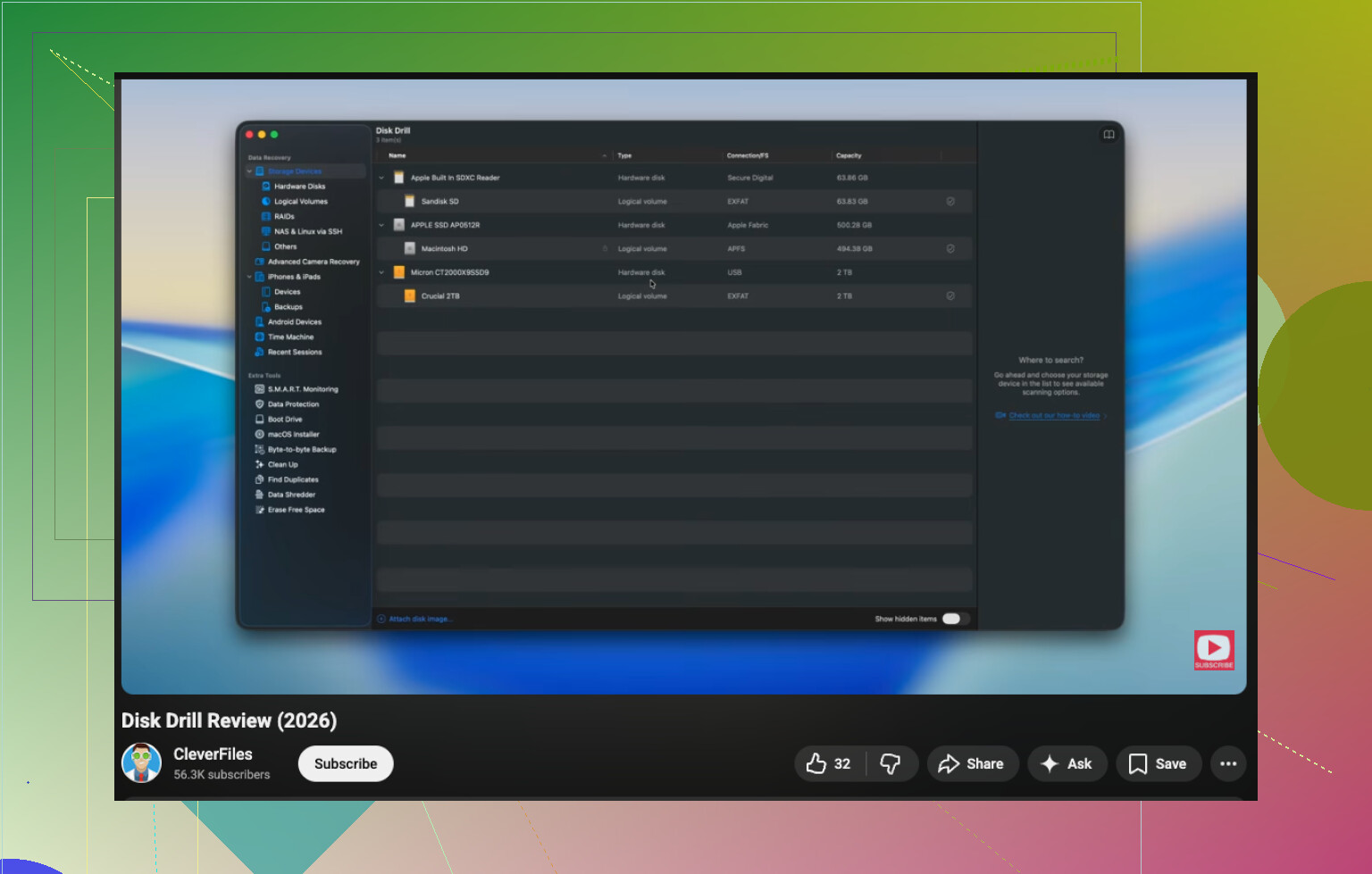
Yo añadiría una cosa que los demás solo mencionaron por encima: comprueba si el problema es la ruta del lector/adaptador, no la tarjeta SD en sí. He visto que macOS pierda archivos porque el lector USB barato estaba dando errores, mientras que la misma tarjeta se leía bien en otro lector. Así que antes de hacer algo invasivo, prueba:
- un lector SD diferente
- un puerto USB diferente
- sin hub
- si es microSD, un adaptador diferente
Eso no es recuperación, pero puede evitar que persigas un falso problema de corrupción.
También soy un poco más conservador que @jeff con Primeros Auxilios para tarjetas de memoria. Si las fotos o los vídeos son irremplazables, preferiría omitir la reparación por completo hasta haber confirmado que la tarjeta se lee de forma consistente. Las reparaciones pueden ayudar, pero también pueden reescribir metadatos de formas que empeoren la recuperación posterior. La mentalidad de @sternenwanderer de solo lectura primero se parece más a cómo lo manejaría yo.
Mi orden sería:
- Probar otro lector/adaptador/puerto.
- Comprobar si los archivos aparecen en Captura de Imagen o Vista Previa, no solo en Finder.
- Si algo se abre, copiarlo de inmediato.
- Si la tarjeta es inestable, detenerse y crear una imagen.
- Luego usar Disk Drill en la imagen o en la tarjeta.
¿Por qué Captura de Imagen? A veces Finder se comporta de forma extraña con los listados de directorios, mientras que Captura de Imagen sigue viendo fotos importables. Vale la pena comprobarlo en 30 segundos.
Ventajas de Disk Drill
- muy compatible con Mac
- buen soporte de vista previa para fotos y vídeo
- lo bastante simple si no quieres una herramienta forense
- funciona bien para recuperar archivos de tarjetas SD en Mac
Desventajas de Disk Drill
- los análisis profundos pueden tardar un rato
- no es la opción más barata
- los casos de corrupción grave pueden seguir llevándote a herramientas más avanzadas
Así que combinaría el consejo práctico de análisis de @mikeappsreviewer con la cautela de @jeff, pero probaría primero la ruta del hardware. Sorprendentemente a menudo, ese es todo el problema.