Meu cartão SD de repente parou de mostrar algumas fotos e arquivos de vídeo importantes no meu Mac, e não tenho certeza do que tentar primeiro sem piorar as coisas. Preciso de ajuda com a recuperação segura de arquivos do cartão SD no Mac, incluindo os melhores primeiros passos, se vale a pena tentar o Utilitário de Disco ou um software de recuperação, e como evitar perder os dados de vez.
Encontrei isso com um cartão SD Sony no meu Mac. Primeira coisa: não trate arquivos excluídos como se estivessem mortos. Muitas exclusões em cartões são apenas lógicas. A lista de arquivos é removida, mas os dados muitas vezes continuam lá até que novas fotos gravem por cima.
Então sim, a recuperação ainda tem chance.
Se você quiser o caminho mais simples no Mac, eu começaria com Disk Drill. Também já usei UFS Explorer e R-Studio, e eles são bons, mas parecem mais pesados. O Disk Drill foi mais fácil de começar a usar, e ainda lidou bem com arquivos RAW quando testei. A configuração levou alguns minutos. A visualização da varredura fez sentido. As prévias carregaram sem muita complicação.
A parte da prévia importa mais do que as pessoas pensam. Eu normalmente verifico alguns arquivos antes de restaurar qualquer coisa grande. Se uma foto abre limpa na prévia, há uma boa chance de que a versão recuperada também abra direito. Isso já me salvou de restaurar uma pilha de lixo uma vez.
Algumas coisas que aprendi da maneira mais difícil:
Pare de usar o cartão agora. Não tire mais fotos. Não formate de novo. Não rode aplicativos aleatórios de reparo só porque algum blog disse isso. Cada gravação extra reduz suas chances.
Além disso, conecte o cartão SD ao seu Mac com um leitor de cartão adequado. Não o deixe na câmera e conecte via USB se puder evitar. E evite hubs instáveis. Já tive um hub barato perder a conexão no meio da varredura, o que foi uma forma idiota de perder tempo. Cartões grandes demoram um pouco, então mantenha o Mac acordado até a varredura terminar.
E não recupere os arquivos de volta para o mesmo cartão SD. Coloque-os no SSD do seu Mac ou em outra unidade externa.
Se o cartão foi formatado, eu ainda não entraria em pânico. Uma formatação rápida normalmente apaga o índice, não os dados das fotos em si. Isso ainda é recuperável em muitos casos.
O que eu faria, passo a passo:
- Pare de usar o cartão SD.
- Coloque-o em um leitor de cartão.
- Conecte-o diretamente ao Mac.
- Instale e abra Disk Drill.
- Execute uma varredura completa no cartão.
- Espere a varredura terminar. Não interrompa antes da hora.
- Veja a prévia dos arquivos com os quais você se importa.
- Recupere-os para uma unidade diferente.
Se você quiser uma opção gratuita, o PhotoRec é o que eu olharia primeiro no Mac. Funciona, mas parece meio bruto. Baseado em teclado, menos amigável, e os arquivos recuperados muitas vezes voltam com nomes embaralhados e sem estrutura de pastas. Tudo bem se você tiver paciência. Irritante se estiver organizando alguns milhares de imagens.
Mais uma coisa antes de você passar metade da noite fazendo varredura. Verifique seus backups. Já vi pessoas jurarem que o cartão SD tinha a única cópia, depois entrarem no iCloud Photos, Lightroom, Google Photos ou Dropbox e os arquivos já estavam lá. Vale cinco minutos. Já me economizou horas uma vez.
A primeira coisa que eu tentaria não é uma varredura de recuperação. Eu sei que @mikeappsreviewer já cobriu bem o caminho da varredura, e eu discordo levemente em uma parte. Se os arquivos pararam de aparecer em vez de terem sido excluídos, verifique primeiro se o Finder está te enganando antes de usar ferramentas de recuperação no cartão.
Faça isto primeiro no seu Mac.
- Abra o Utilitário de Disco.
- Veja se o cartão SD monta.
- Se montar, copie imediatamente tudo o que ainda estiver visível para fora dele.
- Verifique o tamanho do cartão e o espaço livre. Se o espaço usado ainda parecer alto, seus arquivos podem ainda estar lá, mas o índice do sistema de arquivos está danificado.
- Execute o Primeiros Socorros uma vez, somente se o cartão puder ser lido e você já tiver copiado tudo o que estiver visível.
Eu não continuaria executando o Primeiros Socorros repetidamente. Uma passada, depois pare.
Depois disso, faça uma imagem byte a byte do cartão SD se os dados forem muito importantes. Este é o passo mais seguro que a maioria das pessoas pula. Você trabalha a partir da imagem, não do cartão. No Mac, isso reduz o risco se o cartão estiver instável ou começar a desconectar. Se o cartão desconectar, esquentar ou ler devagar pra caramba, faça a imagem primeiro. Sem discussão.
Se você quiser o app mais fácil para Mac depois disso, o Disk Drill ainda é uma escolha sólida para recuperação de arquivos de cartão SD no Mac. Eu usaria no disco de imagem, não no cartão original se possível. Isso te dá outra chance se a primeira varredura não encontrar tudo.
Se o Finder ainda vê as pastas, mas os arquivos estão faltando, verifique isto também:
https://www.instagram.com/reel/DXM59yjD4Ij/ rel=‘dofollow’ target=‘_blank’>etapas de recuperação de cartão SD para Mac e fotos ausentes
Mais uma coisa que as pessoas deixam passar. Teste o cartão SD após a recuperação. Cartões falsos ou com defeito geralmente mostram esse padrão primeiro, arquivos ausentes, prévias ruins, pastas aleatórias. Se for um microSD mais antigo com adaptador, às vezes o próprio adaptador é o problema. Já aconteceu comigo duas vezes. Irritante, mas verdade.
Versão curta:
Verifique o status de montagem.
Copie os arquivos visíveis.
Execute o Primeiros Socorros uma vez.
Faça uma imagem do cartão.
Depois escaneie com o Disk Drill.
Recupere para outra unidade.
Substitua o cartão se ele agir de forma estranha de novo.

Na verdade, eu faria uma coisa antes da maioria das tentativas de recuperação: verificar se os arquivos estão apenas ocultos ou se o diretório do cartão está sendo lido de forma estranha pelo macOS.
Se o cartão SD ainda mostrar o espaço usado antigo, isso é um indício de que os dados ainda podem estar lá e o Finder só não está apresentando isso corretamente. No Terminal, você pode tentar primeiro uma listagem de diretório não destrutiva:
ls -la /Volumes/YourCardName
Às vezes, as coisas estão lá com sinalizadores ocultos ou nomes corrompidos. Não é super comum, mas é comum o bastante para eu não pular essa etapa.
Também discordo um pouco do pessoal que defende “executar o reparo cedo”. @jeff já deu a versão mais segura do Primeiros Socorros, e eu sou ainda mais cauteloso do que isso. Se esses vídeos forem realmente importantes, eu evitaria qualquer etapa de reparo com capacidade de escrita até ter uma imagem ou pelo menos tentar uma passagem de recuperação somente leitura. O reparo do sistema de arquivos pode ajudar, claro, mas também pode limpar exatamente a bagunça de que você precisava para a recuperação. Essa parte costuma ser muito ignorada.
Outra coisa que muita gente deixa passar: teste em outro Mac ou até em um PC com Windows, se possível. Não para recuperação, apenas para confirmar se isso é um problema de montagem/indexação do Mac ou uma corrupção real do cartão. Já vi cartões parecerem vazios em uma máquina e normais em outra. É extremamente irritante, mas acontece.
Se o cartão estiver legível o suficiente, minha ordem seria:
- verificar arquivos visíveis/ocultos
- copiar qualquer coisa acessível
- criar uma imagem, se possível
- depois escanear a imagem com o Disk Drill
O Disk Drill torna o lado Mac bem tranquilo, especialmente para recuperação de fotos e vídeos, e a verificação de pré-visualização é provavelmente a parte mais útil. Se as pré-visualizações falharem em muitos arquivos, isso normalmente indica que o dano é mais profundo do que uma simples listagem de arquivos ausente.
Além disso, após a recuperação, não confie nesse cartão SD novamente só porque ele voltou a funcionar. Arquivos desaparecendo costumam ser o aviso antes de uma falha total.
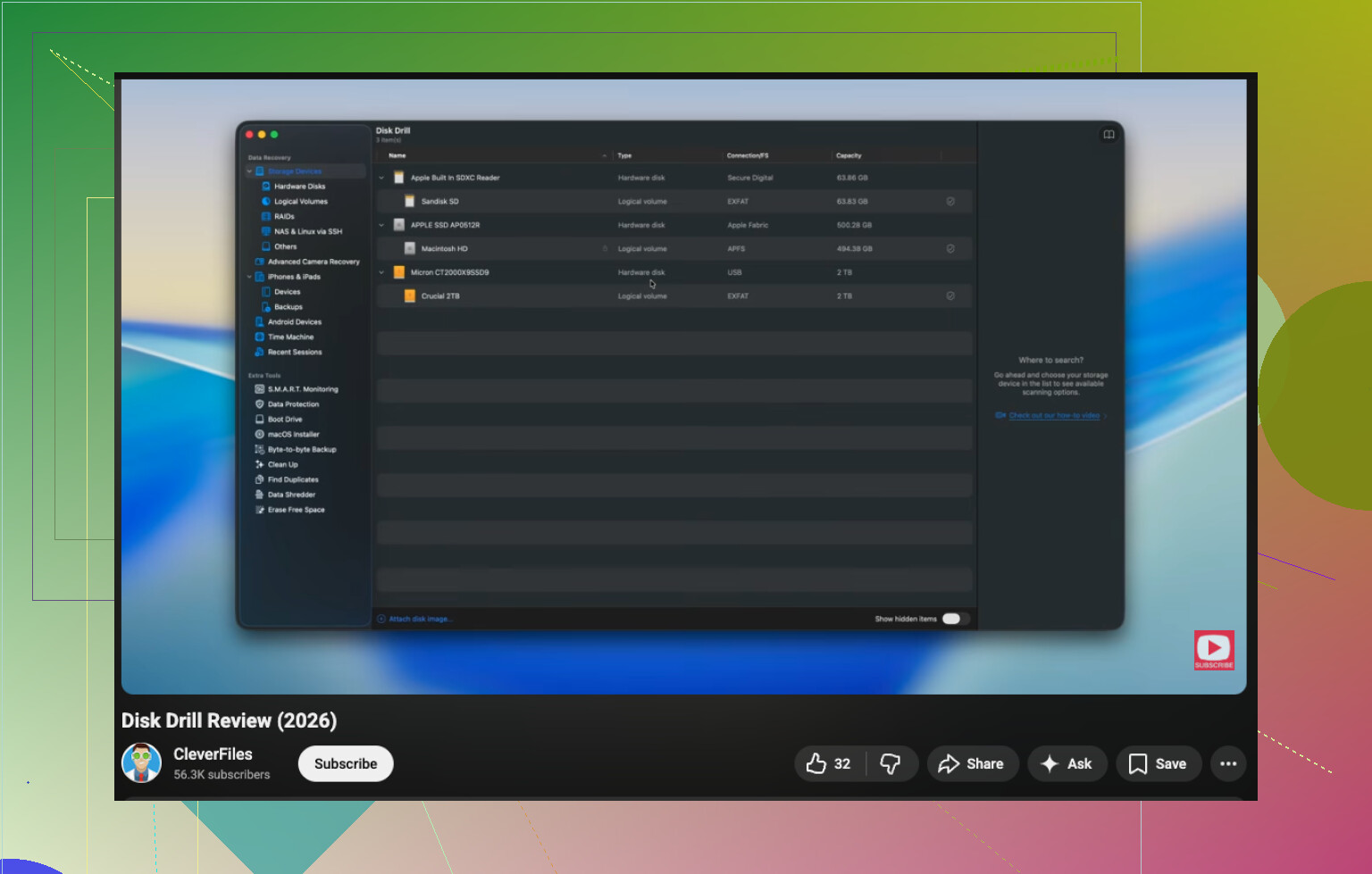
Se você quiser uma visão geral mais organizada, esta análise do Disk Drill para recuperação de dados no Mac é fácil de consultar rapidamente.
Eu acrescentaria uma coisa que os outros só mencionaram de leve: verifique se o problema está no caminho leitor/adaptador, e não no próprio cartão SD. Já vi o macOS perder arquivos porque o leitor USB barato estava apresentando erros, enquanto o mesmo cartão era lido normalmente em outro leitor. Então, antes de fazer qualquer coisa invasiva, tente:
- um leitor de SD diferente
- uma porta USB diferente
- sem hub
- se for microSD, um adaptador diferente
Isso não é recuperação, mas pode evitar que você perca tempo com um falso problema de corrupção.
Também sou um pouco mais conservador do que @jeff em relação ao First Aid para cartões de mídia. Se as fotos/vídeos forem insubstituíveis, eu preferiria pular o reparo completamente até confirmar que o cartão é lido de forma consistente. Os reparos podem ajudar, mas também podem reescrever metadados de maneiras que dificultam uma recuperação posterior por carving. A mentalidade de somente leitura primeiro do @sternenwanderer é mais próxima de como eu lidaria com isso.
Minha ordem seria:
- Testar outro leitor/adaptador/porta.
- Verificar se os arquivos aparecem no Captura de Imagem ou no Pré-Visualização, e não apenas no Finder.
- Se qualquer coisa abrir, copie imediatamente.
- Se o cartão estiver instável, pare e crie uma imagem dele.
- Depois use o Disk Drill na imagem ou no cartão.
Por que o Captura de Imagem? Às vezes o Finder se comporta de forma estranha com as listagens de diretório, enquanto o Captura de Imagem ainda vê fotos importáveis. Vale a pena fazer essa verificação de 30 segundos.
Prós do Disk Drill
- muito amigável para Mac
- bom suporte de visualização para fotos/vídeo
- simples o suficiente se você não quiser uma ferramenta forense
- funciona bem para recuperação de arquivos de cartão SD no Mac
Contras do Disk Drill
- verificações profundas podem demorar um pouco
- não é a opção mais barata
- casos de corrupção mais graves ainda podem levar você a ferramentas mais avançadas
Então eu combinaria o conselho prático de varredura do @mikeappsreviewer com a cautela do @jeff, mas eu testaria primeiro o caminho do hardware. Estranhamente, muitas vezes esse é o problema inteiro.