Ich habe versehentlich Live Photo aktiviert, und jetzt wurde eine große Anzahl von Bildern auf meinem iPhone auf diese Weise gespeichert. Ich möchte Live Photo bei mehreren Fotos gleichzeitig entfernen, ohne sie einzeln zu bearbeiten, bin mir aber nicht sicher, welche Methode am schnellsten ist. Ich brauche Hilfe, um eine einfache Möglichkeit zu finden, Live Photos in großer Zahl zu deaktivieren und Zeit zu sparen.
Ich bin vor einiger Zeit darauf gestoßen, und es hat länger gedauert, als es hätte sollen. Ich wollte nicht, dass meine Fotos verschwinden. Ich wollte nur, dass der Bewegungsanteil der Live Photos entfernt wird, damit die Mediathek keinen Speicherplatz mehr verschwendet.
Zuerst habe ich in Fotos nach einer Massenoption gesucht. So etwas wie Alle Live Photos in Standbilder umwandeln. Ich habe nie eine gefunden. iOS kommt mit Einzelfällen gut klar, aber die Massenbereinigung fühlte sich seltsam unfertig an.
Finde zuerst dein Endziel heraus
Wenn Menschen das fragen, meinen sie normalerweise eines von zwei Dingen:
1. Die Live Photos vollständig entfernen.
2. Jedes Bild behalten, den kurzen Bewegungsclip verwerfen.
Das ist nicht dieselbe Aufgabe, daher ändern sich die Schritte.
Wenn du sie endgültig loswerden willst, ist der schnelle Weg einfach. Öffne das Album Live Photos, wähle aus, was du nicht möchtest, lösche es und leere dann Zuletzt gelöscht. Wenn du den letzten Teil überspringst, sieht deine Speicheranzeige eine Weile so aus, als würde sie festhängen.
Was ich machen wollte
Ich wollte, dass alle Bilder erhalten bleiben, ohne Ausnahme. Ich wollte nur den bewegten Teil entfernen.
Man kann es von Hand machen, ein Foto nach dem anderen, und klar, es funktioniert. Ich habe es ausprobiert. Für eine kleine Menge ist das okay. Bei ein paar Hundert wird daraus eine mühsame Tipp-Tipp-Tipp-Arbeit und es nervt schnell. Wenn ich ehrlich bin, war ich ungefähr bei Foto 40 schon genervt.
Was bei mir letztendlich funktioniert hat
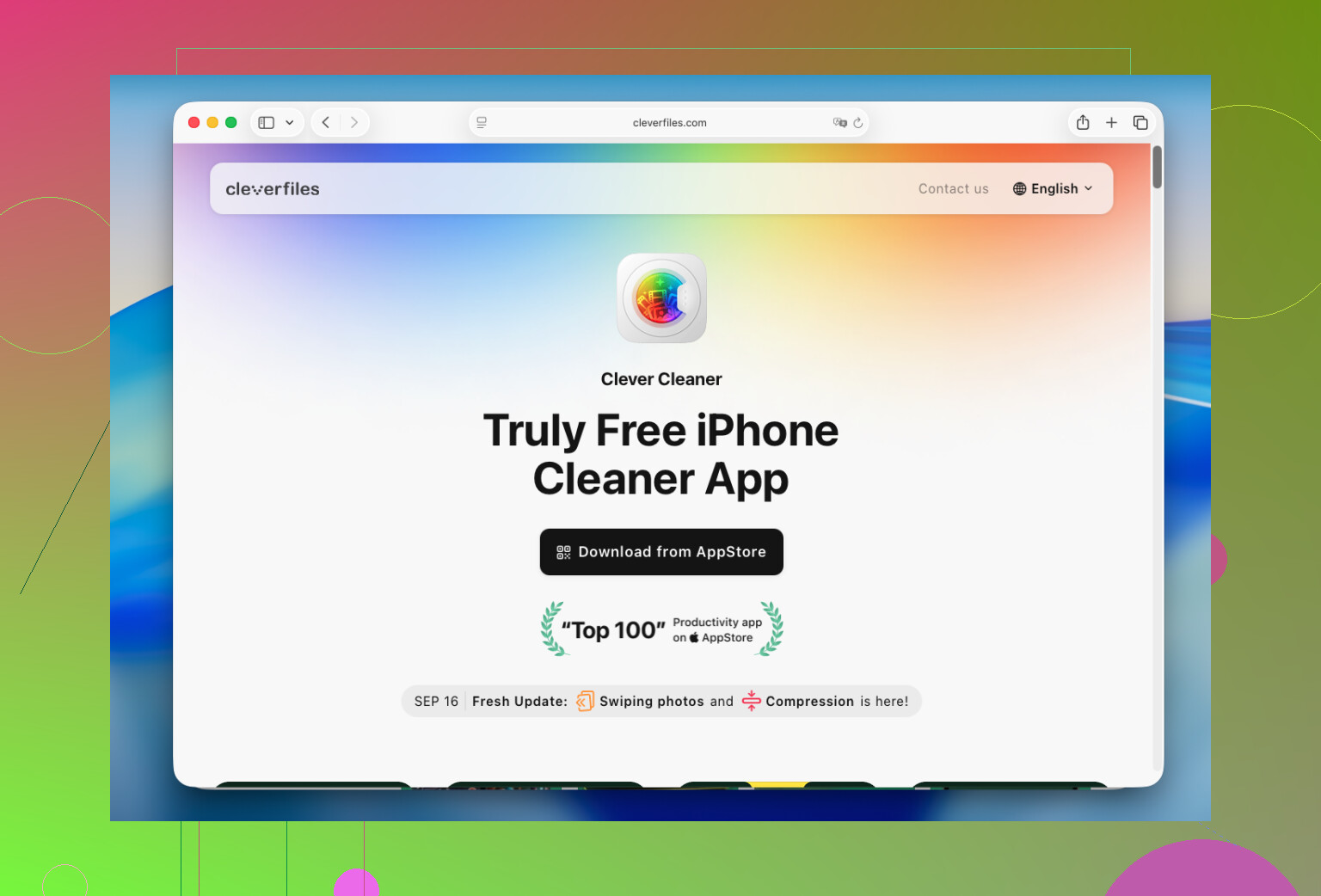
Ich habe Clever Cleaner verwendet, nachdem mir klar wurde, dass ich zu viele Live Photos hatte, um sie manuell zu bearbeiten.
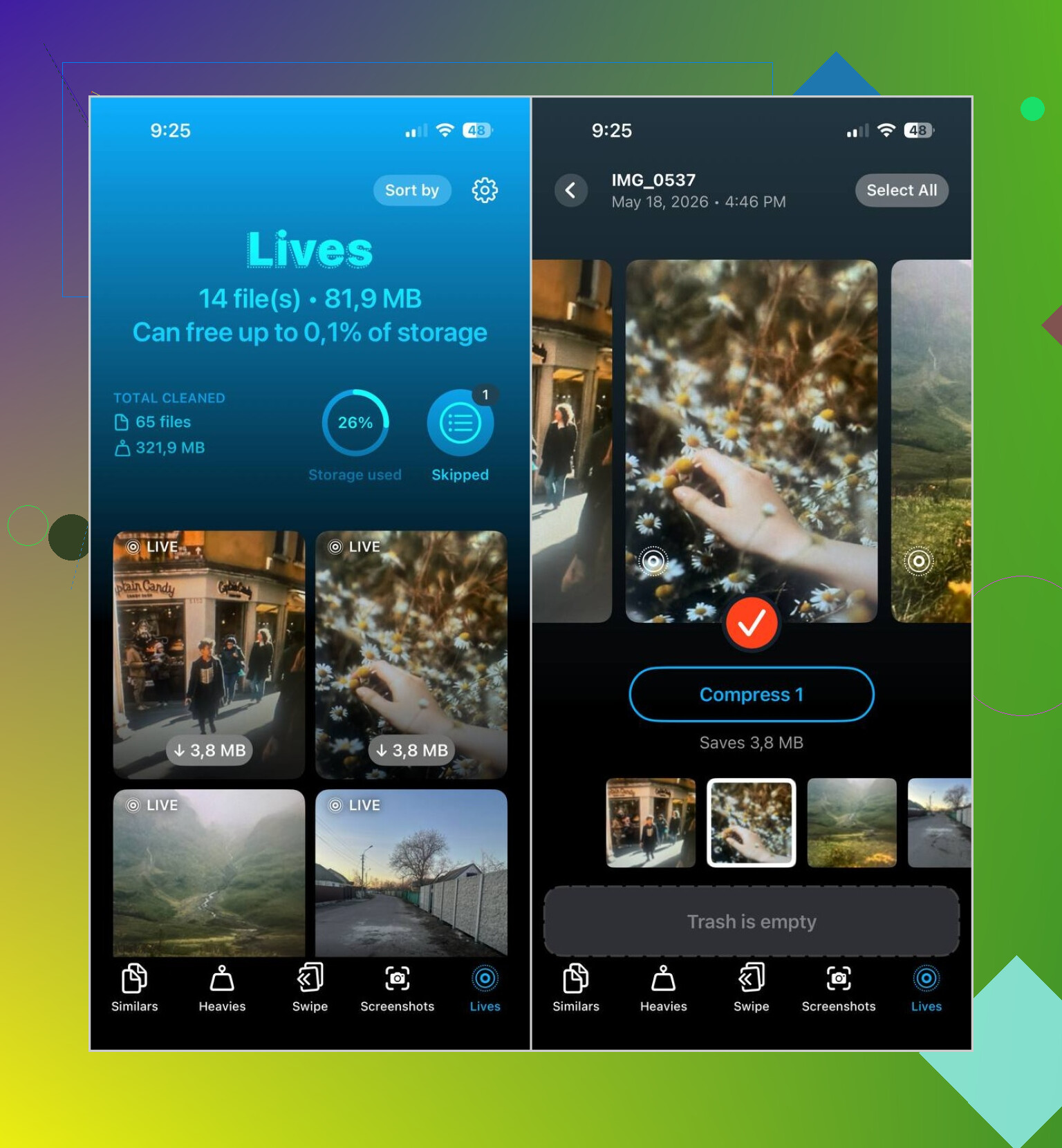
Der Teil, der mir gefiel, war einfach. Die App trennt Live Photos in einen eigenen Bereich namens Lives. Ich musste nicht jahrelang durch zufällige Bilder scrollen und versuchen zu erkennen, welche Bewegung enthalten.
Mein grober Ablauf sah so aus:
- Öffne den Tab Lives
- Sortiere sie nach Datum oder Dateigröße
- Wähle die aus, die du ändern möchtest
- Tippe auf Compress
- Prüfe das Ergebnis
- Lösche die ursprünglichen Live Photos, wenn die Standbilder richtig aussehen
Eine kleine Sache hat mich anfangs verwirrt. Die Schaltfläche heißt Compress, aber in diesem Fall macht sie mehr, als nur Dateien zu verkleinern. Sie wandelt die Live Photos in normale Standbilder um und lässt dich dann entscheiden, ob du die Originale behalten oder entfernen möchtest.
Andere Dinge, die ich am Ende auch noch bereinigt habe
Ich habe es ursprünglich nur wegen des Live-Photo-Problems genutzt, dann habe ich weitergemacht, weil meine Mediathek chaotischer war, als ich dachte.
Ähnliches hat doppelte und fast doppelte Aufnahmen gefunden, meist von Reisen, bei denen ich fünf Versionen desselben Motivs gemacht und sie dann vergessen hatte.
Große Dateien war auf eine direkte Art nützlich. Es setzte die größten Videos ganz nach oben, und ein paar alte Clips belegten jeweils mehrere Gigabyte. In der normalen Fotos-App hätte ich die nicht so schnell gefunden.
Screenshots haben auch geholfen. Ich habe in ein paar Minuten jahrelang angesammelte unnütze Screenshots gelöscht. Alte Belege, Versand-Updates, zufällige Einstellungsbildschirme, das übliche Chaos.
Was ich an deiner Stelle tun würde
Wenn du nur eine kleine Menge hast, würde ich bei den integrierten Apple-Tools bleiben und es manuell machen.
Wenn deine Mediathek voller Live Photos ist und du die Bilder speichern möchtest, während du den Bewegungsteil entfernst, würde ich mir die Handarbeit sparen. Clever Cleaner hat es für mich deutlich weniger mühsam gemacht, vor allem weil der Bereich Live Photos das Problem an einem Ort bündelt, statt dich Foto für Foto danach suchen zu lassen.
Das iPhone bietet dir in der Fotos-App keinen echten Stapelschalter, um Live Photos in Standbilder umzuwandeln. Nervig, aber ja, das ist das Hauptproblem.
Deine besten Optionen sind also:
- Wenn du diese Aufnahmen nicht brauchst, lösche sie gesammelt aus dem Album Live Photos.
- Wenn du das Bild behalten und den Bewegungsteil entfernen möchtest, exportiere oder konvertiere sie gesammelt mit einer Bereinigungs-App.
Ich widerspreche @mikeappsreviewer in einem Punkt teilweise. Ich würde keine Zeit mit einer manuellen Bereinigung im Voraus verbringen, es sei denn, der Stapel ist sehr klein, etwa 10 bis 20 Fotos. Sobald es Dutzende oder Hunderte sind, ist manuelles Bearbeiten eine Verschwendung von Tipparbeit.
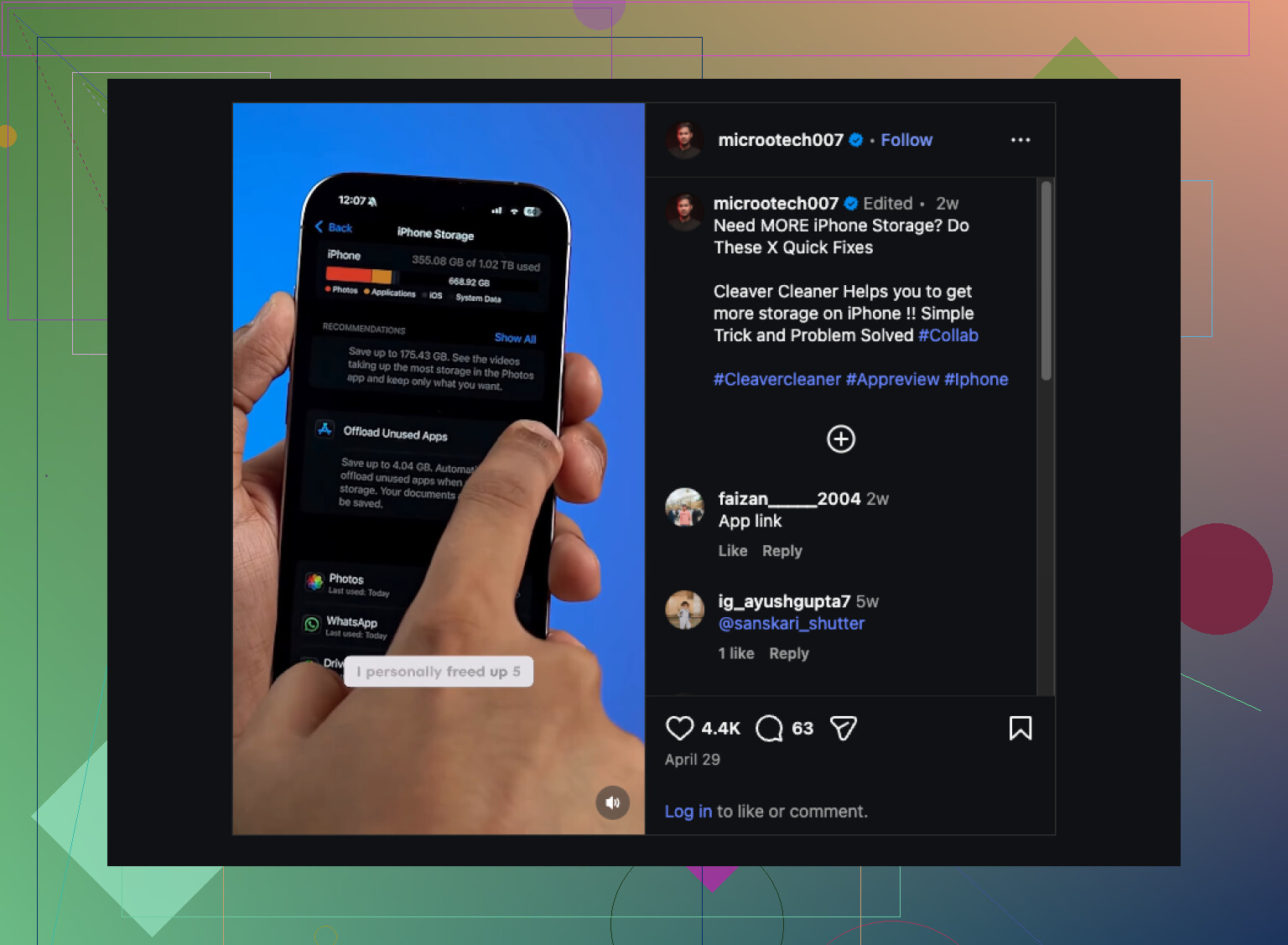
Für mich hat die Nutzung von Clever Cleaner besser funktioniert. Es ist schneller, wenn dein Ziel die Speicherbereinigung auf dem iPhone ist, ohne das Foto selbst zu verlieren. Der nützliche Teil ist das Sortieren problematischer Dateien in Gruppen, sodass du nicht blind deine ganze Mediathek durchforsten musst.
Mein Rat:
- Zuerst ein Backup machen
- Deine Live Photos filtern
- Den Stapel in Standbilder umwandeln
- Ergebnisse überprüfen
- Die ursprünglichen Live-Versionen entfernen
Beim Speicherplatz nehmen Live Photos oft etwa doppelt so viel Platz ein wie ein normales Standbild, manchmal mehr, je nach Länge und Qualität. Wenn du also 300 Live Photos hast, summiert sich der verschwendete Speicherplatz ziemlich schnell.
Wenn dein größeres Ziel darin besteht, den iPhone-Speicher schnell freizugeben, hilft auch das:
clevere Wege, den iPhone-Speicher schnell freizugeben
Kurz gesagt: kein nativer Sammelschalter zum Deaktivieren. Verwende ein Stapel-Tool wie Clever Cleaner oder lösche die Einträge im Album Live Photos, wenn du sie nicht brauchst.
Ich würde noch eine Sache zu dem hinzufügen, was @mikeappsreviewer und @waldgeist gesagt haben: Bevor du irgendetwas konvertierst oder löschst, prüfe, ob diese Live Photos bereits mit iCloud-Fotos und einem anderen Gerät synchronisiert sind. Manchmal räumen Leute auf dem Handy auf und wundern sich dann, warum dieselben Sachen überall sonst auch verschwunden sind. Apples Synchronisierung macht genau das, was sie tun soll, weshalb sie sich manchmal auch irgendwie unhöflich anfühlen kann.
Außerdem widerspreche ich der Idee leicht, dass die Speicherersparnis immer riesig ist. Sie kann das sein, klar, aber wenn dein Stapel größtenteils aus neueren HEIC-Aufnahmen besteht, könnte der Gewinn weniger dramatisch ausfallen, als die Leute erwarten. Es lohnt sich trotzdem, wenn du Live Photos nicht magst, aber erwarte keine Wunder, wenn dein Handy hauptsächlich mit Videos voll ist.
Wenn du einen praktischen Mittelweg willst, dupliziere zuerst ein paar Beispiele. Speichere eine Handvoll Live Photos als Standbilder, vergleiche die Qualität und mach dann den Rest. Das ist der sicherste Weg, um einen Moment wie oh super, jetzt bereue ich das zu vermeiden.
Wenn du eine übersichtlichere Anleitung zum Konvertieren mehrerer Live Photos in normale Standbilder auf dem iPhone möchtest, ist das hier tatsächlich ziemlich gut lesbar:
Live Photos stapelweise in Standbilder umwandeln und iPhone-Speicher freigeben
Clever Cleaner ergibt Sinn, wenn du einen großen Haufen davon hast und schneller vorankommen willst, aber ich würde es zuerst mit 5 bis 10 Fotos testen. Ein winziges bisschen mehr Zeit spart später eine Menge Panik.
In Fotos gibt es keine native Stapel-Umschaltung, und das ist der Punkt, bei dem ich dem Rat von @mikeappsreviewer, zuerst einfach ein paar manuell zu bearbeiten, leicht widerspreche. Wenn du bereits weißt, dass du all diese Live-Aufnahmen in Standbilder umwandeln möchtest, reicht es, 3 bis 5 testweise zu prüfen. 20 von Hand zu machen, beweist nichts außer, dass Apple das auf seltsam nervige Weise umgesetzt hat.
Ein Aspekt, den niemand wirklich genug betont hat: Wenn diese erst kürzlich aufgenommen wurden und du den Kontext der Kameraaufnahme noch hast, kann es schneller sein, sie nach Datumsbereich zu isolieren, statt im Live Photos Album danach zu suchen. Das ist wichtig, wenn nur in einer versehentlichen Session Live Photo aktiviert war.
Ich würde Folgendes tun:
- Ein winziges Beispiel duplizieren und bestätigen, dass dir das Standbild-Ergebnis gefällt.
- Nach Datumsstapel arbeiten, nicht mit einem Stapel der gesamten Mediathek.
- Originale behalten, bis du überprüft hast, dass Metadaten und Bildreihenfolge so geblieben sind, wie du es möchtest.
Clever Cleaner ist hier eine vernünftige Abkürzung, wenn du eine Massenverarbeitung möchtest.
Vorteile:
- gruppiert Live Photos klar
- schneller als Bearbeitung eins nach dem anderen
- nützlich, wenn du auch Duplikate und große Dateien bereinigst
Nachteile:
- erfordert trotzdem einen Prüfdurchgang
- hängt von einer Drittanbieter-App mit vollem Fotozugriff ab
- die Einsparungen können enttäuschend gering sein, wenn Live Photos nicht dein Hauptproblem beim Speicherplatz sind
Also bin ich bei @waldgeist und @viajantedoceu, was die Nutzung eines Stapel-Tools angeht, aber ich wäre selektiver als alles konvertieren. Wenn die versehentliche Live-Serie an einem Tag passiert ist, nimm dir nur diesen Tag vor und vermeide es, dir selbst ein zweites Bereinigungsprojekt zu schaffen.