Jag råkade aktivera Live Photo och nu har en stor mängd bilder på min iPhone sparats på det sättet. Jag vill ta bort Live Photo från flera bilder samtidigt utan att redigera dem en efter en, men jag är inte säker på vilken metod som är snabbast. Jag behöver hjälp med att hitta ett enkelt sätt att stänga av Live Photos i bulk och spara tid.
Jag stötte på detta för ett tag sedan och det tog längre tid än det borde ha gjort. Jag ville inte att mina bilder skulle försvinna. Jag ville bara att rörelsedelen i Live Photo skulle tas bort så att biblioteket skulle sluta slösa utrymme.
Först började jag leta i Bilder efter någon massinställning. Något i stil med turn all Live Photos into stills. Jag hittade aldrig någon. iOS hanterar enstaka fall bra, men massrensning kändes märkligt ofärdig.
Ta först reda på ditt slutmål
När folk frågar detta menar de vanligtvis en av två saker:
1. Ta bort Live Photos helt.
2. Behåll varje bild, men ta bort det korta rörelseklippet.
Det är inte samma sak, så stegen skiljer sig åt.
Om du vill bli av med dem för gott är den snabbaste vägen enkel. Öppna albumet Live Photos, markera det du inte vill ha, radera det och töm sedan Senast raderade. Om du hoppar över den sista delen kan det se ut som att lagringsutrymmet står still ett tag.
Vad jag försökte göra
Jag ville att alla bilder skulle behållas, utan undantag. Jag ville bara att den rörliga delen skulle tas bort.
Du kan göra det för hand, ett foto i taget, och visst, det fungerar. Jag provade det. För en liten omgång, okej. För några hundra förvandlas det till tröttsamt tryck-tryck-tryck-arbete och blir snabbt gammalt. Jag blev irriterad runt bild 40, om jag ska vara ärlig.
Det som till slut fungerade för mig
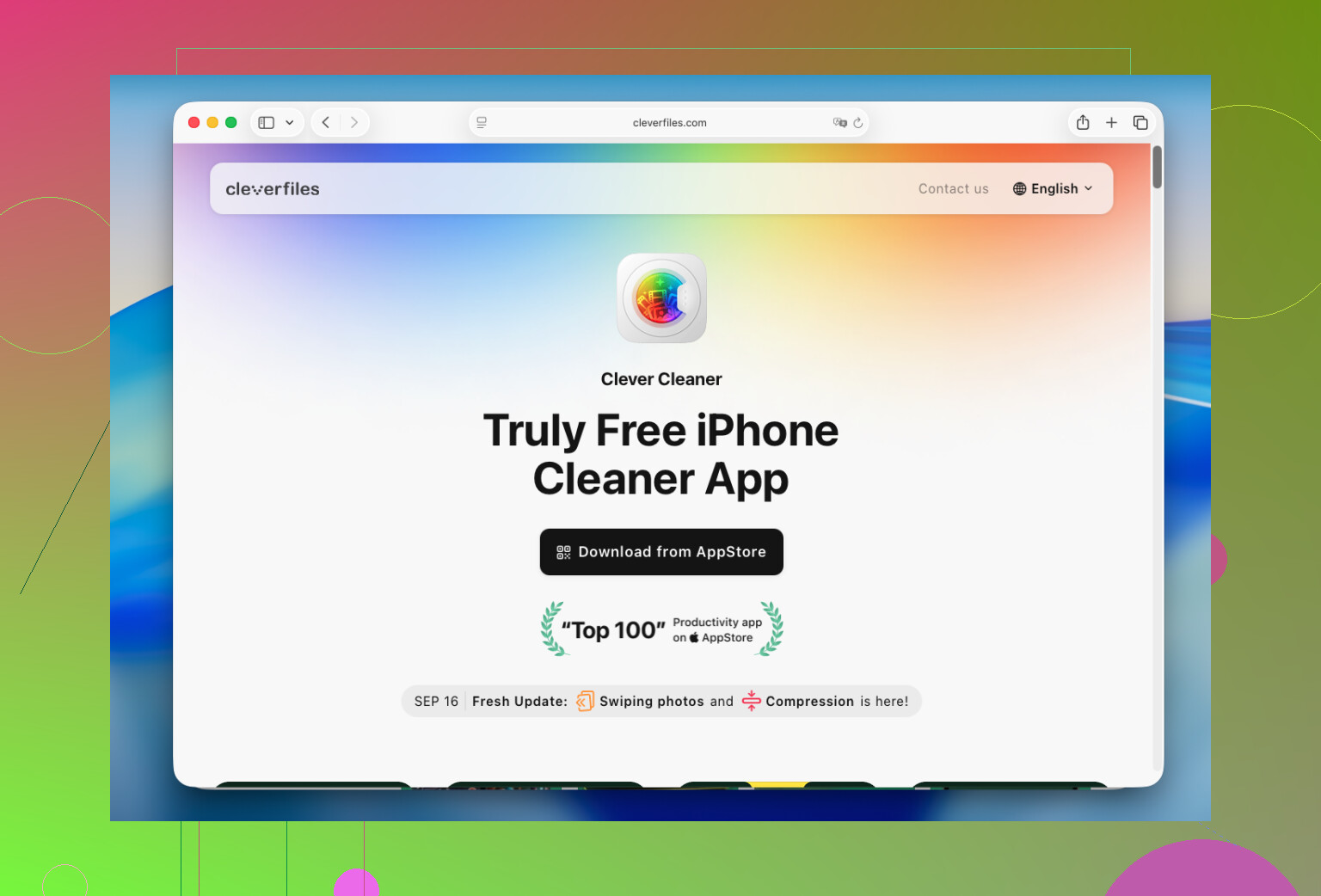
Jag använde Clever Cleaner efter att jag insåg att jag hade för många Live Photos för att fixa manuellt.
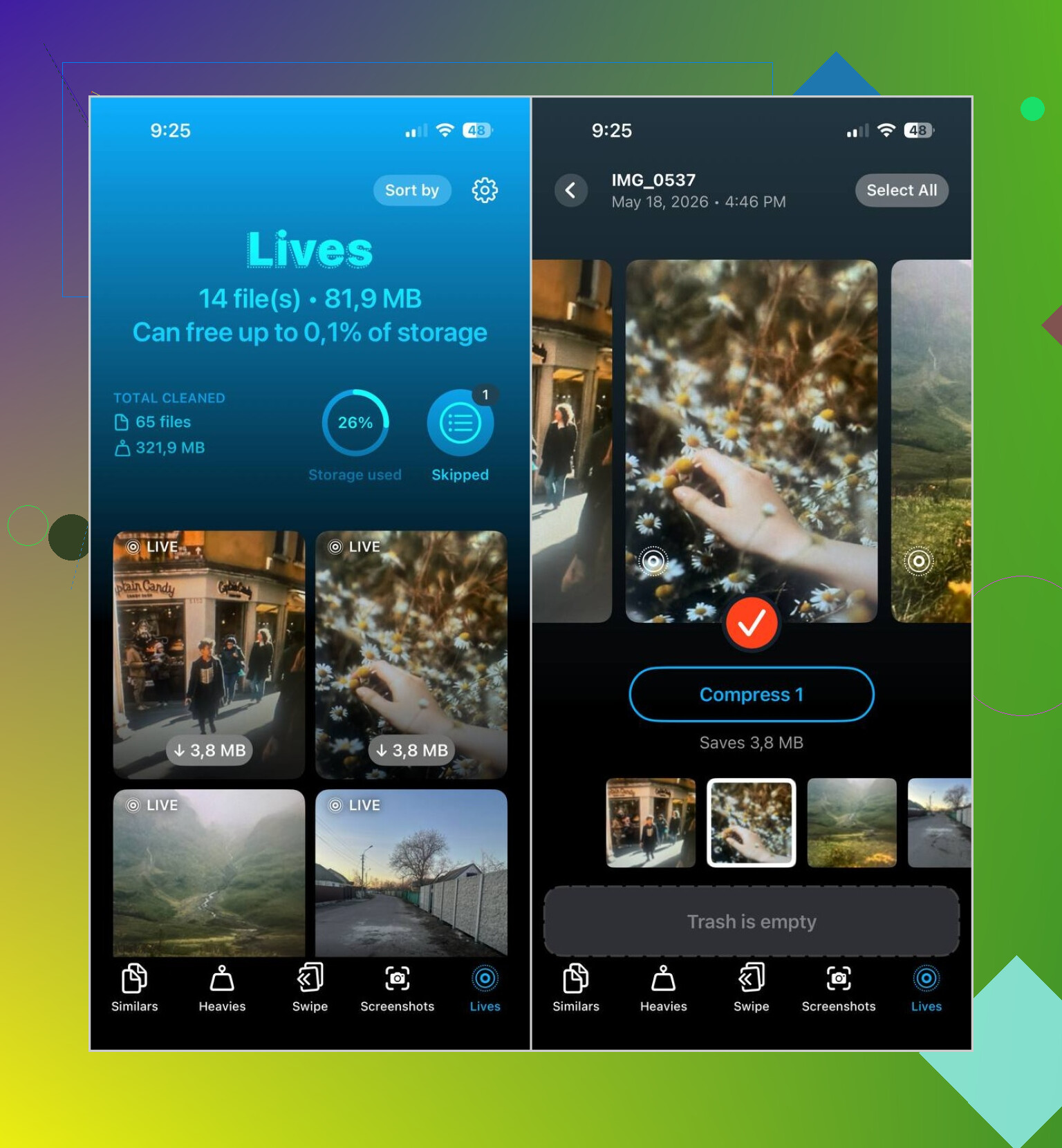
Det jag gillade var enkelt. Den delar upp Live Photos i en egen sektion som heter Lives. Jag behövde inte skrolla genom åratal av slumpmässiga bilder och försöka upptäcka vilka som hade rörelse kopplad till sig.
Mitt ungefärliga arbetsflöde såg ut så här:
- Öppna fliken Lives
- Sortera dem efter datum eller filstorlek
- Välj dem du vill ändra
- Tryck på Komprimera
- Kontrollera resultatet
- Radera de ursprungliga Live Photos om stillbilderna ser rätt ut
En liten sak förvirrade mig först. Knappen säger Komprimera, men i det här fallet gör den mer än att bara minska filerna. Den gör om Live Photos till vanliga stillbilder och låter dig sedan bestämma om du vill behålla eller ta bort originalen.
Andra saker som jag också slutade med att rensa
Jag tog bara appen för Live Photo-problemet, men sedan fortsatte jag eftersom mitt bibliotek var stökigare än jag trodde.
Liknande plockade fram dubbletter och nästan identiska bilder, mest från resor där jag tog fem versioner av samma sak och sedan glömde bort dem.
Stora filer var användbart på ett rätt rakt sätt. Det lade de största videorna högst upp, och ett par gamla klipp tog upp flera gigabyte var för sig. Jag skulle inte ha hittat dem så snabbt i den vanliga Bilder-appen.
Skärmbilder hjälpte också. Jag raderade flera års skräpiga skärmbilder på några minuter. Gamla kvitton, leveransuppdateringar, slumpmässiga inställningsskärmar, den vanliga röran.
Vad jag skulle göra i din situation
Om du bara har ett litet antal skulle jag hålla mig till Apples inbyggda verktyg och göra det manuellt.
Om ditt bibliotek är fullt av Live Photos och du vill spara bilderna samtidigt som du tar bort rörelsedelen, skulle jag hoppa över handarbetet. Clever Cleaner gjorde det mycket mindre jobbigt för mig, främst eftersom avsnittet Lives samlar problemet på ett ställe i stället för att du måste leta efter det bild för bild.
iPhone ger dig ingen riktig batchfunktion för att göra om Live Photos till stillbilder direkt i Bilder. Irriterande, men ja, det är huvudproblemet.
Så dina bästa alternativ är:
- Om du inte behöver de bilderna, radera dem i bulk från albumet Live Photos.
- Om du vill behålla bilden och ta bort rörelsedelen, exportera eller konvertera i bulk med en rensningsapp.
Jag håller delvis inte med @mikeappsreviewer på en punkt. Jag skulle inte lägga tid på någon manuell rensning först om inte batchen är liten, typ 10 till 20 bilder. När du kommer upp i dussintals eller hundratals är manuell redigering slöseri med tryck.
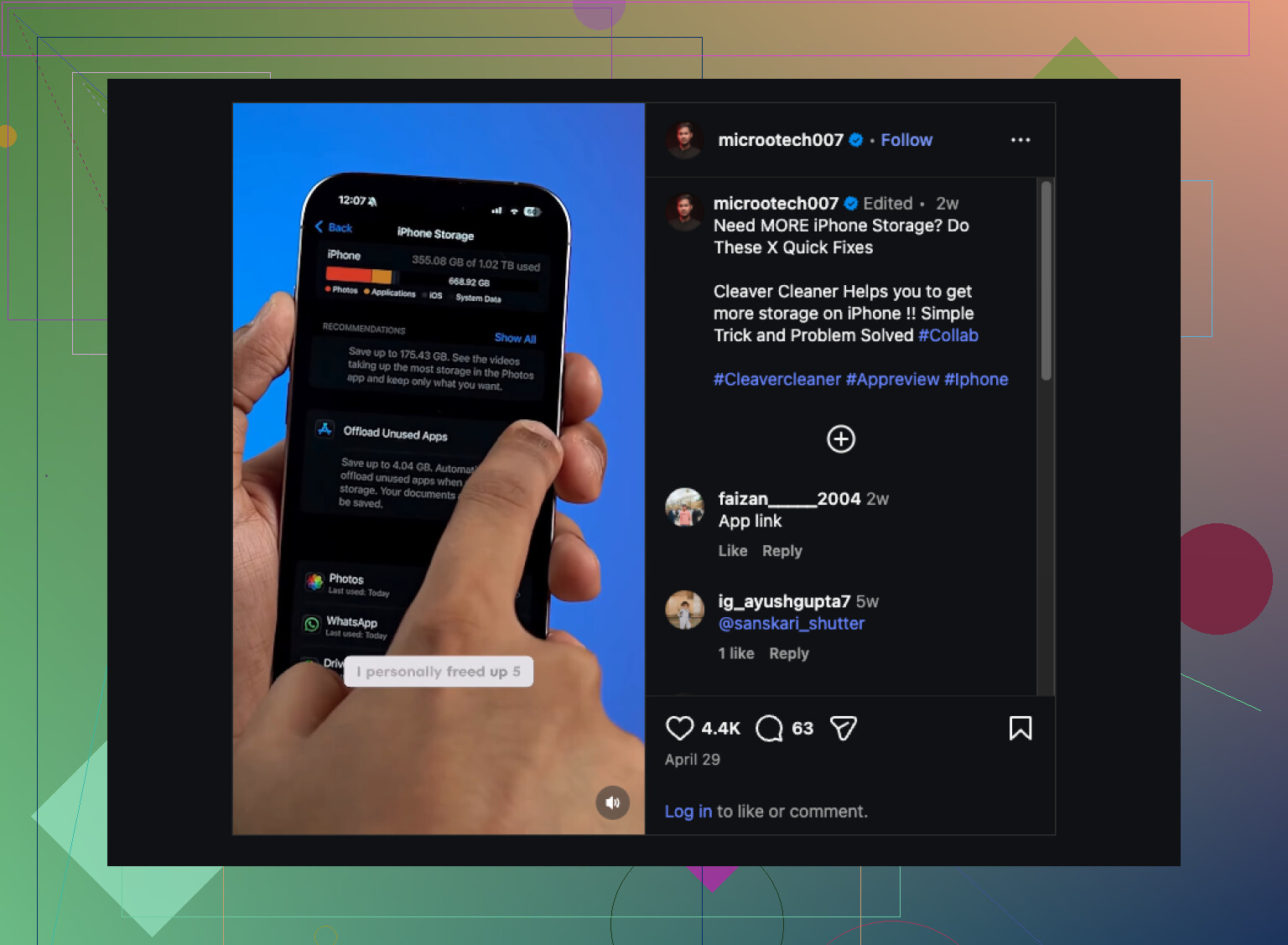
Det som fungerade bättre för mig var att använda Clever Cleaner. Det går snabbare när ditt mål är att rensa lagring på iPhone utan att förlora själva bilden. Den användbara delen är att sortera problemfiler i grupper, så att du inte letar blint genom hela ditt bibliotek.
Mitt råd:
- Säkerhetskopiera först
- Filtrera dina Live Photos
- Konvertera batchen till stillbilder
- Kontrollera resultaten
- Ta bort de ursprungliga Live-versionerna
När det gäller lagring tar Live Photos ofta ungefär dubbelt så mycket plats som en vanlig stillbild, ibland mer beroende på längd och kvalitet. Så om du har 300 Live Photos blir det bortslösade utrymmet ganska mycket rätt snabbt.
Om ditt större mål är att frigöra iPhone-lagring snabbt hjälper detta också:
smarta sätt att frigöra iPhone-lagring snabbt
Kort version: ingen inbyggd bulkknapp för att stänga av det. Använd ett batchverktyg som Clever Cleaner, eller radera objekten i albumet Live Photos om du inte behöver dem.
Jag skulle lägga till en sak till det som @mikeappsreviewer och @waldgeist sa: innan du konverterar eller tar bort något, kontrollera om de Live Photos redan är synkroniserade till iCloud-bilder och en annan enhet. Ibland städar folk upp på telefonen och undrar sedan varför samma saker försvann överallt annars. Apples synkronisering gör exakt det den är tänkt att göra, vilket också är varför den kan kännas lite smått otrevlig.
Dessutom håller jag inte helt med om idén att lagringsbesparingarna alltid är enorma. De kan vara det, absolut, men om din batch mest består av nyare HEIC-bilder kanske vinsten inte blir så dramatisk som folk förväntar sig. Fortfarande värt att göra om du hatar Live Photos, men förvänta dig inte magi om telefonen mest är full med video.
Om du vill ha en praktisk medelväg, duplicera några exempel först. Spara en handfull Live Photos som stillbilder, jämför kvaliteten och gör sedan resten. Det är det säkraste sättet att undvika ett åh nej, nu ångrar jag det här-ögonblick.
Om du vill ha en tydligare genomgång för att batchkonvertera Live Photos till vanliga stillbilder på iPhone är detta faktiskt ganska lättläst:
batchkonvertera Live Photos till stillbilder och frigör iPhone-lagring
Clever Cleaner är vettigt om du har en stor hög av dem och vill gå snabbare fram, men jag skulle testa på 5 till 10 bilder först. Lite extra tid, sparar mycket panik senare.
Det finns ingen inbyggd batch-växling i Bilder, och det är den delen jag inte riktigt håller med om i rådet “redigera bara några stycken manuellt först” från @mikeappsreviewer. Om du redan vet att du vill platta till alla dessa Live-bilder räcker det att testköra 3 till 5. Att göra 20 för hand bevisar inget annat än att Apple har gjort detta märkligt irriterande.
En vinkel som ingen riktigt har betonat nog: om dessa togs nyligen och du fortfarande har sammanhanget i kamerarullen, kan det gå snabbare att avgränsa dem efter datumintervall i stället för att leta i albumet Live Photos. Det spelar roll om bara en oavsiktlig session hade Live Photo aktiverat.
Det jag skulle göra:
- Duplicera ett litet urval och bekräfta att du gillar resultatet som stillbild.
- Arbeta i datum-batcher, inte med hela biblioteket på en gång.
- Behåll originalen tills du har verifierat att metadata och bildordning förblev som du vill ha dem.
Clever Cleaner är en rimlig genväg här om du vill ha masshantering.
Fördelar:
- grupperar Live Photos tydligt
- snabbare än redigering en och en
- användbart om du också rensar dubbletter och stora filer
Nackdelar:
- kräver fortfarande en granskningsrunda
- är beroende av en tredjepartsapp med full åtkomst till bilder
- besparingen kan vara underväldigande om Live Photos inte är ditt största lagringsproblem
Så jag håller med @waldgeist och @viajantedoceu om att använda ett batchverktyg, men jag skulle vara mer selektiv än “konvertera allt”. Om den oavsiktliga Live-serien hände en dag, rikta in dig på just den dagen och undvik att skapa ett andra rensningsprojekt åt dig själv.