El almacenamiento de mi iPad está casi lleno, y he notado que tengo muchas fotos duplicadas por la sincronización, capturas de pantalla y copias de seguridad. Estoy buscando un eliminador seguro de fotos duplicadas para iPad que pueda encontrar duplicados sin borrar nada importante. ¿Qué aplicaciones o métodos te han funcionado bien?
Gran parte de la limpieza de fotos duplicadas en iPad se reduce a la diferencia entre duplicados reales y fotos que simplemente parecen casi iguales. La herramienta integrada de Apple sirve sobre todo para coincidencias exactas. Si tu problema son cinco selfis seguidos, tres fotos de la misma playa o versiones editadas/guardadas desde Mensajes, puede que Apple no detecte gran cosa de eso.
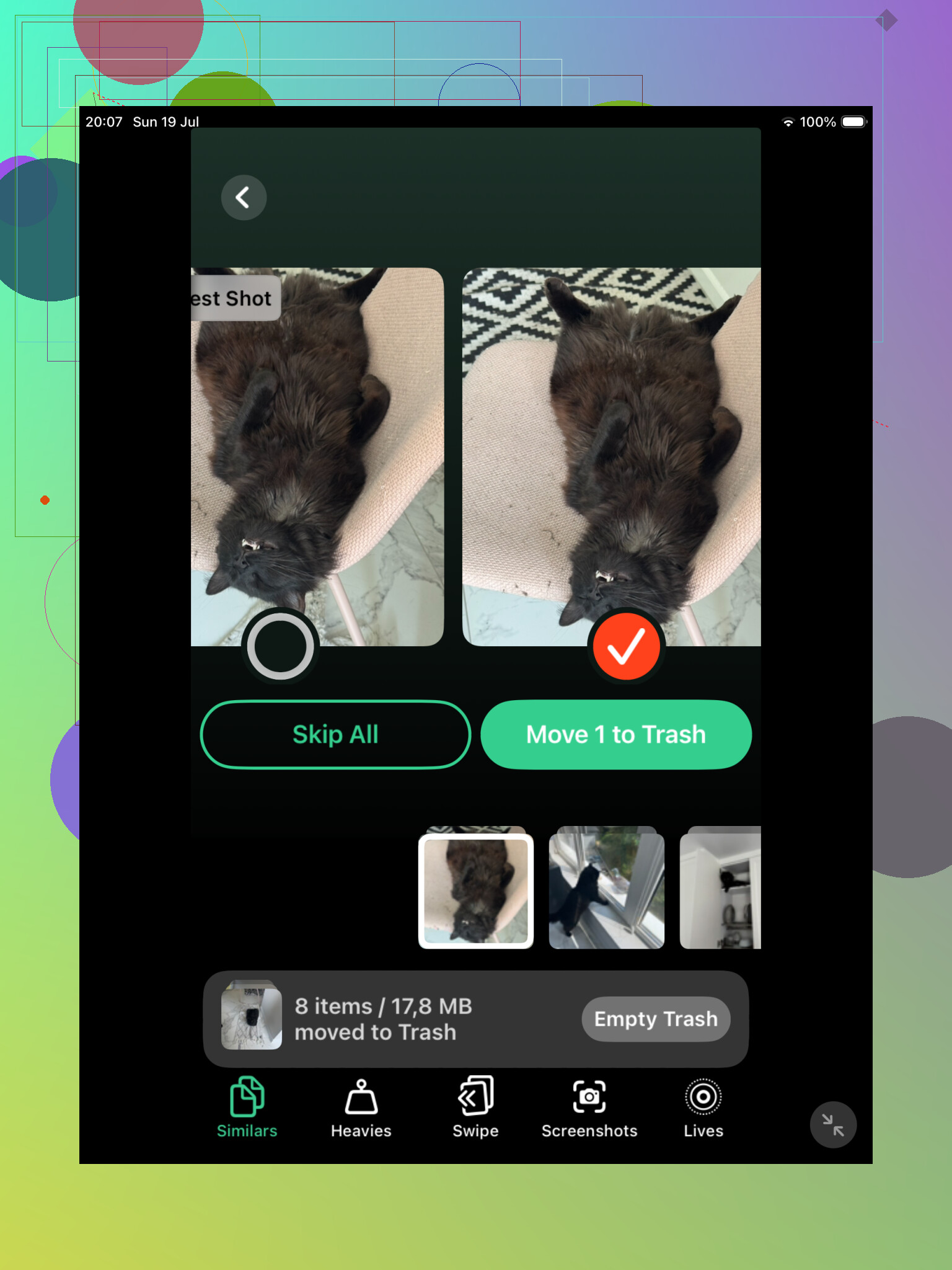
Para una fototeca más grande, probablemente empezaría con Clever Cleaner. Su sección Similares es útil porque agrupa fotos que son visualmente parecidas, aunque los archivos no sean técnicamente idénticos. Normalmente ahí es donde está la mayor parte del desorden.
También elige una Mejor toma de cada grupo, pero no estás obligado a quedarte con esa elección. Puedes abrir el grupo, comparar las imágenes y decidir tú mismo qué conservar. Eso es mucho menos molesto que ir pasando por la app Fotos una imagen a la vez, especialmente si tienes años de contenido guardado.
Clever Cleaner también puede encontrar duplicados exactos, así que funciona como una primera pasada bastante decente cuando realmente no sabes qué está ocupando todo el espacio. La gran razón para usarlo es que detecta tanto duplicados como casi duplicados en lugar de limitarse a encontrar archivos idénticos.
Después, revisa igualmente el álbum Duplicados de Apple
Si tu iPad tiene iPadOS 16 o una versión posterior, ve a Fotos, desplázate hasta Utilidades y luego abre Duplicados. Apple mostrará grupos de fotos coincidentes con una opción de Fusionar. Cuando las fusionas, conserva la versión con la mejor calidad y metadatos útiles, y los extras van a Eliminado recientemente.
Esa función funciona, pero es bastante estricta. Si una foto fue recortada, comprimida, editada, guardada mediante otra app o tomada un segundo después, puede que no se considere un duplicado. Por eso es normal ver solo unos pocos resultados ahí, incluso cuando tu biblioteca parece estar llena de fotos repetidas.
Si no ves el álbum Duplicados en absoluto, puede que el iPad todavía esté escaneando tu biblioteca. Eso puede pasar después de una gran sincronización de iCloud, una importación grande o una actualización de iPadOS. Déjalo conectado y bloqueado durante un rato. Con una biblioteca grande, puede tardar uno o dos días. Además, la función no está disponible en iPadOS 15 o versiones anteriores.
Para una biblioteca pequeña, la herramienta de Apple podría ser todo lo que necesitas. Si solo copiaste las mismas fotos unas cuantas veces, probablemente no haya motivo para instalar otra app. Pero si tienes miles de fotos y muchas tomas repetidas, Clever Cleaner normalmente encontrará más.
También puedes hacerlo manualmente desde la app Fotos. Busca cosas como capturas de pantalla, perro, playa o el nombre de una ciudad. Explorar por Meses o Años también ayuda, especialmente para viajes, eventos y lugares donde probablemente hiciste varias versiones de lo mismo. Es más lento, pero funciona si no quieres usar otra app.
Una cosa que la gente olvida: las fotos fusionadas o eliminadas siguen en Eliminado recientemente hasta 30 días y continúan usando almacenamiento hasta que se quitan de ahí. Revisa ese álbum antes de vaciarlo.
Y si usas Fotos en iCloud, eliminar fotos en el iPad también las elimina en tus otros dispositivos Apple, como tu iPhone o Mac. Asegúrate de que eso es lo que quieres antes de borrar algo de forma permanente.
Si Fotos en iCloud está configurado en Optimizar almacenamiento del iPad, eliminar duplicados puede que no libere tanto espacio como esperas de inmediato porque gran parte de la fototeca ya puede estar en miniaturas. Primero comprobaría Ajustes > Fotos, luego usaría Clever Cleaner o el álbum Duplicados de Apple principalmente para la basura más evidente, y vaciaría Eliminado recientemente solo cuando estés seguro de que no eliminó nada que quisieras.
Cómo llegaron las fotos al iPad importa más que qué limpiador elijas.
Si son fotos sincronizadas desde un Mac o PC mediante Finder/iTunes, una app de limpieza puede no ser la solución real. Esos álbumes pueden comportarse de forma distinta a las fotos normales del carrete, y puede que eliminar esas fotos del iPad sea limitado o que simplemente vuelvan la próxima vez que sincronices. En ese caso, necesitas cambiar qué álbumes se están sincronizando desde el ordenador y luego volver a sincronizar. De lo contrario, solo estás recortando malas hierbas mientras el aspersor sigue encendido.
Para las fotos normales de la fototeca, yo usaría un enfoque de dos pasos:
- Primero revisa Fotos > Utilidades > Duplicados
- Luego usa una app como Clever Cleaner para casi duplicados y fotos repetidas de poca calidad
- Revisa antes de borrar, especialmente las fotos editadas
- Vacía Eliminado recientemente solo cuando estés seguro
- Espera un poco antes de juzgar la cifra de almacenamiento, porque iPadOS puede tardar en recalcularla
Soy un poco más cauteloso que algunas personas con las funciones de mejor toma. Son útiles, pero no saben por qué guardaste una foto. La borrosa podría tener la mejor expresión, la captura de pantalla podría tener algo importante en una esquina, y la copia editada podría ser la versión que realmente usas. Yo dejaría que la app agrupe las cosas, pero no pulsaría un gran botón de borrar sin mirar los grupos.
Clever Cleaner tiene sentido si tu desorden son sobre todo fotos tipo ráfaga, capturas de pantalla, memes guardados, selfis similares o descargas repetidas. Ahí es donde el álbum Duplicados de Apple puede parecer demasiado estricto. Apple funciona bien cuando los archivos son realmente duplicados. Es menos útil cuando son prácticamente la misma foto pero técnicamente diferentes.
La otra cosa aburrida que importa: revisa Ajustes > General > Almacenamiento del iPad antes de dedicar demasiado tiempo a esto. A veces Fotos no es el problema principal. Los archivos adjuntos de Mensajes, vídeos descargados, archivos de Procreate, descargas de Netflix/Disney o las cachés de apps pueden ser los verdaderos devoradores de almacenamiento. Si Fotos solo ocupa 8 GB y el iPad está lleno, limpiar duplicados no lo arreglará mágicamente.
Si usas Fotos en iCloud, ten mucho cuidado con la palabra borrar. Normalmente eso significa borrar en todas partes, no solo en este iPad. Si tu objetivo es solo liberar espacio local, Optimizar almacenamiento del iPad es la opción más segura. Si tu objetivo es reducir toda la fototeca, entonces borrar duplicados está bien, pero asume que también afectará a tu iPhone, Mac y iCloud.
Así que mi respuesta sería: usa la herramienta de Apple para duplicados reales, usa Clever Cleaner si quieres ayuda para encontrar fotos similares, pero primero averigua si las fotos son álbumes sincronizados, Fotos en iCloud o importaciones locales. Ese detalle cambia por completo el plan de limpieza.
Si tienes una copia de seguridad real fuera de iCloud es importante aquí. Antes de dejar que el álbum Duplicados de Apple o Clever Cleaner eliminen nada, yo copiaría la biblioteca/fotos que te importan a un Mac, PC o unidad externa, porque Fotos en iCloud sincronizará encantado tus errores en todas partes.