Le stockage de mon iPhone continue de se remplir même après que j’ai supprimé des apps, des photos et des vidéos. J’essaie de comprendre ce qui utilise autant d’espace, comme les données système, les messages ou des fichiers cachés, car cela m’empêche de mettre à jour des apps et d’utiliser mon téléphone normalement. Que dois-je vérifier pour libérer de l’espace sur mon iPhone et éviter que cela ne se reproduise ?
Cela m’est arrivé sur mon iPhone il y a quelque temps. L’espace de stockage diminuait constamment les jours où je touchais à peine l’appareil. Je pensais qu’iOS déraillait. Ce n’était pas une cause simple et nette. C’était un tas de petites choses qui s’accumulaient en arrière-plan, puis tout a atteint la limite d’un coup.
Vérifiez d’abord la plus grande catégorie
Ne commencez pas à supprimer des applications au hasard. Allez dans Réglages > Général > Stockage iPhone et attendez un peu que le graphique finisse de charger. J’ai sauté l’attente une fois et je me suis fait une fausse idée de ce qui prenait de la place.
Cet écran vous indique où l’espace de stockage est passé : Photos, Apps, Messages, iOS, Données système. Une fois que j’ai vu le plus gros bloc, le nettoyage est devenu plus facile. Avant ça, je ne faisais que deviner.
Les photos prennent généralement le plus de place
Sur la plupart des téléphones que j’ai vérifiés, les photos et les vidéos étaient le principal problème.
C’est rarement un seul dossier évident. C’est plutôt comme ça :
- cinq essais de la même photo
- d’anciennes captures d’écran que vous comptiez supprimer plus tard
- Photos en direct
- rafales
- de gros fichiers vidéo qui traînent là depuis des mois
Beaucoup de gens ouvrent l’album Doublons, fusionnent quelques éléments et pensent que le travail est terminé. Moi aussi, je l’ai fait. Ça n’a pas beaucoup aidé. Les doublons exacts n’en représentaient qu’une petite partie. La plus grosse fuite de stockage venait des quasi-doublons, des choses comme 12 photos du même chien, du même canapé, avec le même éclairage, avec un œil légèrement plus ouvert.
Si Photos est la catégorie principale, c’est ici que je commencerais
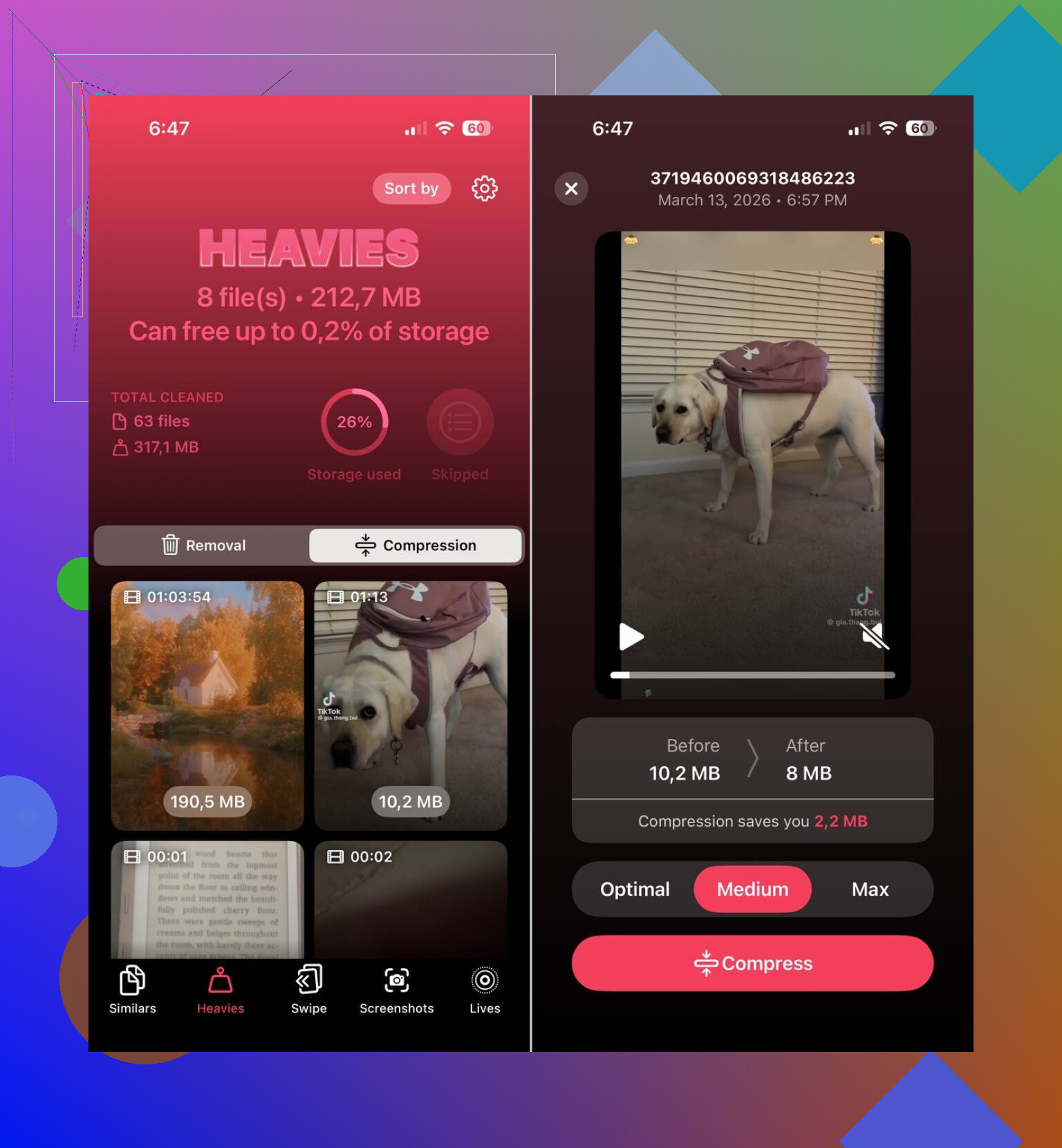
Si votre photothèque est la principale source d’encombrement du stockage, je commencerais par Clever Cleaner avant d’essayer de trier des milliers d’images à la main.
Ce qui m’a semblé utile, c’est qu’il s’attaque aux tâches ennuyeuses, qui sont aussi celles qui prennent de la place :
- photos similaires
- photos en double
- captures d’écran
- Live Photos
- fichiers multimédias volumineux
La partie sur les photos similaires a fait l’essentiel du travail pour moi. Les options de nettoyage d’Apple repèrent les copies exactes, mais elles ne font pas grand-chose quand vous avez six clichés presque identiques pris au même moment. Cette appli les a regroupés et a suggéré la meilleure photo. J’ai quand même tout vérifié moi-même, mais cela m’a évité beaucoup de défilement.
En plus, elle ne supprime rien sans demander. J’ai apprécié ça. Vous passez d’abord la liste en revue, vous gardez ce qui compte, vous jetez ce qui ne sert pas. C’est plus sûr que de passer en pilote automatique et supprimer quelque chose que vous vouliez garder.
Les Live Photos étaient un autre cas discret. Elles ressemblent à des photos normales jusqu’à ce que vous vous rappeliez que chacune contient aussi une courte séquence vidéo. J’ai converti tout un lot d’anciennes Live Photos en images fixes classiques et j’ai récupéré plus d’espace que je ne l’aurais cru. Ça m’a un peu agacé, pour être honnête, parce que je les ignorais depuis des années.
Les applications grossissent vite
On accuse d abord les photos, mais les applications occupaient de loin la deuxième place sur mon téléphone.
Applications de streaming, applications sociales, applications de chat, elles accumulent les téléchargements, les médias en cache et les anciens fichiers temporaires. Une application indiquée comme légère au moment de l installation peut ensuite atteindre plusieurs gigaoctets. Je l ai constaté avec Instagram, YouTube et les applications de messagerie. Même téléphone, mêmes habitudes, plus de déchets chaque mois.
Ouvrez la liste de stockage et regardez d abord les plus grosses applications. Si vous en utilisez à peine certaines, je ferais l une de ces choses :
- décharger l application
- la supprimer
- la réinstaller pour purger les anciennes données stockées
L option intégrée Décharger les apps inutilisées m a un peu aidé sur le mien. Elle supprime l application elle-même mais conserve vos documents et vos réglages.
Les messages sont bien trop souvent ignorés
J’ai longtemps laissé passer celui-ci. Des années de pièces jointes s’étaient accumulées dans d’anciennes conversations.
Photos, vidéos, GIF, notes vocales, tout cela reste stocké tant que vous ne le supprimez pas. Si vous utilisez la même ligne iPhone depuis des années, les anciennes discussions de groupe à elles seules cachent peut-être déjà quelques gigaoctets. C’était mon cas. J’ai passé en revue les pièces jointes volumineuses et j’ai récupéré de l’espace rapidement.
Les données système sont désordonnées et pas totalement sous votre contrôle
Si Photos et Apps n’ont pas l’air énormes mais que le téléphone indique quand même que le stockage est presque plein, vérifiez les données système.
Cette catégorie est pénible. Elle comprend les journaux, le cache, les fichiers temporaires et d’autres restes d’iOS. Parfois, elle prend plus de place qu’elle ne le devrait. Il n’y a pas beaucoup de contrôle direct sur elle, c’est pourquoi les gens se retrouvent bloqués ici.
Je l’ai déjà vue diminuer après un nettoyage normal et un redémarrage, mais pas toujours. Donc si vos chiffres semblent bizarres, ce n’est pas forcément quelque chose que vous avez mal fait.
L’ordre que je suivrais
Voici la séquence que j’utiliserais :
- ouvrez Stockage iPhone et identifiez la catégorie la plus volumineuse
- si Photos est en tête, nettoyez-la avec Clever Cleaner
- supprimez les grosses vidéos et les anciennes captures d’écran
- vérifiez les applications les plus volumineuses
- effacez les pièces jointes volumineuses des messages
- redémarrez le téléphone et vérifiez à nouveau le stockage
D’après ce que j’ai constaté, le téléphone ne se remplissait pas tout seul sans raison pendant la nuit. C’était des mois d’accumulation, de désordre dans les photos, de cache d’applications, de fichiers inutiles dans les messages et de fichiers système en arrière-plan, le tout empilé jusqu’à l’apparition de l’avertissement.
Si le stockage continue de se remplir après avoir supprimé des éléments, je vérifierais d’abord la synchronisation et la corbeille. Les gens passent souvent ça.
Les photos supprimées de la photothèque restent encore dans Supprimés récemment pendant 30 jours. Même chose pour l’app Fichiers, les pièces jointes de Notes, Dictaphone et certaines apps tierces. Videz tout ça. Puis redémarrez. iOS ne recalcule pas toujours rapidement l’espace libre.
Je ne suis pas tout à fait d’accord non plus avec @mikeappsreviewer sur un point. Réinstaller les grosses apps aide, mais les données de Safari et les téléchargements hors ligne sont souvent les plus sournois. Vérifiez ceci :
- Safari, Réglages > Safari > Effacer l’historique et les données de site
- Musique, TV, Podcasts, Spotify, Netflix, YouTube pour les téléchargements hors ligne
- App Fichiers, dossier Sur mon iPhone
- Mail, pièces jointes volumineuses et cache des comptes
- Notes, scans et PDF intégrés
- Dictaphone, anciens enregistrements
- Éléments supprimés dans Photos et Fichiers
Si Messages semble normal, ouvrez une conversation, touchez le contact, puis affichez toutes les photos et pièces jointes. Les anciennes discussions de groupe prennent vite de la place.
Pour nettoyer Photos, Clever Cleaner vaut le coup d’œil si votre photothèque est en désordre. C’est utile pour les photos similaires, les captures d’écran, les Live Photos et les fichiers volumineux. Voici un bon exemple de comment libérer du stockage iPhone avec une app de nettoyage.
Si Données système reste énorme après tout ça, faites une sauvegarde, puis effacez et restaurez. C’est pénible, oui. Mais ça corrige les bugs de stockage étranges plus souvent que les gens ne veulent l’admettre.
Une chose que je vérifierais et que @mikeappsreviewer et @sonhadordobosque n’ont fait qu’effleurer, c’est si votre stockage est déjà en train d’être restitué à iOS. Supprimer des éléments ne signifie pas toujours un espace libre instantané. L’iPhone peut avoir beaucoup de retard pour le recalculer.
Quelques responsables moins évidents :
- Photos iCloud réglé sur Télécharger et conserver les originaux. Cela peut remplir à nouveau le stockage après le nettoyage.
- Albums partagés. Les petites aperçus s’accumulent.
- L’app Podcasts. Elle conserve les anciens téléchargements bien plus que les gens ne le pensent.
- GarageBand, iMovie, CapCut, Lightroom, etc. Les fichiers de projet peuvent être énormes.
- WhatsApp et Telegram. Leurs gestionnaires de stockage intégrés affichent souvent plus que Stockage iPhone.
- Les PDF d’Apple Books et les livres audio téléchargés.
- Les fichiers de mise à jour iOS échoués. Parfois, les anciens paquets de mise à jour restent simplement là.
Je ne suis pas tout à fait d’accord avec le conseil effacer et restaurer comme solution précoce. C’est l’option nucléaire. Je vérifierais d’abord Réglages > Identifiant Apple > iCloud > Photos, puis les téléchargements propres aux apps, puis je redémarrerais et j’attendrais quelques minutes.
Si l’encombrement des photos reste un bazar, Clever Cleaner est honnêtement un moyen pratique de trier les photos similaires, les captures d’écran et les gros fichiers multimédias sans souffrir manuellement à travers 20 000 erreurs de pellicule lol.
À mettre aussi dans vos favoris : meilleures façons de libérer rapidement du stockage sur iPhone.
Si Données système est l’élément qui grossit tout seul, c’est là que iOS est probablement bizarre, pas vous.